

編輯:Android 開發實例
寫完一個小 App,最想做的事當然是拿真機跑跑看。除了接傳輸線用 ADB 部署,其實還有一條更直接的路:把專案打包成 .apk,丟進手機點開安裝。這個功能 IDE 早就幫你做好了,只是很少有人注意到。
當你把專案跑在模擬器上時,Eclipse 的控制台會輸出一串指令,其中會出現帶 .apk 副檔名的項目。那就是 Android 認得的安裝檔——IDE 每次建置時都已經幫你打包好,再自動部署到模擬器。既然打包動作本來就會發生,那麼磁碟上必然存在一個可以直接拿來安裝的檔案,我們要做的只是把它找出來。
先讓專案在模擬器上成功執行一次,然後看 Eclipse 的 Console 視窗。你會看到類似 Saving apk to workspace\yourproject\bin\YourApp.apk 的訊息,路徑寫得清清楚楚。這是最快也最不會找錯的方法——直接讀 IDE 告訴你的答案。
如果不方便翻 Console,也可以反推:
.apk 檔案就是要找的東西。把 apk 傳到手机上(資料傳輸線、雲端硬碟、Email 附件都可以),用手機的檔案總管找到它並點開,依提示完成安裝。
首次安裝時,系統會要求你允許「安裝未知來源的應用程式」。到「設定 → 安全性(或應用程式)」開啟該權限,安裝完畢後建議再關回去,以維持裝置的基本防護。
如果手機已開啟「開發者選項 → USB 偵錯」並接上傳輸線,一行指令就能裝好,比手動傳檔快得多:
adb install -r bin/YourApp.apk-r 代表允許覆蓋安裝已存在的版本,保留原有資料;日常開發時幾乎都會帶上這個參數。若簽章不同而無法覆蓋,可先 adb uninstall 套件名稱 再重裝。
Android Tools → Export Signed Application Package(或 Android Studio 的 Generate Signed APK)會用你的金鑰簽名。debug 簽章的 apk 只能自用,上架商店必須用正式金鑰。說穿了就這麼簡單:找到 bin 裡的 apk,傳進手機,點安裝。真正該花力氣的,是接下來在真机上把細節磨好。
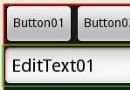 TableLayout 常用屬性:collapseColumns、shrinkColumns、stretchColumns
TableLayout 是 Android 中常用的表格版面。它透過列與欄的方式排列控制項,並提供多個欄位調整屬性,例如隱藏、延伸與填滿。理解這些屬性能有效解決複雜對齊問
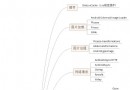 Android 通用流行開源框架大全整理
好的框架能讓開發事半功倍。本文按功能分類,整理了 Android 開發中最值得關注的一批流行開源框架,涵蓋緩存、圖片、網路、資料庫、依賴注入等各個領域,是一份值得收藏的速
 Android 本地化:讓應用適配不同語言環境
為什麼需要本地化?Android 應用可能會在不同地區、不同語言環境的裝置上執行。為了讓使用者更容易理解,應用中的文字、數字格式與其他資源最好能依語言環境調整。建立區域資
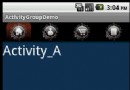 用 ActivityGroup 與 GridView 打造 Tab 分頁框架
翻開任何一款 Android 瀏覽器或客戶端軟體,幾乎都是 Tab 分頁的界面框架。很多人直覺會想到 TabHost 加 TabActivity 的組合,但在實際專案中最