

編輯:Android 開發實例
這裡的開發環境採用 Eclipse 搭配 Android 開發外掛,其他開發環境不在本文討論範圍。
Android 的開發語言基於 Java,所以要做 Android 開發就必須先安裝 JDK,且對版本有一定要求:必須是 JDK 5 以上版本,JDK 5 以前的版本不受支援。若你的機器已安裝 JDK,可以透過以下指令在命令列查看版本資訊:
可以看到我目前機器上的 JDK 版本是 1.6。若你已安裝 JDK 5 以上版本,就不必再裝;若尚未安裝或版本過低,可前往官網下載,取得的是一個 exe 檔,執行它即可完成安裝。
點擊此處下載,下載後將其解壓到指定目錄(如 D:\Developer\Eclipse),進入目錄點擊 Eclipse.exe。若 Eclipse 啟動成功,即代表安裝成功。首次啟動時會看到選擇工作區的提示,可選擇工作區(如 D:\WorkSpace\Android),然後點擊「OK」即可。
裝好 JDK 與 Eclipse 後,接著安裝 Android SDK。首先打開 Android 開發社群並轉到 SDK 下載頁面(這個社群自 Google 退出大陸後會出現間歇性無法存取的情況),可看到最新版本是 2.1,選擇 Windows 平台版本下載,解壓到指定目錄,把解壓目錄中 tools 的絕對路徑加入系統變數 Path,然後在命令視窗輸入「android -h」,若出現以下提示則代表 Android SDK 安裝成功:
1: Usage:
2: android [global options] action [action options]
3:
4: Global options:
5: -h --help This help
6: -s --silent Silent mode: only errors are printed out.
7: -v --verbose Verbose mode:errors, warnings and informational messages are printed.
Android 為 Eclipse 定制了一個外掛 Android Development Tools(ADT)來開發 Android 應用,目的是為開發人員提供強大的視覺化整合開發環境,有點 VS 的味道。ADT 擴展了 Eclipse 的功能,讓開發人員能快速建立 Android 專案、建立應用介面、除錯程式等。
安裝 ADT 外掛:打開 Eclipse,依序選擇選單中的 Help → Software Updates,在彈出的對話框中選擇「Available Software」分頁,單擊「Add Site...」,輸入「https://dl-ssl.google.com/android/eclipse/」,如下圖:
單擊「OK」,然後選擇「Android Developer Tools」與「Android DDMS」,單擊「Install」按鈕,安裝完成後重啟 Eclipse。
外掛設定好後,開發環境還沒算正式完成——此時還不能建立 Android 專案,還需要最後一步:設定 Android SDK 的主目錄。依序點擊 Eclipse 選單中的「Window → Preferences」,在彈出的對話框左側選中「Android」,右側將 Android SDK 所在目錄設為 SDK Location,如下圖:
單擊「OK」完成安裝。
經過以上五個步驟,開發 Android 應用的整合環境就搭建完成了,接下來就能開始開發 Android 應用了。
轉自:https://www.cnblogs.com/vaiyanzi/archive/2010/05/11/1732188.html
 Android BroadcastReceiver 使用解析
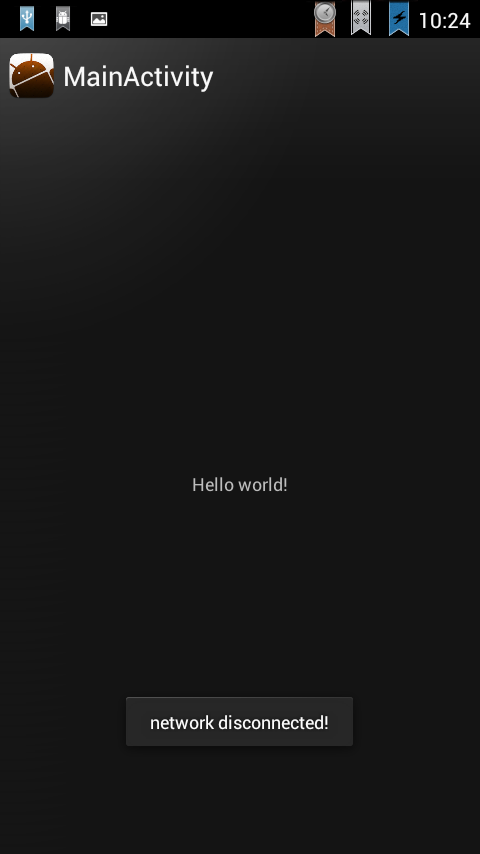
BroadcastReceiver 是 Android 四大元件之一,用於接收系統或應用送出的廣播 Intent。它常用於監聽網路變化、電量、時區、語言切換等事件。 基本
 Android 源碼中的組合模式:以 ViewGroup 與 View 為例
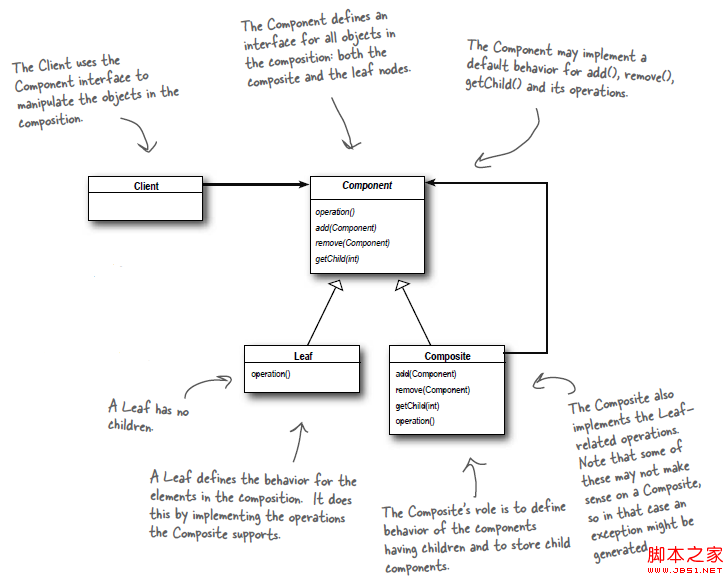
定義 Compose objects into tree structures to represent part-whole hierarchies. Composit
 Android 手勢(Gesture)處理:從單擊、滑動到多點縮放
觸控螢幕上的操作千變萬化,Android 把幾種常見的動作抽象成「手勢」:點擊、長按、滑動、快速滑動(Fling)、雙指捏合縮放等。應用程式只要攔截這些手勢,就能提供更自
 Android WebView 網頁載入與回退處理
WebView 的基本用法 WebView 可在應用程式中顯示網頁。使用 new WebView 建立物件,再以 loadUrl 載入線上網址或 assets 中的本機檔