

編輯:Android 開發實例
觸控螢幕上的操作千變萬化,Android 把幾種常見的動作抽象成「手勢」:點擊、長按、滑動、快速滑動(Fling)、雙指捏合縮放等。應用程式只要攔截這些手勢,就能提供更自然的操作體驗。
GestureDetector 負責接收觸 events 並判斷它們是否構成某個手勢。使用方式是建立物件,並提供一個繼承 GestureDetector.SimpleOnGestureListener 的監聽器,覆寫需要的方法:
GestureDetector myG;
myG = new GestureDetector(this,new Gesture());

class Gesture extends GestureDetector.SimpleOnGestureListener{
   public boolean onSingleTapUp(MotionEvent ev) { }
   public void onLongPress(MotionEvent ev) { }
   public boolean onScroll(MotionEvent e1, MotionEvent e2, float distanceX, float distanceY) { }
   public boolean onFling(MotionEvent e1, MotionEvent e2, float velocityX, float velocityY) { }
}
捏合縮放無法用 GestureDetector 處理,Android 另外提供 ScaleGestureDetector。同樣是建立物件並傳入監聽器,第一個參數是 Context,第二個是事件監聽器:
ScaleGestureDetector SGD;
SGD = new ScaleGestureDetector(this,new ScaleListener());
監聽器必須定義完成,而且 Activity 要覆寫 onTouchEvent 把事件轉交給 ScaleGestureDetector,縮放才會真正生效:
public boolean onTouchEvent(MotionEvent ev) {
   SGD.onTouchEvent(ev);
   return true;
}

private class ScaleListener extends ScaleGestureDetector.SimpleOnScaleGestureListener {
   @Override
   public boolean onScale(ScaleGestureDetector detector) {
      float scale = detector.getScaleFactor();
      return true;
   }
}
除了捏合之外,ScaleGestureDetector 還提供許多方法取得觸控事件的細節:
| 方法 | 說明 |
|---|---|
| getEventTime() | 取得目前處理中事件的時間戳記 |
| getFocusX() | 取得目前手勢焦點的 X 座標 |
| getFocusY() | 取得目前手勢焦點的 Y 座標 |
| getTimeDelta() | 回傳前一次縮放事件與目前事件之間的毫秒差 |
| isInProgress() | 縮放手勢進行中時回傳 true |
| onTouchEvent(MotionEvent event) | 接收 MotionEvent 並在適當時機分派事件 |
這個範例示範如何使用 ScaleGestureDetector,讓畫面上的圖片能用雙指放大與縮小。
| 步驟 | 說明 |
|---|---|
| 1 | 用 Android Studio 建立專案並命名為 Gestures,Target SDK 選擇較新版本 |
| 2 | 修改 src/MainActivity.java,加入必要程式碼 |
| 3 | 修改 res/layout/activity_main.xml,加入對應元件 |
| 4 | 修改 res/values/string.xml,補上字串資源 |
| 5 | 執行 App,選擇具備觸控螢幕的真機或模擬器並驗證結果 |
主 Activity src/com.yiibai.gestures/MainActivity.java:
package com.example.gestures;
import android.app.Activity;
import android.graphics.Matrix;
import android.os.Bundle;
import android.view.Menu;
import android.view.MotionEvent;
import android.view.ScaleGestureDetector;
import android.widget.ImageView;
public class MainActivity extends Activity {
   private ImageView img;
   private Matrix matrix = new Matrix();
   private float scale = 1f;
   private ScaleGestureDetector SGD;

   @Override
   protected void onCreate(Bundle savedInstanceState) {
      super.onCreate(savedInstanceState);
      setContentView(R.layout.activity_main);
      img = (ImageView)findViewById(R.id.imageView1);
      SGD = new ScaleGestureDetector(this,new ScaleListener());
   }

   @Override
   public boolean onTouchEvent(MotionEvent ev) {
      SGD.onTouchEvent(ev);
      return true;
   }

   private class ScaleListener extends ScaleGestureDetector.SimpleOnScaleGestureListener {
      @Override
      public boolean onScale(ScaleGestureDetector detector) {
         scale *= detector.getScaleFactor();
         scale = Math.max(0.1f, Math.min(scale, 5.0f));
         matrix.setScale(scale, scale);
         img.setImageMatrix(matrix);
         return true;
      }
   }

   @Override
   public boolean onCreateOptionsMenu(Menu menu) {
      getMenuInflater().inflate(R.menu.main, menu);
      return true;
   }
}
版面配置 res/layout/activity_main.xml:
<RelativeLayout xmlns:android="https://schemas.android.com/apk/res/android"
    xmlns:tools="https://schemas.android.com/tools"
    android:layout_width="match_parent"
    android:layout_height="match_parent"
    android:paddingBottom="@dimen/activity_vertical_margin"
    android:paddingLeft="@dimen/activity_horizontal_margin"
    android:paddingRight="@dimen/activity_horizontal_margin"
    android:paddingTop="@dimen/activity_vertical_margin"
    tools:context=".MainActivity" >

    <TextView android:id="@+id/textView1"
        android:layout_width="wrap_content"
        android:layout_height="wrap_content"
        android:text="@string/hello_world" />

    <ImageView android:id="@+id/imageView1"
        android:layout_width="match_parent"
        android:layout_height="match_parent"
        android:layout_below="@+id/textView1"
        android:scaleType="matrix"
        android:src="@android:drawable/sym_def_app_icon" />
</RelativeLayout>
字串資源 res/values/string.xml:
<?xml version="1.0" encoding="utf-8"?>
<resources>
   <string name="app_name">Gestures</string>
   <string name="action_settings">Settings</string>
   <string name="hello_world">Pinch to zoom in or out!</string>
</resources>
AndroidManifest.xml:
<?xml version="1.0" encoding="utf-8"?>
<manifest xmlns:android="https://schemas.android.com/apk/res/android"
    package="com.yiibai.gestures"
    android:versionCode="1"
    android:versionName="1.0" >

    <uses-sdk android:minSdkVersion="8" android:targetSdkVersion="17" />

    <application android:allowBackup="true"
        android:icon="@drawable/ic_launcher"
        android:label="@string/app_name"
        android:theme="@style/AppTheme" >
        <activity android:name="com.yiibai.gestures.MainActivity"
            android:label="@string/app_name" >
            <intent-filter>
               <action android:name="android.intent.action.MAIN" />
               <category android:name="android.intent.category.LAUNCHER" />
            </intent-filter>
        </activity>
    </application>
</manifest>
假設已將 Android 手機連上電腦,執行專案時會先跳出一個視窗,讓你選擇要在哪裡執行 App:

選擇你的行動裝置後,手機上會出現應用程式的預設畫面:
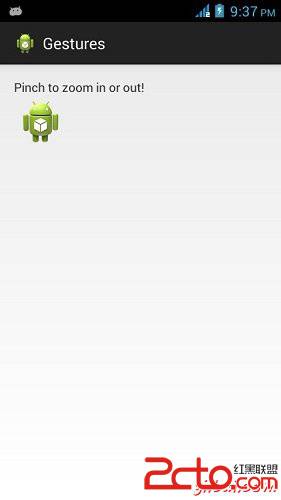
把兩根手指放在螢幕上並向外分開,Android 圖示就會被放大:
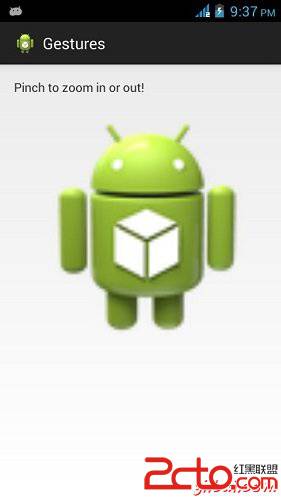
反之,把兩指往內收攏,圖片便會縮小:
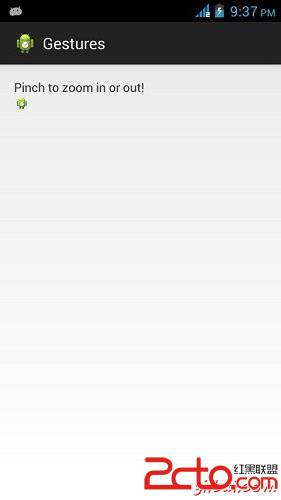
範例中用 Math.max 與 Math.min 把縮放比例限制在 0.1 到 5 倍之間,這是實務上很重要的一點:若不加限制,使用者反覆縮放很容易讓圖片大到吃掉大量記憶體,甚至直接崩潰。
 Android 開發技巧:像 QQ 一樣在輸入框中混排文字與表情圖像
和 TextView 一樣,EditText 也能進行圖文混排。差別在於 TextView 只用來顯示圖文混排效果,而 EditText 不僅能顯示,還能混合輸入文字與圖
 Android 自訂圓角 ListView:讓列表四角落下圓弧的完整做法
系統內建的 ListView 是矩形,點擊回饋也是整齊的方塊。若希望列表呈現「上圓角、下圓角」的卡片造型,需要自訂一個 ListView 子類,依點擊位置切換不同的 se
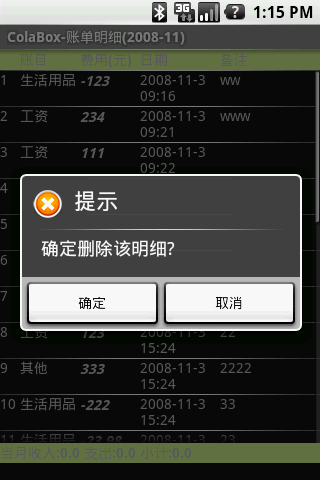 Android 理財 App 實作(六):帳單明細的查詢與刪除
上一節把帳單明細的顯示做完了,這一篇來收尾:把程式碼整理乾淨,補上查詢與刪除功能。具體目標有兩個——按 Menu 鍵彈出月份選擇視窗,可切換要檢視的月份;在 ListVi
 Android 應用本地化指南:從 strings.xml 到多語系資源
一支上架到 Google Play 的 App,可能同時服務幾十個語系的使用者。要讓每個人都覺得「這 App 是為我做的」,就得把介面文字、數字格式與其他資源交給 And