

編輯:Android 開發實例
Android 動畫主要分為補間動畫與逐幀動畫。補間動畫是對視圖物件進行平移、縮放、旋轉、透明度變化等轉換;逐幀動畫則像播放幻燈片一樣,依序顯示多張圖片。
在 XML 資源中,動畫通常放在 res/anim 目錄。四種基本形式分別是 alpha、scale、translate、rotate。若需要組合多個動畫,可以使用 set 作為根節點,並透過 startOffset 控制先後順序。
duration 設定動畫持續時間,單位為毫秒。fillAfter 與 fillBefore 決定動畫結束或開始前是否套用轉換。repeatCount 與 repeatMode 可控制重複次數與方式。startOffset 則用於安排多段動畫的延遲播放。
插值器決定動畫變化速度。常見的有 AccelerateDecelerateInterpolator、AccelerateInterpolator、DecelerateInterpolator、LinearInterpolator 與 CycleInterpolator。開發者可依效果需求選擇加速、減速、均速或循環節奏。
逐幀動畫通常由 animation-list 作為根節點,每一個 item 指定 drawable 與 duration。若希望只播放一次,可將 oneshot 設為 true。程式碼中可取得 AnimationDrawable,再呼叫 start 啟動。
AnimationDrawable rocketAnimation = (AnimationDrawable) rocketImage.getBackground();
rocketAnimation.start();
需要特別注意,AnimationDrawable 不適合在 onCreate 中立即啟動,因為此時背景資源可能尚未完成綁定,畫面可能只顯示第一幀。較好的做法是在使用者觸碰事件或其他時機再啟動。
 Android 應用本地化:讓 App 自適應多語系環境
Android App 常在不同語言與地區的裝置上執行。若希望使用者看到符合當地語言的文字,就必須進行本地化。最常見的做法是把字串抽到 strings.xml,再依語言建
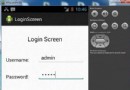 Android 登入畫面開發實例解析
登入畫面是許多需要帳號的應用的入門關卡,透過詢問使用者帳號與密碼來完成驗證,無論是 Facebook、微博還是各類服務都適用。 本章將說明如何打造登入介面,並示範如何處理
 用 MediaPlayer 做一個 Android 音樂播放器
要在 Android 上播放音訊或影片,最直接的方式就是走 MediaPlayer。它位於 android.media 套件,能播放應用程式內的資源、裝置上的檔案,也能處
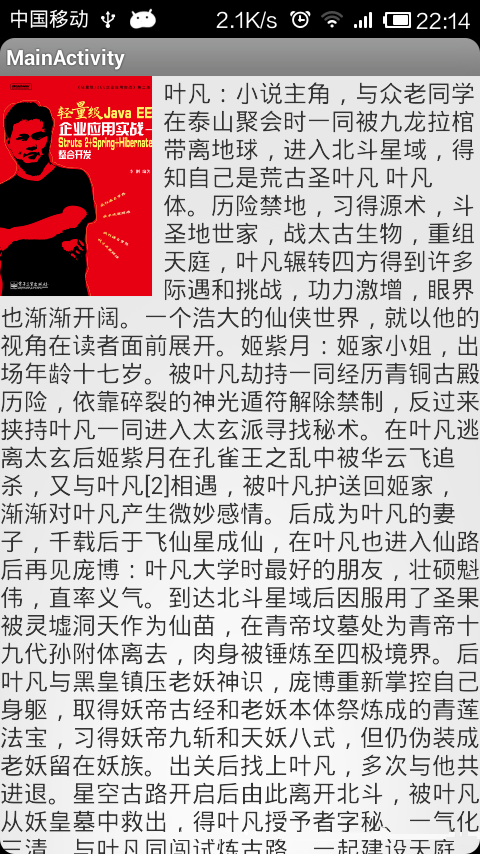 文字繞圖排版實作:讓文字環繞圖片並自然接續
做內容型 App 時常會遇到這種版面:一張圖片靠左(或靠右),文字繞著它排;圖片下方的文字還要跟右側的文字連貫起來,讀起來像同一段話。這件事 TextView 本身做不到