

編輯:Android 開發實例
Android 中常用 BitmapDrawable 或 BitmapFactory 讀取圖片資源。先取得 Resources,再透過 openRawResource 或 decodeResource 取得 Bitmap。
Resources res = getResources();
Bitmap bmp = BitmapFactory.decodeResource(res, R.drawable.pic180);
BitmapFactory 提供多種解碼方式,可從資源、檔案、串流或位元組陣列建立 Bitmap。Android 建議優先使用 PNG,JPG 可接受,GIF 不建議作為主要圖形資源。
取得 Bitmap 後,可查詢寬高、密度、像素格式與透明度等資訊。Bitmap.Config 定義常見色彩格式,例如 ALPHA_8、ARGB_4444、ARGB_8888、RGB_565。若需要縮小檔案,可使用 compress 方法,目前主要支援 PNG 與 JPG。
最簡單的方式是將 Bitmap 包裝成 BitmapDrawable,再交給 ImageView 顯示。也可以在自訂 View 的 onDraw 中,使用 Canvas 的 drawBitmap 直接繪製。
canvas.drawColor(Color.BLACK);
canvas.drawBitmap(bmp, 10, 10, null);
若要縮放圖片,可使用 Bitmap.createBitmap 搭配 Matrix,或先設定 matrix.postScale,再建立新的 Bitmap。旋轉同理,可呼叫 matrix.postRotate。Canvas 的 scale 也能縮放,但會影響整個畫布,因此使用前要搭配 save 與 restore。
浮水印的基本流程是載入原圖、載入浮水印圖、建立新的 Bitmap,再用 Canvas 將兩張圖合成。save 用於保存畫布狀態,restore 用於恢復狀態。兩者應成對使用,restore 的次數不可多於 save,否則可能造成狀態錯誤。
 Android底部菜單欄實戰:TabHost打造帶未讀紅點的通用底欄
上一個項目收尾後,這周難得清閒,我便把過去的項目翻出來整理,想把一些通用模塊封裝起來,以後遇到相似需求就不用反覆造輪子了,也能省下不少開發時間。今天把這個 demo 貼出
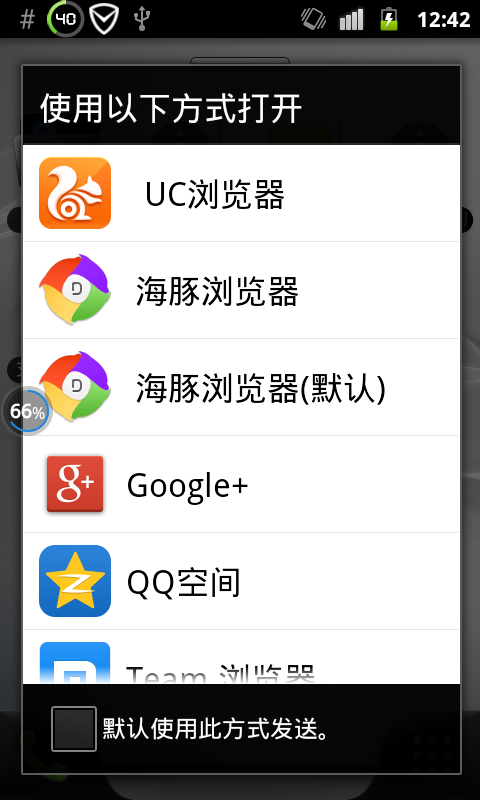 Android 檢查與設定預設應用程式的完整解析
Android 提供了設定「預設開啟程式」的機制。本文說明如何在程式中檢查是否已有預設程式、如何引導使用者變更,以及如何清除自己的預設設定。實務上分成兩種情況:已經有預設
 Android Gallery 與 GridView 圖片展示元件解析
Gallery 概覽 Gallery 是一種水平捲動並通常聚焦中央項目的檢視元件,常用於瀏覽圖片。它可單獨使用,也可與 ImageSwitcher 搭配,做出縮圖選擇與大
 Android JSON 解析實務:抓取天氣 API 的關鍵欄位
在 Android 中,JSON 是常見的資料格式。要解析天氣 API 回傳的資料,可以先建立 JSONObject,再逐層取出 sys、main 等區塊。 觀察 JSO