

編輯:Android 開發實例
幾個月前開放式手機聯盟發表 Android 手機雛形時,市場反應熱烈。Google 為鼓勵開發者投入,準備了千萬美元獎金給在 Android 開發競賽中得獎的人。本文不談怎麼拿大獎,重點放在如何用 Android SDK 實際做一支程式:以 XML 佈局顯示資訊、從 GPS 元件取得裝置位置,最後把文字畫在自訂視圖上。
開發 Android 需要三樣東西:Eclipse、Android SDK,以及 Eclipse 的 Android 開發外掛。先裝好 Eclipse,從 Google 網站取得 SDK,再安裝外掛即可。
每個行動開發環境都有自己的基底類別:J2ME 是 midlet,BREW 是 applet,Android 則是 Activity。這個類別提供了對行動作業系統基本功能與事件的存取,包含建構子、鍵盤處理、掛起與恢復,以及其他底層裝置的存取。基本上,我們的應用程式就是 Activity 的擴充。
以下是一個繼承 Activity 的最簡骨架:
public class LocateMe extends ActivityonCreate 會在應用程式首次啟動時被呼叫,傳入的 Bundle 攜帶建立參數或環境資料所需的資訊。Activity 可以是全螢幕或浮動的,也可以嵌套,但每一塊基本上是獨立的。至於 setContentView,它的作用是把指定的佈局資源掛成這個 Activity 的畫面。
View 幾乎涵蓋了 Android 所有的畫面元件類型,每個 View 都有一塊用於繪圖的畫布,而畫布可以被任意擴充。本文只碰兩種主要型態:定義式 View 與 Android 的 XML 內容 View。
前面那段程式用的是 XML View。開一個新 Android 專案會看到 main.xml,它用一份簡短的 XML 描述整個畫面的佈局:
這份檔案定義了一個相對佈局——也就是透過元件之間、或元件與其父元素的關係來描述位置。 RelativeLayout 裡放了一個填滿整個畫面的文字框(對應我們的 LocateMe activity)。由於 LocateMe 預設是全螢幕,文字框會繼承這個特性並顯示在左上角。
另外,Android 需要一組參照值才能在原始碼中找到這個 XML。預設情況下這些值被寫在 R.java 裡:
視圖可以嵌套,而與 J2ME 不同的是,我們能把自訂視圖與官方釋出的 Widgets 混用。在 J2ME 裡開發者被迫在 GameCanvas 與一般畫布之間二選一,想要自訂外觀就得重刻所有控制項。Android 沒有這個限制,視圖型態可以自由混搭,而且附帶一個包含捲軸、文字方塊、進度條等控制項的 widget 庫,這些標準控制項都能被改寫或按習慣客製。
這個範例會在使用者按下中央鍵時,取得並顯示當前的經緯度。onCreate 與前面的骨架基本相同,只是多加了鍵盤處理,重點在 onKeyDown:
這裡先確認按下的鍵並非尚未處理的中央鍵、且目前不在載入中,然後把 loading 旗標設起來並呼叫 getLocation。真正的定位邏輯都在那支方法裡:
程式從這裡開始變得有意思。取得 LocationManager 的唯一途徑是呼叫 getSystemService();透過它能拿到位置提供者清單。真機上這份清單會包含 GPS 服務,實務上你會想挑最強、最精準、且不夾帶其他服務的那一個。
模擬器裡則是提供一個測試用的 GPS,位置預設在舊金山。你可以上傳自訂的 GPS 資料來測試;如果要做更複雜的驗證,舊金山這個位置往往不合用。
接著用 LocationManager 與 LocationProvider 呼叫 getCurrentLocation,它會回傳目前位置的一份快照,型別是 Location 物件,從中就能取出經度與緯度。
最簡單的 Android 視圖只需要改寫一個 onDraw 方法。自訂視圖可以是複雜的 3D 實作,也可以只是畫幾行文字。範例中的 CreateView 寫法如下:
它只是呼叫 CustomView 的建構子。CustomView 的定義是:
public class CustomView extends View這個自訂視圖從 Activity 取得經緯度並畫到螢幕上,因此必須持有一個指向 LocateMe 的參照——Activity 類別正是整個應用程式的核心。建構子先呼叫父類別版本,再保存 Activity 參照;onDraw 則建立一個新的 Paint 物件(封裝顏色、透明度等繪圖屬性),然後用畫布參照把字串畫上去。熟悉 J2ME 遊戲畫布的人,看這段會很親切。
純從開發角度看,Android 是相當有力的 SDK:以 XML 佈局搭配自訂視圖,還能與捲軸、地圖等元件併用,而且幾乎什麼都能改寫客製。缺點是文件當時還相當粗糙,部分技術(如 SMS)幾乎無從查起。但整體來看,Android SDK 依然很有指望,也符合 Google 當初承諾的「First Look」水準。接下來就等第一支 Android 手機上市,實際拿來用看看。
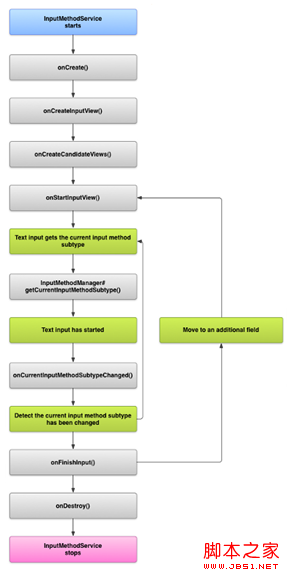 Android 自訂輸入法 IME 開發教程
輸入法編輯器,又稱 IME,是 Android 中讓使用者輸入文字的元件。開發者可自訂軟鍵盤、語音輸入或其他輸入方式,並讓使用者在系統設定中選擇。 基本架構 自訂 IM
 Android 音訊播放器開發:MediaPlayer 控制播放進度
Android 的 MediaPlayer 類別可播放音訊與影片。開發時常用來製作音樂播放器、朗讀器或簡單的多媒體展示。 建立與播放 可透過 create 方法載入 ra
 Android JSON 解析器完整實作
JSON 是 JavaScript Object Notation 的縮寫,它是一種與語言無關的資料交換格式,被廣泛視為 XML 的理想替代品。本章將說明如何在 Andr
 Android MediaPlayer:打造自己的音樂播放器
Android 想播放音訊或影片,途徑不少,而最常被拿出來用的是 MediaPlayer 這個類別。它是系統內建媒體播放服務的入口,音訊、影片、串流都吃得住,而且 API