

編輯:Android 遊戲開發
還記得第 11 天那個「點擊打不到外星人」的問題嗎?是我的錯。但也幸好它出現得早,讓我發現下載遊戲的 Android 使用者螢幕解析度並不是我所假設的 800×400。在那之前,我直接這樣換算觸控座標:
float x = Gdx.input.getX() - 240f;
float y = 400 - Gdx.input.getY();
這是錯的。正確且更省事的做法是交給引擎反投影:
Vector3 touchPos = new Vector3();
touchPos.set(Gdx.input.getX(), Gdx.input.getY(), 0);
camera.unproject(touchPos);
處理 Android 的返回鍵
網上多數範例會叫你覆寫 keyDown,但那需要用到 Stage,而我沒用 Stage(我的程式裡複製了不少 Actor 與 Stage 的邏輯,這不重要,下一個專案才會改)。幸而我找到替代方案,只要在 Game 子類別的 create() 裡加一行:
Gdx.input.setCatchBackKey(true);然後在 render() 中檢查:
if (Gdx.input.isKeyPressed(Keys.BACK))
{
    Gdx.app.exit();
}
由於 render() 每秒被呼叫幾十次,實務上需要一個 boolean 標記,避免按鍵還沒放開就連續觸發:
if (backReleased && Gdx.input.isKeyPressed(Keys.BACK))
{
    backReleased = false;
    Gdx.app.exit();
}
else
{
    backReleased = true;
}
現在流程就通了:進遊戲、進商店、回首頁。當然選項目前只有畫面,功能還沒接上。
用 9-patch 處理可伸縮的按鈕
譯註:9-patch 是 Android 處理 PNG 的機制,會產生「*.9.png」,讓圖片能被指定區域拉伸而不變形。
我發現自己得畫 10 個尺寸不同、樣子幾乎一樣只有文字有別的選項按鈕。看過 Gdx 的 Button 之後,還是決定自己刻一個,因為我的按鈕需求比較特殊:一個按鈕裡要同時塞進 2 張圖、4 段文字、2 種字型。
做法是畫一張 46×46 的 9-patch 當底,再用 TextureRegion 從共用皮膚圖集裡取出來,其餘內容用程式碼覆蓋上去。
有了這套機制,主選單的變化空間就大很多,我還順手加了跑馬燈式的玩法提示。這個概念我蠻喜歡的,可惜很少遊戲用;多數只在開場提示一次,大概是怕玩家在選單分心吧。
下面是購買強化道具的商店選單:
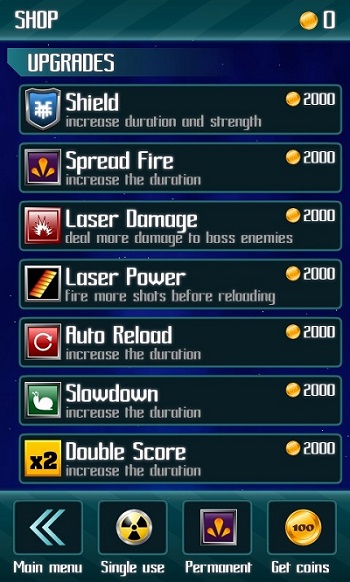
道具方面我又有了新點子:一種讓外星人暫時減速,另一種在短時間內積分 ×5。我正在考慮把原本的「雙倍積分」拿掉,因為有些玩家真的很能衝分,疊起來可能失控。另一方面,縮短下次裝彈時間的道具應該會大受歡迎,所以正在加入。我希望商店控制在 7 個道具剛好一屏顯示,但所有可能的升級還在評估中。
影片:www.youtube.com/embed/RUy177pvT8I?rel=0
我原本想用 recordmydesktop 錄遊戲畫面上傳 YouTube,結果一團糟:libGDX 與 RMD 不同步,畫面裡全是半截精靈之類的碎片。搜尋後找到幾篇文章,思路大致是把每一幀存成 PNG 再合成影片。這麼做很吃磁碟空間,但對我不是問題。其中一個很有用的討論:
https://www.wendytech.de/2012/07/opengl-screen-capture-in-real-time/
不過他們的程式碼有幾個問題。半透明精靈疊在背景上時,輸出的 PNG 在那塊區域會留下半透明像素,合成的影片滿是雜訊。我試過各種設定、也改過渲染程式碼都沒用,最後靠 ImageMagick 加上黑色背景一個步驟就解決了。既然反正要過 ImageMagick,垂直翻轉乾脆也在那裡做,於是關掉程式碼裡的 Y 軸翻轉,效率更好,也省下每一幀 w×h×4 位元組的記憶體配置——在 800×480 的螢幕上,每幀將近 1.5MB。
幀率(跳幀)處理也沒仔細優化:跳過幾個檔案編號沒問題,但它同時還替每一幀建立了一個用不到的 ScreenShot 物件。若你要錄 30fps 而遊戲跑 60fps,等於把一半時間浪費在根本用不上的物件上。此外 FPS 相關程式碼似乎沒有釋放像素圖,跑久了記憶體會被吃光。
於是我把 FPS 邏輯從 ScreenShot 類別裡全部抽掉,只留下錄影本身,也順手清掉一些宣告了卻從未使用的變數:
public class ScreenShot implements Runnable
{
    private static int fileCounter = 0;
    private Pixmap pixmap;

    @Override
    public void run()
    {
        saveScreenshot();
    }

    public void prepare()
    {
        getScreenshot(0, 0, Gdx.graphics.getWidth(), Gdx.graphics.getHeight(), false);
    }

    public void saveScreenshot()
    {
        FileHandle file = new FileHandle("/tmp/shot_" + String.format("%06d", fileCounter++) + ".png");
        PixmapIO.writePNG(file, pixmap);
        pixmap.dispose();
    }

    public void getScreenshot(int x, int y, int w, int h, boolean flipY)
    {
        Gdx.gl.glPixelStorei(GL10.GL_PACK_ALIGNMENT, 1);
        pixmap = new Pixmap(w, h, Pixmap.Format.RGBA8888);
        Gdx.gl.glReadPixels(x, y, w, h, GL10.GL_RGBA, GL10.GL_UNSIGNED_BYTE, pixmap.getPixels());
    }
}
在渲染迴圈尾端加上:
ScreenShot worker = new ScreenShot();
worker.prepare();               // 抓畫面
executor.execute(worker);       // 交給另一條執行緒延後存檔
並在 Screen 子類別裡宣告執行緒池:
private ExecutorService executor;
...
executor = Executors.newFixedThreadPool(25);
改完之後,我的 Core 2 已經追不上幀率了。這其實是好消息:一方面遊戲變慢,錄起來的影片更順;另一方面截圖節奏變得可控。我還加了一個截圖熱鍵——按住 S 開始錄,鬆開 S 讓 PNG 寫入追上進度,等 CPU 負載回到正常,就可以再開始下一段。這種方式剪輯很輕鬆:刪掉不要的 PNG、把剩下的壓成影片即可,配樂也容易對齊,因為幀可以任意增刪。
用截圖合成 YouTube 影片
Android 螢幕預設是 480×800,而 YouTube 最接近的規格是 1280×720。為了保持長寬比,我把畫面縮到 432×720,兩側空出的區域剛好可以放 logo、資訊,甚至並排第二段影片。那段補白是我用手持設備拍的實機畫面,尺寸更小,只有 372×620。
我先做一張 1280×720、含 logo 的底圖,然後在 Linux 上批次合成並翻轉:
for i in shot*png; do echo $i; convert $i -flip -filter Lanczos -resize 372x620 temp1.png; composite temp1.png back.png -geometry +126+56 $i; done
所有幀準備好之後,用 MEncoder 編碼。YouTube 建議 720p 採用 H.264、5000 以上位元率與兩個 B 幀:
mencoder mf://shot*.png -mf w=1080:h=720:fps=25:type=png -ovc x264 -audiofile music.mp3 -oac copy -o movie.avi -x264encopts bitrate=5000:bframes=2:subq=6:frameref=3:pass=1:nr=2000
輸出的品質很扎實。音訊部分我只是用了遊戲的配樂,並沒有錄下實際遊玩時的音效。
我喜歡 Android 允許(甚至鼓勵)圖示不是圓角矩形,這讓遊戲能有自己的個性。原本想另外設計一個圖示,但我實在太喜歡這個畫著外星人像素圖形的小盾牌了。我用 Inkscape 製作,好處是可以輸出任意尺寸,不像 GIMP 那樣受限。Drone Invaders 的官方圖示:

影片:https://www.youtube.com/embed/SZ73G0n6cm4?rel=0
道具清單
原子彈(名字還沒定,可能叫核彈、鈽炸彈或完全不同的名稱)會摧毀螢幕上的一切。Boss 能擋下一兩顆,三顆就完蛋。系統內部每個 Boss 有 20 點血,炸彈造成 8 點傷害,普通攻擊則是 1 點,除非你升級了雷射。
三路散彈:一次發射三發,但仍會消耗彈藥、仍需換彈匣。這道具非常強力,一波波怪物與 Boss 都能掃掉。
自動裝填:顧名思義,雷射自動補彈,可以一路射到底。
減速:只降低外星人移動速度,其他一切照常。前 20 關這東西有點雞肋,越往後越能感受到價值。
雙倍積分:效果期間分數翻倍。我还在考慮要不要在達到某個分數時另外給獎勵。
 Android「小兔子跳鈴鐺」遊戲的開發過程與心得分享
本文的 Android 遊戲開發實例,來自一位相當有上進心的同學分享,實作的是「小兔子跳鈴鐺」遊戲。作者在開發過程中既有經驗也有疑惑,大家可以就此發表自己的看法。 一、遊
 Android遊戲開發教學之六:主選單、進度條與遊戲狀態機
為什麼遊戲通常要鎖定螢幕方向在Android遊戲開發中,螢幕旋轉容易造成版面重構與資料狀態被打斷。為了避免這類問題,許多作品會強制使用橫向或豎向模式,讓遊戲邏輯與畫面配置
 Android遊戲引擎libgdx使用教學8:相機與觀察點
上一節講了 libgdx 引擎框架總觀,本節來談談相機與觀察點。相機也可以稱為觀察者,最簡單的例子就是魂斗羅這類橫向捲軸遊戲。 玩家操作角色前進、後退、跳躍,顯示出來的
 Android 遊戲開發教學(八):SQLite 資料庫應用
SQLite 簡介 SQLite 是一個輕量級資料庫,非常適合嵌入式裝置。它體積小、移植性佳、執行效率高,因此在 Android 開發中被廣泛使用。 當資料量較大時,使用