

編輯:Android 遊戲開發
前言:看了不少 Android 遊戲開發的教學,發現大多只講某個單點知識,很少有一個完整走完開發流程的系列。所以我把整個過程寫成一系列文章,希望能幫上你一點忙,也歡迎提出改進建議,一起交流。
這次要做的是一款跳躍類遊戲,玩法類似塗鴉跳躍:透過小球觸碰方塊來完成跳躍,一路往上。整個系列會把這款遊戲從骨架到完成逐步實作出來。
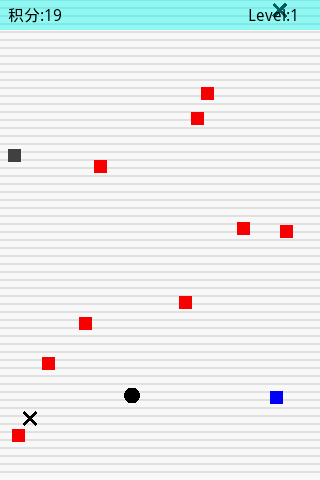
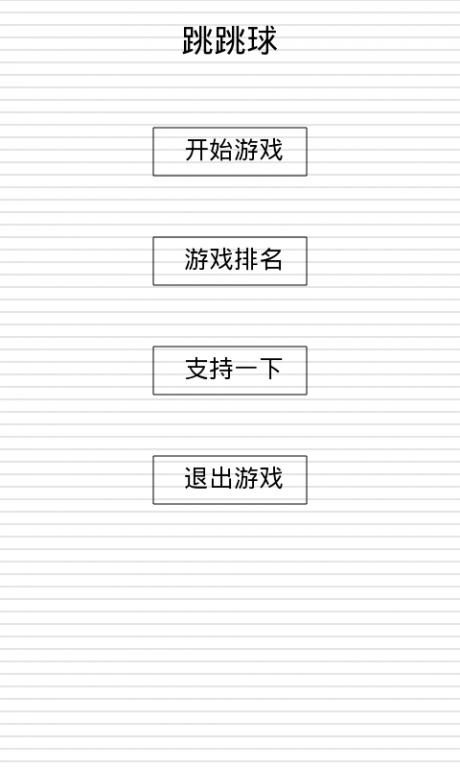
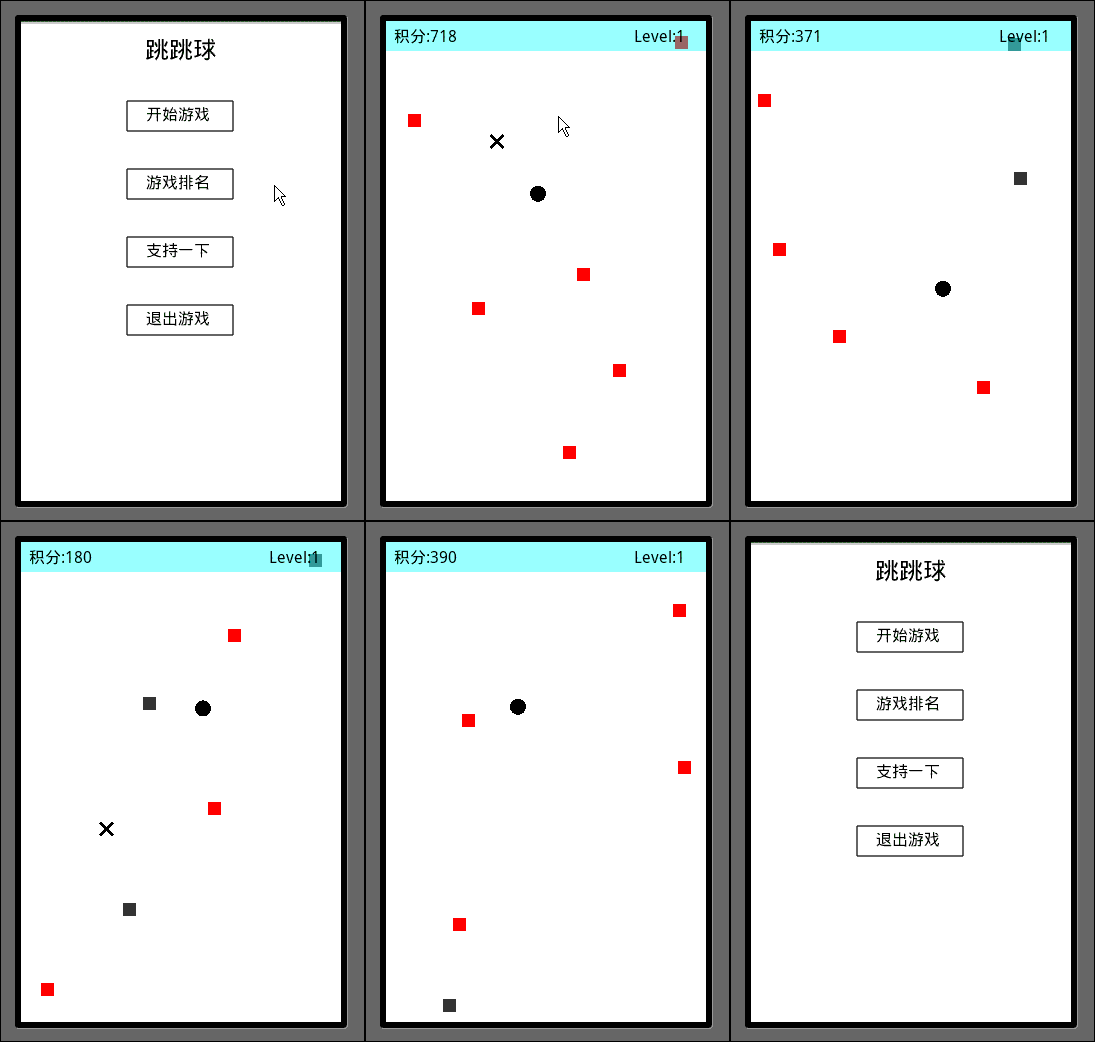
每個小方塊都有多種運動方式:水平、垂直、靜止、圓周運動……同時各自的屬性也不一樣,有的碰到就消失,有的彈性特別好。具體的設計手法會在後續文章中介紹,你也可以先想想如果是你會怎麼設計。
我們採用 SurfaceView 來實作遊戲。一般的 View 適合那種不需要持續刷新的介面(五子棋、連連看之類),而遊戲需要高頻重繪,SurfaceView 才是對的工具——它預設就支援雙緩衝,效率明顯更好。
所謂雙緩衝,簡單說就是先把要顯示的畫面畫到一張離屏畫布(例如 Bitmap)上,再把整張畫布一次貼到螢幕,這樣就能避免逐筆繪製造成的閃爍。
先建立一個 Android 專案:
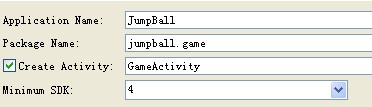
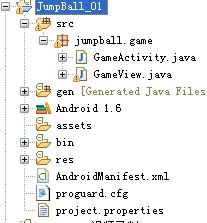
接著建立 GameView,也就是 SurfaceView 的子類別。專案結構如下:
先把視窗標題拿掉、切到全螢幕,再取得螢幕實際解析度並交給 GameView,最後把它設為內容檢視。
package jumpball.game;

import android.app.Activity;
import android.os.Bundle;
import android.util.DisplayMetrics;
import android.view.Window;
import android.view.WindowManager;

public class GameActivity extends Activity {

    GameView mView;

    public void onCreate(Bundle savedInstanceState) {
        super.onCreate(savedInstanceState);

        requestWindowFeature(Window.FEATURE_NO_TITLE);   // 隱藏標題列
        getWindow().setFlags(WindowManager.LayoutParams.FLAG_FULLSCREEN,
                WindowManager.LayoutParams.FLAG_FULLSCREEN);   // 全螢幕

        // 取得螢幕實際尺寸
        DisplayMetrics dm = new DisplayMetrics();
        getWindowManager().getDefaultDisplay().getMetrics(dm);

        mView = new GameView(this, dm.widthPixels, dm.heightPixels);
        setContentView(mView);
    }
}GameView 同時實作 Callback(監聽 Surface 生命週期)與 Runnable(負責持續重繪的執行緒)。這裡有兩個關鍵設計:一是用 mIsRunning 旗標控制迴圈,在 surfaceDestroyed 時設為 false 讓執行緒自然結束;二是用「本幀開始時間 + 目標幀間隔」的方式控制幀率,跑太快就 Thread.yield() 讓出 CPU,避免空轉吃滿處理器。
package jumpball.game;

import android.content.Context;
import android.graphics.Canvas;
import android.graphics.Color;
import android.graphics.Paint;
import android.view.SurfaceHolder;
import android.view.SurfaceView;
import android.view.SurfaceHolder.Callback;

public class GameView extends SurfaceView implements Callback, Runnable {

    public int width, height;
    private Canvas mCanvas;

    private Thread mThread;              // 刷新界面的執行緒
    private SurfaceHolder mSurfaceHolder;
    private boolean mIsRunning = false;
    private int TIME_IN_FRAME = 50;      // 目標幀間隔(毫秒)

    GameActivity gameActivity;

    public GameView(Context context, int width, int height) {
        super(context);
        gameActivity = (GameActivity) context;   // Activity 是 Context 的子類
        this.width = width;
        this.height = height;

        mSurfaceHolder = getHolder();
        mSurfaceHolder.addCallback(this);
    }

    public void mDraw() {
        mCanvas.drawColor(Color.WHITE);
        drawBG(mCanvas);
    }

    // 畫出橫向的格線背景
    public void drawBG(Canvas mCanvas) {
        Paint mPaint = new Paint();
        mPaint.setColor(Color.BLACK);
        mPaint.setAlpha(50);        // 半透明
        mPaint.setAntiAlias(true);  // 抗鋸齒
        float h = height * 0.01666667f;
        for (int i = 0; i < height; i += h) {
            mCanvas.drawLine(0, i, width, i, mPaint);
        }
    }

    public void surfaceChanged(SurfaceHolder holder, int format, int width, int height) {
    }

    public void surfaceCreated(SurfaceHolder holder) {
        mIsRunning = true;
        mThread = new Thread(this);   // 啟動刷屏執行緒
        mThread.start();
    }

    public void surfaceDestroyed(SurfaceHolder holder) {
        mIsRunning = false;
    }

    public void run() {
        while (mIsRunning) {
            long startTime = System.currentTimeMillis();

            // 鎖定 Surface 才能安全繪製
            synchronized (mSurfaceHolder) {
                mCanvas = mSurfaceHolder.lockCanvas();
                mDraw();
                mSurfaceHolder.unlockCanvasAndPost(mCanvas);
            }

            long endTime = System.currentTimeMillis();
            int diffTime = (int) (endTime - startTime);

            // 不足一個幀就讓出 CPU,避免空轉
            while (diffTime < TIME_IN_FRAME) {
                diffTime = (int) (System.currentTimeMillis() - startTime);
                Thread.yield();
            }
        }
    }
}
目前的執行結果如下,畫面上已經有會動的格線背景,接下來就能把小球與方塊放進來了:

原始碼下載:https://www.linuxidc.com/Linux/2012-02/54645p4.htm
補充一個實務提醒:範例中 mThread 在 surfaceCreated 裡直接 new 出來,若畫面被反覆切換背景/前景,容易產生多餘的執行緒。比較穩妥的做法是在 surfaceDestroyed 時 join 等待執行緒結束,或改用單一固定執行緒搭配旗標控制,這點在後續章節會再處理。
 Android 遊戲開發 11:NinePatch(.9.png)與 draw9patch 工具完整教學
做 Android 介面時常會碰到 .9.png 這種特殊圖片,它能夠在放大的過程中只拉伸你指定的區段,邊框花紋不會被拉扯變形。要產出這種圖片,就得靠 SDK 自帶的 d
 Android遊戲引擎libgdx教學十七:用TiledMap設計角色路徑
讓敵人沿著路線移動在TiledMap地圖中,除了玩家角色,通常也會有敵人或事件物件。這些物件的移動方式可以有很多種,例如追擊玩家、原地不動,或沿著固定路線行走。本文聚焦在
 Android遊戲引擎libgdx使用教學7:引擎框架總觀
前面幾節主要講了 libgdx 框架一些基本類別的用法,也分享了一部分原始碼。但要進行實際開發,只掌握幾個類別是不夠的,還需要對 libgdx 框架有宏觀、整體的了解。
 Android遊戲開發教學之一:從地圖編輯器開始
為什麼需要地圖編輯器在開發2D遊戲時,地圖通常不是憑感覺手動排版,而是透過地圖編輯器拼出畫面。編輯器可以把圖片切成一塊塊tile,再讓開發者排列成不同場景,最後輸出成程式