

編輯:Android 遊戲開發
做 Android 介面時常會碰到 .9.png 這種特殊圖片,它能夠在放大的過程中只拉伸你指定的區段,邊框花紋不會被拉扯變形。要產出這種圖片,就得靠 SDK 自帶的 draw9patch 工具——社群裡暱稱它「9 妹」。
draw9patch(9 妹)是什麼?它是 Android SDK 附帶的圖片編輯工具,用來把一張普通的 PNG 加工成 *.9.png。
*.9.png 又是什麼?它是 Android 系統原生支援的一種特殊 PNG 格式,在檔案邊緣多了一圈 1 像素的標記資訊,用來描述「哪些區域可以拉伸、內容該對齊到哪裡」。如果拿一般 PNG 直接放大,邊框與細節會一起變形;經過 9 妹標記後就不會。
它解決什麼問題?最經典的場景是可自適應的 Button:文字變長變短,背景圖自動補在中間,四邊的視覺樣式保持原樣。這個思路在遊戲裡同樣吃重——對話框、血條底框、按鈕、道具格、彈窗背景,凡是尺寸會動態變化的美術資源,幾乎都適合。
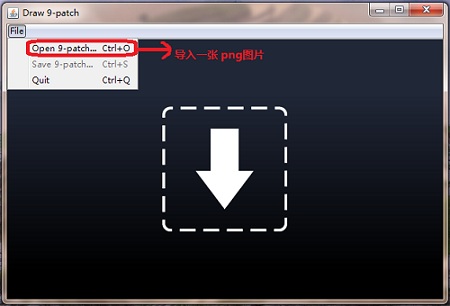
在 Android SDK 的 tools 目錄下找到 draw9patch.bat,執行後把要處理的 PNG 拖進視窗即可進入編輯介面。
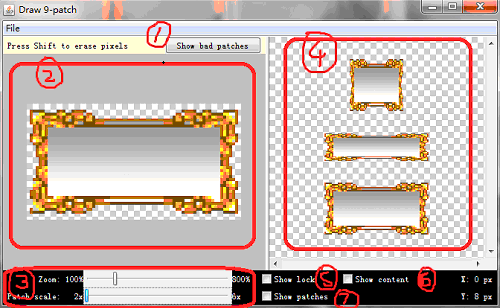
滑鼠左鍵點擊=標記該像素;Shift + 左鍵=取消標記。要注意的是,匯入的圖片四周會自動多出一圈 1 像素的空白邊,這一圈就是唯一可以標記的地方。
四條邊的分工如下:
最容易被忽略的一條硬性規則:同一側的標記必須連續,而且只能有一段。標記中斷或分成多段,專案在編譯時就會直接報錯。
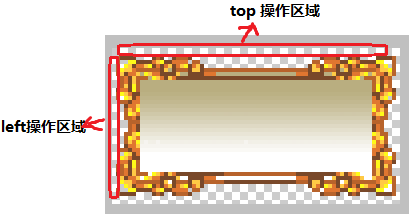
下面是我的實際標記:只在上方與左側的「中間區段」點上黑點,代表只有中間要拉伸。
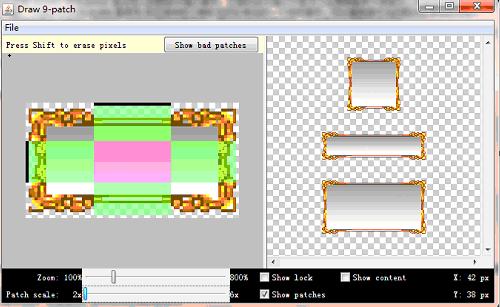
把這張圖和完全沒有標記的狀態對比就很清楚了:沒有標記時整張圖平均分配拉伸,邊框花紋被硬生生撐開,明顯變形;標記之後只有中間的純色區域被拉長,四周的花邊原封不動,看起來自然多了。編輯完成後存檔,就會得到一張 *.9.png,放進專案的 res/drawable 就能直接使用。
補充一點:一定要用這個工具輸出。.9.png 的拉伸資訊是附加在檔案裡的獨立資料區,把一般 PNG 直接改名成 .9.png 是不會生效的。
手機遊戲最終要打包成 apk,容量與記憶體占用永遠是開發者最在意的指標之一。用 9 妹處理過的圖片,在這三方面都能實打實地省下成本。
1. 省下山寨與溝通成本。假設手上有一張 50×50、帶裝飾邊框的 PNG,要在不同解析度的機型上使用,傳統做法是請美術再出一批不同尺寸。有了 .9.png,一張素材就能對應各種尺寸。
2. 省下記憶體與包體積。如果不願用程式縮放(怕失真),往往就得為每種尺寸各存一張圖,幾 KB 到幾十 KB 的差距累積起來相當可觀。.9.png 讓這筆開銷直接消失。
3. 省下程式碼。有些人會說用程式也能做到不失真——確實可以,我在 J2ME 時代做 RPG 就是靠設定可視區域硬寫出來的。但改用 .9.png,只需要一個 NinePatch 物件,程式碼量立刻少一大截。
在自訂的 SurfaceView 裡,同一張圖分別用一般 Bitmap 與 NinePatch 畫出來,差異一眼就看得出。
public class MySurfaceView extends SurfaceView implements Callback, Runnable {

    private Thread th = new Thread(this);
    private SurfaceHolder sfh;
    private Canvas canvas;
    private Paint paint;
    private Bitmap bmp_old;    // 一般 PNG
    private Bitmap bmp_9path;  // 9 妹處理過的 .9.png
    private NinePatch np;

    public MySurfaceView(Context context) {
        super(context);
        this.setKeepScreenOn(true);

        bmp_old = BitmapFactory.decodeResource(getResources(), R.drawable.himi_old);
        bmp_9path = BitmapFactory.decodeResource(getResources(), R.drawable.himi_9path);

        // 第一個參數是 bitmap;第二個參數是拉伸資訊,
        // 不需要自己組 byte[],.9.png 本身就帶著這些資料,
        // 直接用 getNinePatchChunk() 取出即可;第三個參數是來源名稱,可選,傳 null 就好。
        np = new NinePatch(bmp_9path, bmp_9path.getNinePatchChunk(), null);

        sfh = this.getHolder();
        sfh.addCallback(this);
        paint = new Paint();
        paint.setAntiAlias(true);
        setFocusable(true);
    }

    public void surfaceCreated(SurfaceHolder holder) {
        th.start();
    }

    public void draw() {
        canvas = sfh.lockCanvas();
        canvas.drawColor(Color.BLACK);

        // ===== 左半邊:一般 PNG,直接指定目標矩形讓它縮放 =====
        canvas.drawBitmap(bmp_old, 0, 0, paint);
        RectF old2 = new RectF(0, 50,
                bmp_old.getWidth() * 2, 120 + bmp_old.getHeight() * 2);
        RectF old3 = new RectF(0, 120 + bmp_old.getHeight() * 2,
                bmp_old.getWidth() * 3, 140 + bmp_old.getHeight() * 2 + bmp_old.getHeight() * 3);
        canvas.drawBitmap(bmp_old, null, old2, paint);
        canvas.drawBitmap(bmp_old, null, old3, paint);

        // ===== 右半邊:.9.png =====
        canvas.drawBitmap(bmp_9path, 250, 0, paint);
        RectF np2 = new RectF(250, 50,
                250 + bmp_9path.getWidth() * 2, 90 + bmp_9path.getHeight() * 2);
        RectF np3 = new RectF(250, 120 + bmp_9path.getHeight() * 2,
                250 + bmp_9path.getWidth() * 3,
                140 + bmp_9path.getHeight() * 2 + bmp_9path.getHeight() * 3);
        np.draw(canvas, np2);
        np.draw(canvas, np3);

        sfh.unlockCanvasAndPost(canvas);
    }

    public void run() {
        while (true) {
            draw();
            try {
                Thread.sleep(100);
            } catch (Exception ex) { }
        }
    }

    public void surfaceChanged(SurfaceHolder holder, int format, int width, int height) { }

    public void surfaceDestroyed(SurfaceHolder holder) { }
}
模擬器上的實際效果:
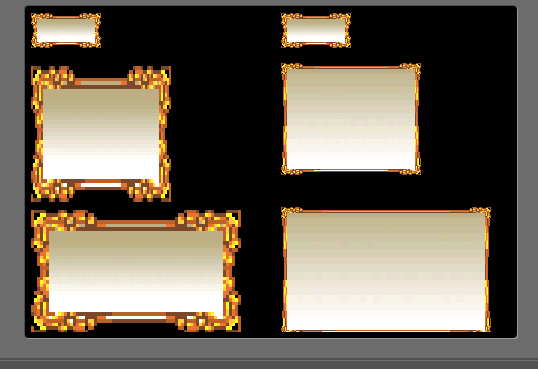
左邊是一般 PNG 被放大到不同尺寸後的樣子,邊框跟著變形;右邊是經過 9 妹處理的 .9.png,只有中間該長大的地方長大,四周的花邊紋絲不動。差別非常明顯。
只要你的遊戲裡有「尺寸會變、樣式不能變」的素材,就值得把它交給 9 妹處理一次。
 Android遊戲開發教學之一:從地圖編輯器開始
為什麼需要地圖編輯器在開發2D遊戲時,地圖通常不是憑感覺手動排版,而是透過地圖編輯器拼出畫面。編輯器可以把圖片切成一塊塊tile,再讓開發者排列成不同場景,最後輸出成程式
 Android 2048 遊戲開發教學(三):打造遊戲界面
加入滑動手勢在 2048 的遊戲邏輯中,玩家主要透過上下左右滑動來移動方塊。因此第一步,是讓 GameView 能接收觸控事件,並把手指的移動轉換成四個方向。實作時,我們
 Android遊戲引擎libgdx教學十七:用TiledMap設計角色路徑
讓敵人沿著路線移動在TiledMap地圖中,除了玩家角色,通常也會有敵人或事件物件。這些物件的移動方式可以有很多種,例如追擊玩家、原地不動,或沿著固定路線行走。本文聚焦在
 23 天從零做一款 Android 遊戲(第 1~2 天):從後院大恐慌到環境建置
本系列為譯文,由 ImportNew 及其使用者翻譯。英文原文:Day 23: Release!開場我想做一款 Android 遊戲已經有一段時間了,但一直沒有好的点子。