

編輯:Android 遊戲開發

這次要討論的是 Android 中的 Tween(補間)動畫。它和前一章的 Frame 動畫同樣屬於系統提供的繪製動畫方案,但思路完全不同:Tween 的重點在於先描述動畫的軌跡——起點、終點、時間、變化曲線,中間過程則全部交由系統補算。
也因為如此,Tween 只能定義首尾兩端的狀態。在影格數眾多的遊戲開發中,它通常派不上用場;但在一般 App 的介面轉場、提示效果上,它寫起來最省事。
與 Frame 動畫類似,Tween 動畫需要在 res/anim 目錄下建立動畫描述檔。另外補充一點:動畫完全可以在程式碼中動態建立,不必非寫 XML 不可,本文兩種方式都會示範。
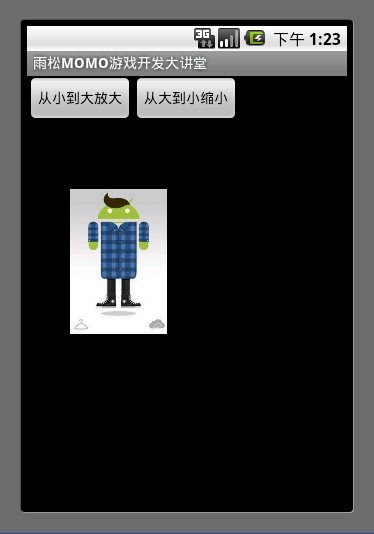
<scale> 標籤即縮放節點,常用屬性如下:
android:fromXScale="1.0":起始 X 軸縮放比例。1.0 代表原圖大小。android:toXScale="0.0":結束時 X 軸比例,0.0 代表縮小到看不見。android:fromYScale / android:toYScale:Y 軸的起始與結束比例,規則同上。android:pivotX="50%" / android:pivotY="50%":縮放的中心點,此處設為正中央。android:duration="2000":播放時間,單位為毫秒,這裡是 2 秒。<?xml version="1.0" encoding="utf-8"?>
<scale xmlns:android="https://schemas.android.com/apk/res/android"
android:fromXScale="1.0"
android:toXScale="0.0"
android:fromYScale="1.0"
android:toYScale="0.0"
android:pivotX="50%"
android:pivotY="50%"
android:duration="2000" />這份設定讓元件以自身中心為軸,在 2 秒內由原始大小縮小至消失。若要在程式碼中完成同一件事:
mLitteAnimation = new ScaleAnimation(0.0f, 1.0f, 0.0f, 1.0f,
        Animation.RELATIVE_TO_SELF, 0.5f,
        Animation.RELATIVE_TO_SELF, 0.5f);
mLitteAnimation.setDuration(2000);
注意 ScaleAnimation 的參數順序是「結束值在前、起始值在後」(fromX, toX, fromY, toY),與 XML 屬性剛好相反,這是最容易寫錯的地方。搭配的 Activity 大致如下:
public class ScaleActivity extends Activity {

    /** 縮小動畫按鈕 */
    Button mButton0 = null;
    /** 放大動畫按鈕 */
    Button mButton1 = null;
    /** 承載動畫的 ImageView */
    ImageView mImageView = null;
    /** 縮小動畫 */
    Animation mLitteAnimation = null;
    /** 放大動畫 */
    Animation mBigAnimation = null;

    @Override
    public void onCreate(Bundle savedInstanceState) {
        super.onCreate(savedInstanceState);
        setContentView(R.layout.scale);

        mImageView = (ImageView) findViewById(R.id.imageView);

        // 從 XML 載入縮小與放大動畫
        mLitteAnimation = AnimationUtils.loadAnimation(this, R.anim.scalelitte);
        mBigAnimation = AnimationUtils.loadAnimation(this, R.anim.scalebig);

        mButton0 = (Button) findViewById(R.id.button0);
        mButton0.setOnClickListener(new OnClickListener() {
            @Override
            public void onClick(View arg0) {
                mImageView.startAnimation(mLitteAnimation);   // 播放縮小
            }
        });

        mButton1 = (Button) findViewById(R.id.button1);
        mButton1.setOnClickListener(new OnClickListener() {
            @Override
            public void onClick(View arg0) {
                mImageView.startAnimation(mBigAnimation);     // 播放放大
            }
        });
    }
}
<rotate> 標籤為旋轉節點。Tween 一共提供三種節奏曲線(interpolator):
@android:anim/accelerate_interpolator:加速,越轉越快。@android:anim/decelerate_interpolator:減速,越轉越慢。@android:anim/accelerate_decelerate_interpolator:先加速再減速。若不指定,預設為等速。另外兩個關鍵屬性是 android:fromDegrees(起始角度)與 android:toDegrees(結束角度)。
<?xml version="1.0" encoding="utf-8"?>
<rotate xmlns:android="https://schemas.android.com/apk/res/android"
    android:interpolator="@android:anim/accelerate_interpolator"
    android:fromDegrees="+360"
    android:toDegrees="0"
    android:pivotX="50%"
    android:pivotY="50%"
    android:duration="2000"
/>
這份設定讓元件繞自身中心,在 2 秒內由 360 度加速旋轉回 0 度(视觉上即為向左旋轉)。對應的程式碼寫法:
mLeftAnimation = new RotateAnimation(360.0f, 0.0f,
        Animation.RELATIVE_TO_SELF, 0.5f,
        Animation.RELATIVE_TO_SELF, 0.5f);
mLeftAnimation.setDuration(2000);
Activity 端的結構與縮放範例完全一致,只是把載入的動畫資源換成 R.anim.retateleft 與 R.anim.retateright,分別觸發向左與向右旋轉,這裡不再重複貼上。

<translate> 標籤為位移節點,靠 fromXDelta/toXDelta、fromYDelta/toYDelta 描述起訖座標。另外值得留意的是 android:repeatCount:設為 infinite 表示無限循環,也可以填具體整數,但計數是從 0 開始,填 2 實際上會播放 3 次。
<?xml version="1.0" encoding="utf-8"?>
<translate xmlns:android="https://schemas.android.com/apk/res/android"
    android:fromXDelta="0"
    android:toXDelta="320"
    android:fromYDelta="0"
    android:toYDelta="480"
    android:duration="2000"
    android:repeatCount="infinite"
/>
程式碼版本:
mAnimation = new TranslateAnimation(0, 320, 0, 480);
mAnimation.setDuration(2000);
在 Activity 的 onCreate() 中載入並播放即可:
public class TranslateActivity extends Activity {

    /** 承載動畫的 ImageView */
    ImageView mImageView = null;
    /** 位移動畫 */
    Animation mAnimation = null;

    @Override
    public void onCreate(Bundle savedInstanceState) {
        super.onCreate(savedInstanceState);
        setContentView(R.layout.translate);

        mImageView = (ImageView) findViewById(R.id.imageView);
        mAnimation = AnimationUtils.loadAnimation(this, R.anim.translate);
        mImageView.startAnimation(mAnimation);
    }
}
<alpha> 標籤為透明度節點。android:fromAlpha="1.0" 代表完全不透明,android:toAlpha="0.0" 代表完全透明,取值範圍在 0.0 到 1.0 之間。
<?xml version="1.0" encoding="utf-8"?>
<alpha xmlns:android="https://schemas.android.com/apk/res/android"
    android:fromAlpha="1.0"
    android:toAlpha="0.0"
    android:repeatCount="infinite"
    android:duration="2000">
</alpha>
程式碼版本:
mAnimation = new AlphaAnimation(1.0f, 0.0f);
mAnimation.setDuration(2000);
Activity 的寫法與位移範例相同,只需把載入的資源換成 R.anim.alpha。
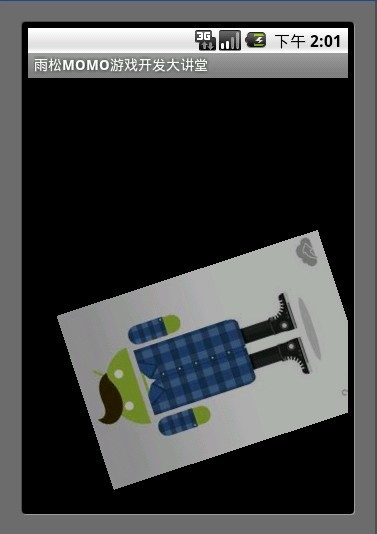
四種效果可以同時播放,做法是使用 <set> 標籤把多個動畫包在一起:
<?xml version="1.0" encoding="utf-8"?>
<set xmlns:android="https://schemas.android.com/apk/res/android">

    <rotate
        android:interpolator="@android:anim/accelerate_interpolator"
        android:fromDegrees="+360"
        android:toDegrees="0"
        android:pivotX="50%"
        android:pivotY="50%"
        android:duration="2000"
        android:repeatCount="infinite"
    />

    <alpha
        android:fromAlpha="1.0"
        android:toAlpha="0.0"
        android:repeatCount="infinite"
        android:duration="2000">
    </alpha>

    <translate
        android:fromXDelta="0"
        android:toXDelta="320"
        android:fromYDelta="0"
        android:toYDelta="480"
        android:duration="2000"
        android:repeatCount="infinite"
    />

</set>
這份設定會讓元件一邊旋轉、一邊淡出、一邊位移。Activity 端同樣只要更換資源名稱:
public class AllActivity extends Activity {

    /** 承載動畫的 ImageView */
    ImageView mImageView = null;
    /** 綜合動畫 */
    Animation mAnimation = null;

    @Override
    public void onCreate(Bundle savedInstanceState) {
        super.onCreate(savedInstanceState);
        setContentView(R.layout.translate);

        mImageView = (ImageView) findViewById(R.id.imageView);
        mAnimation = AnimationUtils.loadAnimation(this, R.anim.all);
        mImageView.startAnimation(mAnimation);
    }
}
若希望各段動畫依序接力而非同時播放,可在 <set> 上加上 android:shareInterpolator 與各子項的 android:startOffset 來控制延遲。
Tween 的強項是「用極低成本做出流暢的介面過場」:幾行 XML 就能讓按鈕淡入、對話框彈出、清單項目滑入。它的限制則是看不見中間影格,也無法回報播放進度,因此不適合需要逐幀控制的遊戲角色動作。
另外要理解一個關鍵特性:Tween 只改變繪製結果,不改變元件的實際位置與屬性。一個被位移動畫移走的按鈕,點擊範圍仍留在原位。若需要真正的位置變更,請改用 Android 3.0 之後提供的 Property Animation(ObjectAnimator、ViewPropertyAnimator),它能實際改寫屬性值,也更容易與事件串接。
本文範例原始碼下載:https://vdisk.weibo.com/s/aamcS
 教你開發一個簡單的 Android 五子棋遊戲
範例目標 這個範例實作一個可操作的 Android 五子棋小遊戲,包含棋盤、落子、勝負判斷與重新開局。目前未加入電腦 AI,但已具備完整的基本遊玩流程。 操作方式 遊戲
 Android 遊戲開發 19:SurfaceView 的運行機制與線程問題
常見問題 使用 SurfaceView 開發遊戲時,若程式切換到背景後再返回,可能會出現畫布提交異常或線程啟動異常。這類問題通常與 SurfaceView 的生命週期以及
 libgdx 教學 15:TWL 版面與 Theme Editor 入門
TWL 是什麼? TWL 是一套以 OpenGL 為基礎的圖形介面函式庫,提供標籤、編輯框、表格、按鈕等豐富元件。透過不同版面配置,可以做出層次豐富的 UI。 過去 TW
 Android 遊戲開發實作:打地鼠(一)需求梳理與專案結構
這個小作品並不是一份正規的開發流程紀錄,功能也只涵蓋了其中一部分,跟市面上成熟的作品沒得比;遊戲裡用到的圖片與音效都取自網路。寫這系列的用意,是把「從需求到類別切分」的過