

編輯:Android 手機知識
三星 Note7(型號 N930P)要回官方版本,最常用的方式就是用 Odin 進行線刷。這套流程不只可以用來升級或還原系統,同時也是非常好用的「救磚」手段——當手機卡 Logo、無限重啟、卡刷失敗時,線刷往往能把機器救回來。
以下整理出完整的 Odin 線刷步驟,從驅動、固件到刷機模式進入方式都涵蓋在內,需要的朋友可以照著操作。
1. 確認電腦已安裝三星 USB 驅動。若尚未安裝,請先下載並完成 Note7 專用驅動安裝。
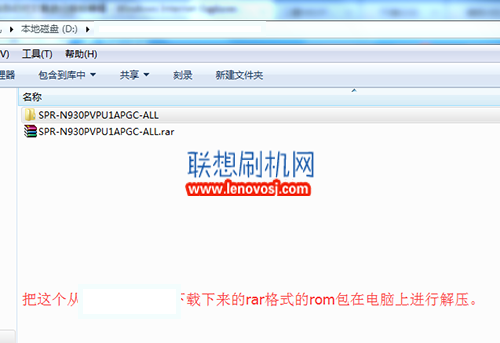
2. 下載對應的三星 N930P 官方 ROM 固件包,下載完成後解壓。如果解壓後得到的是 tar 或 md5 格式檔案,就代表格式正確,不需要再重複解壓。
3. 下載 Odin 刷機工具包,放到電腦上解壓備用。
步驟一:將手機關機,同時長按「音量下鍵 + Home 鍵 + 電源鍵」約 3 秒,畫面會出現警告提示頁。
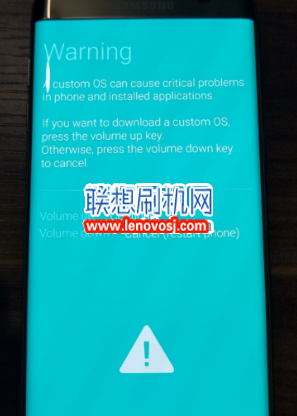
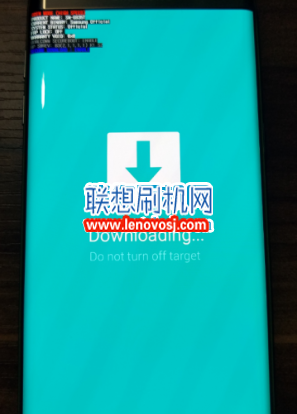
步驟二:此時按下「音量上鍵」確認,即可進入 Download Mode(下載/刷機模式)。
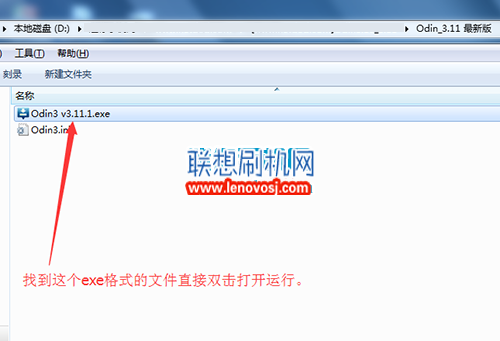
步驟三:回到電腦,打開剛剛解壓資料夾中的 Odin.exe 執行檔。
步驟四:Odin 開啟後會自動偵測裝置,若連接成功,左上角 ID:COM 欄位會顯示藍色方塊;如果沒有變藍,代表驅動或線材沒有接好,請重新檢查後再試。接著依固件內容,分別按下 AP/PDA、BL、CP、CSC 等對應按鈕,選入各自的檔案。
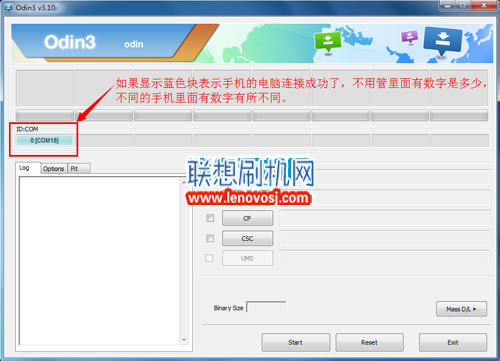
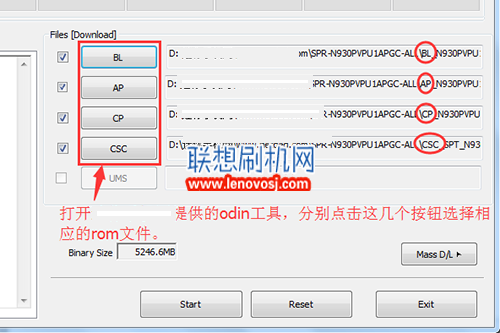
步驟五:全部選好並確認無誤後,按下 Start 開始刷入。
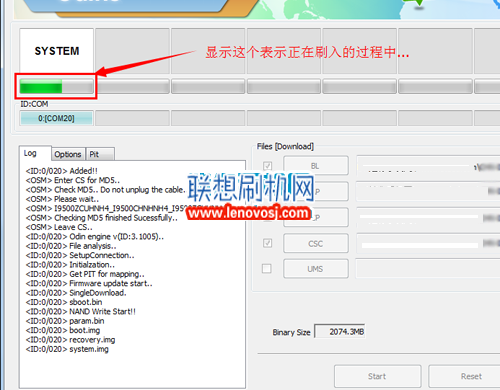
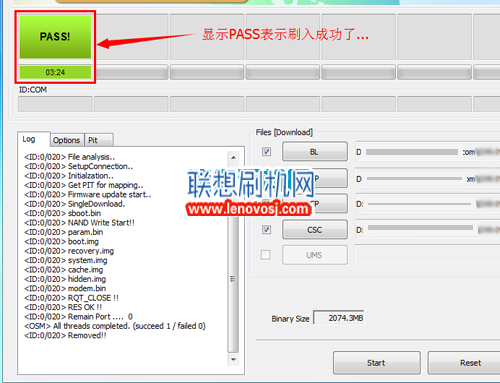
步驟六:刷寫完成後,Odin 上方會顯示綠底的【PASS】字樣,代表刷機成功。
步驟七:讓手機重新開機。首次開機需要較長時間進入桌面,請耐心等待。如果開機後長時間停在畫面進不去系統,可以進入 Recovery 做一次雙清(清除數據與清除緩存),通常就能正常進入。
提醒:刷機過程中請勿拔線、勿斷電、勿隨意操作手機,任何中斷都可能導致刷寫失敗。此外不同地區版本的固件並非隨意可互刷,請務必先確認自己機器的型號與版本再下載對應檔案。
 十分鐘輕鬆學會!在家自己動手完美貼好手機保護膜
新機入手,第一件事往往就是替螢幕貼上一層保護膜。不過貼膜看似簡單,真要自己上手,卻常常氣泡滿天飛,最後只好求助店家師傅。但其實只要選對好膜、掌握正確流程,自己在家也能貼得
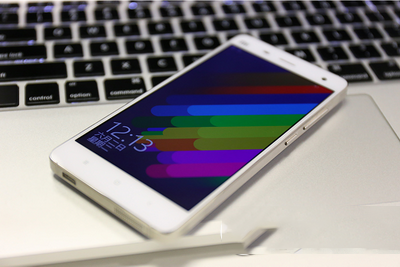 小米 4 刷 Windows 10 Mobile 初體驗:介面、Cortana 與日常功能全解析
微軟與小米合作,讓部分小米 4 用戶得以體驗 Windows 10 Mobile。由於目前仍屬 Insider Preview 階段,系統版本與功能仍在調整中。鎖屏與桌面
 小米3怎麼連電腦?Wifi無線與USB數據線兩種傳輸方式圖解
小米3的電腦連線方式,其實與小米2S、2A大同小異。之所以提前寫這篇,是因為每隔一段時間就有人問「小米怎麼連電腦」,把流程整理一次,之後有疑問直接對照即可。 常見做法有
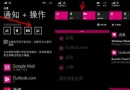 WP8.1通知中心與操作中心怎麼用?功能教學
Windows Phone 8.1加入了類似通知中心與快捷設定的「操作中心」。從螢幕頂部下拉即可開啟,上半部顯示網路、電量與日期,下半部則是通知內容。快捷設定按鈕標準配置