

編輯:Android 資訊
對剛入門的 Android 開發者來說,自訂 View 常感覺遙不可及。看到別人做出漂亮的控件,心裡癢癢,卻提不起勁翻文件;做需求時就去 GitHub 找現成的,找不到就湊合。直到進了新公司、為了作品不能馬虎,這次只好硬著頭皮自己來。一個月密集開發之後回頭看,自訂 View 也沒那麼玄——記住幾個要領,基本就是手到擒來。
懂物件導向的都知道封裝、繼承、多型三件事。所以自訂 View 最簡單的起點,就是繼承現有的 View:
public class SketchView extends View{ public SketchView(Context context) { super(context); } public SketchView(Context context, AttributeSet attrs) { super(context, attrs); } public SketchView(Context context, AttributeSet attrs, int defStyleAttr) { super(context, attrs, defStyleAttr); } }
這裡定義了一個 SketchView,並覆寫三個建構子。三者的用途各不相同:
SketchView sketchView = new SketchView(this);
<me.shaohui.androidpractise.widget.SketchView android:layout_width="match_parent" android:layout_height="match_parent" android:layout_marginRight="16dp" android:layout_marginTop="16dp" />此時寬高、margin 等屬性會被收進 AttributeSet 參數裡。
defStyleAttr 指的是主題 style 中定義的某個 attr,型別為 reference,主要作用在 obtainStyledAttributes 裡。該方法有兩個 style 參數:第三個是 defStyleAttr,第四個是自行指定的 style。當且僅當 defStyleAttr 為 0,或在 Theme 中找不到它指向的屬性時,第四個參數才會生效。而這些都只是預設值——XML 裡寫了就以 XML 為準。因此優先級大致是:xml > style > defStyleAttr > defStyleRes > Theme 指定。defStyleAttr 填 0 時等於跳過它,日常開發用 0 就夠了。
寫自訂 View 之前,先搞懂繪製流程。Android 裡一個 View 要經過三個階段:onMeasure 決定佔多大、onLayout 決定放哪裡、onDraw 負責把它畫出來,最後才呈現在使用者眼前。
@Override protected void onMeasure(int widthMeasureSpec, int heightMeasureSpec) { int widthMode = MeasureSpec.getMode(widthMeasureSpec); int widthSize = MeasureSpec.getSize(widthMeasureSpec); int heightMode = MeasureSpec.getMode(heightMeasureSpec); int heightSize = MeasureSpec.getSize(heightMeasureSpec); int measuredHeight, measuredWidth; if (widthMode == MeasureSpec.EXACTLY) { measuredWidth = widthSize; } else { measuredWidth = SIZE; } if (heightMode == MeasureSpec.EXACTLY) { measuredHeight = heightSize; } else { measuredHeight = SIZE; } setMeasuredDimension(measuredWidth, measuredHeight); }
mode 有三種:EXACTLY、AT_MOST、UNSPECIFIED。當父容器是 EXACTLY 時,子 View 寫明確數值或 match_parent 都是 EXACTLY,寫 wrap_content 則是 AT_MOST;當父容器是 AT_MOST 時,子 View 寫明確數值是 EXACTLY,wrap_content 或 match_parent 則是 AT_MOST。所以決定尺寸時必須先判斷 mode,不能直接拿 size 來用。處理完邏輯後呼叫 setMeasuredDimension() 把結果交給後續流程。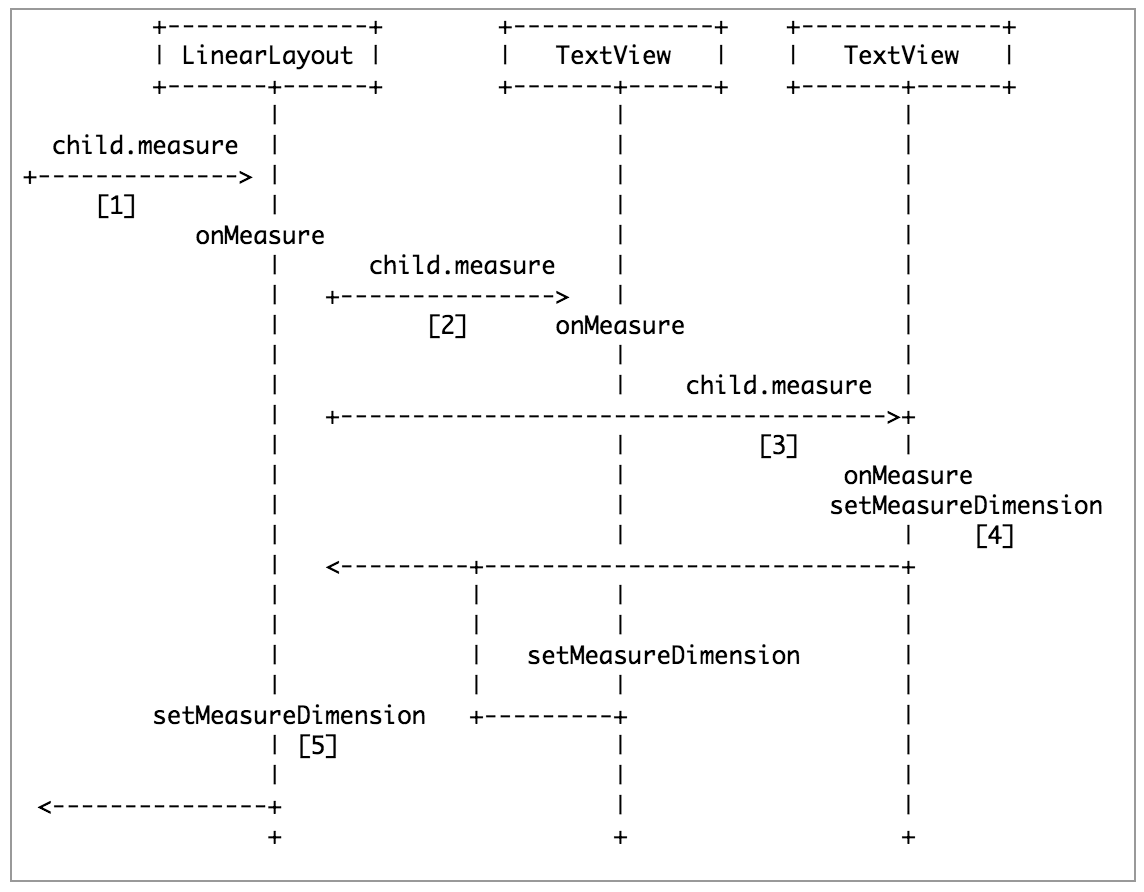
要留意:測量出來的高寬不一定是最終顯示的尺寸,最終值是在 onLayout 中透過 layout(left, top, right, bottom) 定案,只是通常兩者一致。
補充一句:直接繼承 View 時,覆寫 onDraw 完全可以把 super.onDraw(canvas) 拿掉,因為預設實作是空的。
日常開發偶然需要正方形的 ImageView,通常直接寫死寬高。但寬高不確定時,系統並沒有現成屬性可用,這時 onMeasure 就能派上用場——而且只改一個參數:
@Override protected void onMeasure(int widthMeasureSpec, int heightMeasureSpec) { super.onMeasure(widthMeasureSpec, widthMeasureSpec); }
乍看之下只是轉呼 super,什麼都沒做;但仔看看,第二個參數原本是 heightMeasureSpec,被換成了 widthMeasureSpec,於是高度永遠等於寬度,SquareView 就完成了。照同樣思路,也能做成自訂比例的 View。
自訂 View 沒有自訂屬性,總像少了靈魂。先在 values/attrs.xml 中以自己的 View 名稱宣告 declare-styleable:
<resources> <declare-styleable name="SketchView"> <attr name="background_color" format="color"/> <attr name="size" format="dimension"/> </declare-styleable> </resources>
之後就能在 XML 中使用,別忘了加上自訂命名空間:
<me.shaohui.androidpractise.widget.SketchView xmlns:app="https://schemas.android.com/apk/res-auto" android:layout_width="match_parent" android:layout_height="match_parent" android:layout_marginRight="16dp" android:layout_marginTop="16dp" app:background_color="@color/colorPrimary" app:size="24dp"/>
宣告屬性不難,難的是讓它真正生效——這時前面埋的伏筆,也就是第三個建構子裡的 defStyleAttr,就登場了:
public SketchView(Context context, AttributeSet attrs, int defStyleAttr) { super(context, attrs, defStyleAttr); TypedArray a = context.obtainStyledAttributes(attrs, R.styleable.SketchView, defStyleAttr, R.style.AppTheme); custom_size = a.getDimensionPixelSize(R.styleable.SketchView_size, SIZE); custon_background = a.getColor(R.styleable.SketchView_background_color, DEFAULT_COLOR); a.recycle(); }
折騰這麼一圈,才把 XML 上寫的值取出來。拿到之後,剩下的就任你安排了。
最後示範如何在 onDraw 中於畫布中心畫一個自訂顏色的圓,並用 ValueAnimator 讓它呼吸:
@Override protected void onDraw(Canvas canvas) { canvas.drawCircle(mWidth/2, mHeight/2, custom_size * scale, mPaint); } private ValueAnimator mAnimator; public void startAnimation() { mAnimator = ValueAnimator.ofFloat(1, 2); mAnimator.addUpdateListener(new ValueAnimator.AnimatorUpdateListener() { @Override public void onAnimationUpdate(ValueAnimator animation) { scale = (float) animation.getAnimatedValue(); postInvalidate(); } }); // 重復次數 -1表示無限循環 mAnimator.setRepeatCount(-1); // 重復模式, RESTART: 重新開始 REVERSE:恢復初始狀態再開始 mAnimator.setRepeatMode(ValueAnimator.REVERSE); mAnimator.start(); }
圓心由畫布尺寸決定,位於正中央。這裡有個關鍵:width 與 height 只有在 onLayout 之後才是準確的,在那之前取到的值都不可靠。半徑是 XML 中定義的 size 乘上 scale,而 scale 由 ValueAnimator 在 1 到 2 之間變動,值一改變就呼叫 postInvalidate() 觸發重繪,半徑隨之變化,動畫效果就出來了。
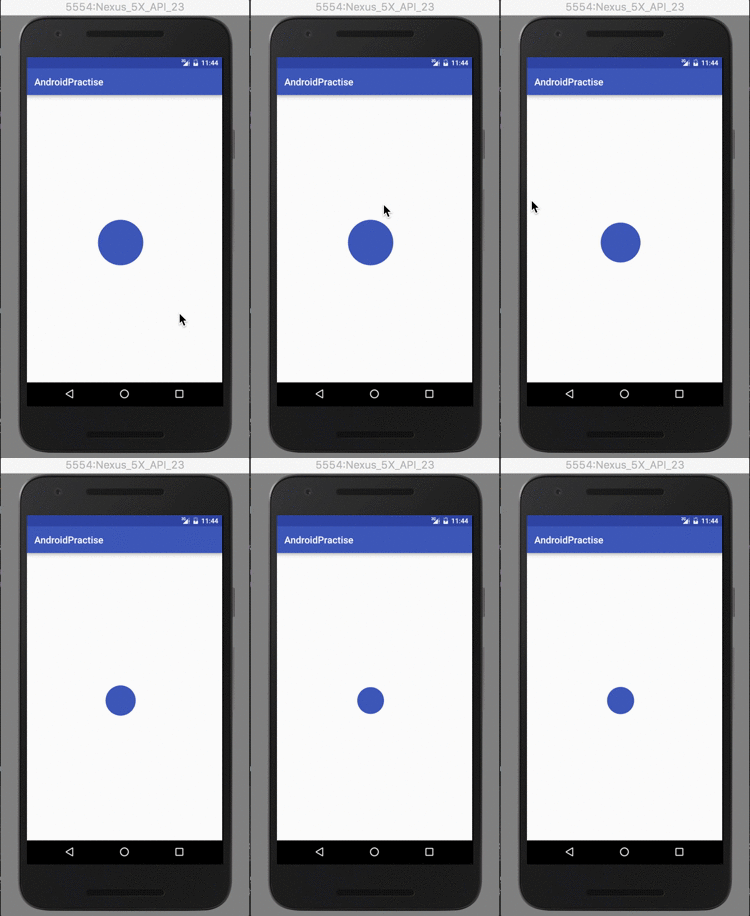
自訂 View 常需要刷新,可用的方法有 requestLayout()、invalidate()、postInvalidate()。後兩者作用相同,唯一差別是 invalidate 用於主線程、postInvalidate 用於背景線程。比較 requestLayout 與 invalidate 的內部實作:
@Override public void requestLayout() { if (!mHandlingLayoutInLayoutRequest) { checkThread(); mLayoutRequested = true; scheduleTraversals(); } } void invalidate() { mDirty.set(0, 0, mWidth, mHeight); if (!mWillDrawSoon) { scheduleTraversals(); } }
兩者最終都走 scheduleTraversals(),但行為不同:
結論很清楚:布局需要改變時用 requestLayout,只是刷新動畫時用 invalidate 就夠。
自訂 View 的狀態保存與 Activity 類似,在 onSaveInstanceState() 存、在 onRestoreInstanceState() 取。另外提醒一個常被忽略的細節:如果 View 沒有 id,它的狀態是不會被保存的。
Android 的事件分發機制相當複雜,值得另開一篇細談,這裡先不展開。
自訂 View 是個很重的知識點,牽扯到 View 體系的大量細節,一篇很難說完,但我習慣把話一口氣講完,所以都寫在這裡了。這篇只是開個頭,裡頭的學問還得慢慢累積。文中有何疏漏,歡迎指正。
源碼放在 GitHub 上。
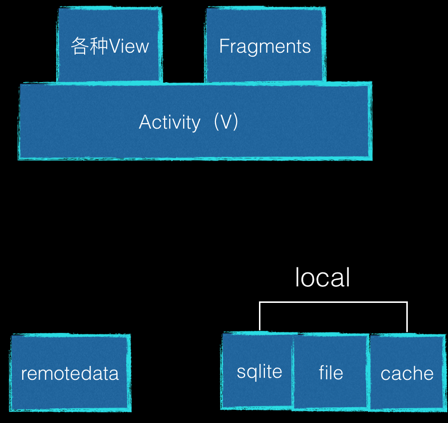 Android 應用架構入門:視圖與數據為什麼必須分層
回頭看看大多數 App 的成長軌跡,幾乎都是這三步: 第一階段,用最低的成本和最短的時間,先把功能做出來。 第二階段,積累了一定用戶之後,小步快跑地迭代功能。 第三階段,
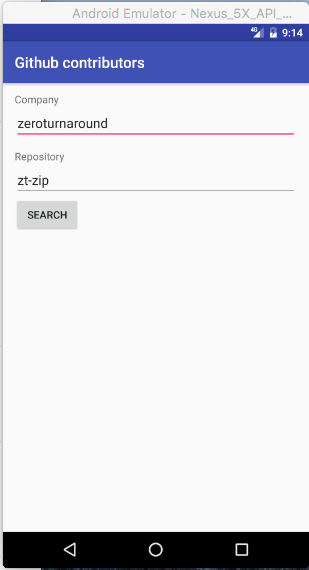 6個讓Android代碼更整潔的實用開源庫
Android開發充滿樂趣,但平台也常逼我們編寫大量重複的樣板代碼,尤其是處理UI組件時。異步操作寫得多了,很容易變成一團難以閱讀的意大利麵。本文介紹6個能幫助保持代碼清
 Android 中的 Activity、Thread 與記憶體洩漏
Android 編程中一個共同的難題,就是協調 Activity 的生命週期與長時間運行的任務,並避免可能的記憶體洩漏。思考下面這個 Activity 的程式碼,它在啟動
 普渡大學研究:HUSH 系統可延長 Android 電池壽命約 16%
普渡大學、英特爾與 Mobile Enerlytics 的研究人員分析了大量 Galaxy S3 與 S4 的使用情況,發現即使螢幕關閉,許多應用仍會頻繁喚醒裝置並在背景