

編輯:Android 資訊
前陣子群裡有兄弟的專案需要一個範圍選擇器。
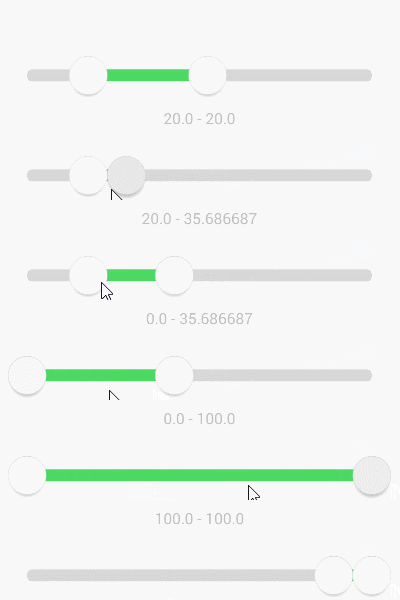
眼見兄弟受苦受難,實在不忍;但事不關己,本想高高掛起。正在糾結之際,心裡有個聲音說:沒事多造點輪子,人生會有很多收穫。就這樣,決定出手。
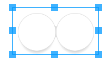
仔細想一下:當可拖動的範圍極限為零時,就是這個控制項能正常呈現的臨界狀態。也就是說,寬度至少要大於高度的兩倍,否則兩個滑塊根本擠不下。
@Override protected void onMeasure(int widthMeasureSpec, int heightMeasureSpec) { int widthSize = MeasureSpec.getSize(widthMeasureSpec); int heightSize = MeasureSpec.getSize(heightMeasureSpec); if (heightSize * 2 > widthSize) { setMeasuredDimension(widthSize, widthSize / 2); } else { super.onMeasure(widthMeasureSpec, heightMeasureSpec); } }
public class RangeSeekBar extends View { private Paint paint = new Paint(Paint.ANTI_ALIAS_FLAG); private int lineTop, lineBottom, lineLeft, lineRight; private int lineCorners; private int lineWidth; private RectF line = new RectF(); public RangeSeekBar(Context context) { this(context, null); } public RangeSeekBar(Context context, AttributeSet attrs) { super(context, attrs); } @Override protected void onMeasure(int widthMeasureSpec, int heightMeasureSpec) { int widthSize = MeasureSpec.getSize(widthMeasureSpec); int heightSize = MeasureSpec.getSize(heightMeasureSpec); if (heightSize * 2 > widthSize) { setMeasuredDimension(widthSize, (int) (widthSize / 2)); } else { super.onMeasure(widthMeasureSpec, heightMeasureSpec); } } @Override protected void onSizeChanged(int w, int h, int oldw, int oldh) { super.onSizeChanged(w, h, oldw, oldh); int seekBarRadius = h / 2; /** * 屬性 left right top bottom 描述了SeekBar按鈕的位置 * 藍後根據它們預先設置確定出 RectF line 背景的三維 * lineCorners 圓滑的邊緣似乎會比直角更好看 */ lineLeft = seekBarRadius; lineRight = w - seekBarRadius; lineTop = seekBarRadius - seekBarRadius / 4; lineBottom = seekBarRadius + seekBarRadius / 4; lineWidth = lineRight - lineLeft; line.set(lineLeft, lineTop, lineRight, lineBottom); lineCorners = (int) ((lineBottom - lineTop) * 0.45f); } @Override protected void onDraw(Canvas canvas) { super.onDraw(canvas); paint.setStyle(Paint.Style.FILL); paint.setColor(0xFFD7D7D7); canvas.drawRoundRect(line, lineCorners, lineCorners, paint); } }
這裡把 seekBarRadius 定為自身高度的一半,也就是滑塊半徑。為了讓預設狀態下滑塊圓心正好落在背景條的兩端,背景條的起點與終點就得各自往內縮一個半徑。圓角的比例則取條高的 0.45 倍,視覺上比直角柔和。

滑塊有顏色、有大小、要變色、要被繪製,還要做碰撞與邊界檢測、要被拖動,關鍵是會有好幾個。這麼複雜的集合體,實在該獨立成一個類。
private class SeekBar { int widthSize; int left, right, top, bottom; Bitmap bmp; /** * 當RangeSeekBar尺寸發生變化時,SeekBar按鈕尺寸隨之變化 * * @param centerX SeekBar按鈕的X中心在RangeSeekBar中的相對位置 * @param centerY SeekBar按鈕的Y中心在RangeSeekBar中的相對位置 * @param heightSize RangeSeekBar期望SeekBar所擁有的高度 */ void onSizeChanged(int centerX, int centerY, int heightSize) { /** * 屬性 left right top bottom 描述了SeekBar按鈕的位置<br> * widthSize = heightSize * 0.8f 可見按鈕實際區域是個矩形而非正方形 * 圓圈按鈕為什麼要占有矩形區域?因為按鈕陰影效果。不要陰影不行嗎?我就不 * 那麼 onMeasure 那邊說好的2倍寬度?我就不 */ widthSize = (int) (heightSize * 0.8f); left = centerX - widthSize / 2; right = centerX + widthSize / 2; top = centerY - heightSize / 2; bottom = centerY + heightSize / 2; bmp = Bitmap.createBitmap(widthSize, heightSize, Bitmap.Config.ARGB_8888); int bmpCenterX = bmp.getWidth() / 2; int bmpCenterY = bmp.getHeight() / 2; int bmpRadius = (int) (widthSize * 0.5f); Canvas defaultCanvas = new Canvas(bmp); Paint defaultPaint = new Paint(Paint.ANTI_ALIAS_FLAG); // 繪制Shadow defaultPaint.setStyle(Paint.Style.FILL); int barShadowRadius = (int) (bmpRadius * 0.95f); defaultCanvas.save(); defaultCanvas.translate(0, bmpRadius * 0.25f); RadialGradient shadowGradient = new RadialGradient(bmpCenterX, bmpCenterY, barShadowRadius, Color.BLACK, Color.TRANSPARENT, Shader.TileMode.CLAMP); defaultPaint.setShader(shadowGradient); defaultCanvas.drawCircle(bmpCenterX, bmpCenterY, barShadowRadius, defaultPaint); defaultPaint.setShader(null); defaultCanvas.restore(); // 繪制Body defaultPaint.setStyle(Paint.Style.FILL); defaultPaint.setColor(0xFFFFFFFF); defaultCanvas.drawCircle(bmpCenterX, bmpCenterY, bmpRadius, defaultPaint); // 繪制Border defaultPaint.setStyle(Paint.Style.STROKE); defaultPaint.setColor(0xFFD7D7D7); defaultCanvas.drawCircle(bmpCenterX, bmpCenterY, bmpRadius, defaultPaint); } void draw(Canvas canvas) { canvas.drawBitmap(bmp, left, top, null); } }
實際佔用的區域刻意做成寬度為高度 0.8 倍的矩形,而不是正方形——多出的空間留給陰影。陰影用 RadialGradient 畫出由黑到透明的漸層,再疊上白色圓形本體與灰色描邊,一顆有立體感的滑塊就完成了。
public class RangeSeekBar extends View { private SeekBar seekBar = new SeekBar(); private class SeekBar { ... } @Override protected void onSizeChanged(int w, int h, int oldw, int oldh) { super.onSizeChanged(w, h, oldw, oldh); int seekBarRadius = h / 2; ... // 在RangeSeekBar確定尺寸時確定SeekBar按鈕尺寸 seekBar.onSizeChanged(seekBarRadius, seekBarRadius, h); } @Override protected void onDraw(Canvas canvas) { super.onDraw(canvas); ... // 在RangeSeekBar被繪制時繪制SeekBar按鈕 seekBar.draw(canvas); } }

先在 ACTION_DOWN 時做碰撞檢測,確認手指是否落在滑塊上,只有命中才回傳 true 接手手勢;接著在 ACTION_MOVE 時把手指的 x 座標換算成 0 到 1 的百分比,交給滑塊更新位置:
@Override public boolean onTouchEvent(MotionEvent event) { switch (event.getAction()) { case MotionEvent.ACTION_DOWN: boolean touchResult = false; // 進行檢測,手指手指是否落在當前SeekBar上。即聲明SeekBar時使用left、top、right、bottom屬性所描述區域的內部 if (seekbar.collide(event)) { touchResult = true; } return touchResult; case MotionEvent.ACTION_MOVE: float percent; float x = event.getX(); if (x <= lineLeft) { percent = 0; } else if (x >= lineRight){ percent = 1; } else { percent = (x - lineLeft) * 1f / (lineWidth); } // SeekBar按鈕根據當前手指在拖動條上的滑動而滑動 seekbar.slide(percent); invalidate(); break; } return super.onTouchEvent(event); }
private class SeekBar { int lineWidth; // 拖動條寬度 可在onSizeChanged時刻獲得 float currPercent; int left, right, top, bottom; boolean collide(MotionEvent event) { float x = event.getX(); float y = event.getY(); int offset = (int) (lineWidth * currPercent); return x > left + offset && x < right + offset && y > top && y < bottom; } void slide(float percent) { if (percent < 0) percent = 0; else if (percent > 1) percent = 1; currPercent = percent; } void draw(Canvas canvas) { int offset = (int) (lineWidth * currPercent); canvas.save(); canvas.translate(offset, 0); canvas.drawBitmap(bmp, left, top, null); canvas.restore(); } }

到目前為止,滑塊被按下時毫無反應,看起來死氣沉沉。要加上強烈的視覺回饋,就不能再靠 onSizeChanged 預先畫好一張圖來偷懶——因為外觀必須隨觸摸狀態即時變化。
先在 onTouchEvent 中捕捉狀態變化:
@Override public boolean onTouchEvent(MotionEvent event) { switch (event.getAction()) { case MotionEvent.ACTION_MOVE: seekBar.material = seekBar.material >= 1 ? 1 : seekBar.material + 0.1f; ... invalidate(); break; case MotionEvent.ACTION_CANCEL: case MotionEvent.ACTION_UP: seekBar.materialRestore(); break; } return super.onTouchEvent(event); }
再讓滑塊自己響應這個變化:
private class SeekBar { float material = 0; ValueAnimator anim; final TypeEvaluator<Integer> te = new TypeEvaluator<Integer>() { @Override public Integer evaluate(float fraction, Integer startValue, Integer endValue) { int alpha = (int) (Color.alpha(startValue) + fraction * (Color.alpha(endValue) - Color.alpha(startValue))); int red = (int) (Color.red(startValue) + fraction * (Color.red(endValue) - Color.red(startValue))); int green = (int) (Color.green(startValue) + fraction * (Color.green(endValue) - Color.green(startValue))); int blue = (int) (Color.blue(startValue) + fraction * (Color.blue(endValue) - Color.blue(startValue))); return Color.argb(alpha, red, green, blue); } }; void draw(Canvas canvas) { int offset = (int) (lineWidth * currPercent); canvas.save(); canvas.translate(left, 0); canvas.translate(offset, 0); drawDefault(canvas); canvas.restore(); } private void drawDefault(Canvas canvas) { int centerX = widthSize / 2; int centerY = heightSize / 2; int radius = (int) (widthSize * 0.5f); // draw shadow defaultPaint.setStyle(Paint.Style.FILL); canvas.save(); canvas.translate(0, radius * 0.25f); canvas.scale(1 + (0.1f * material), 1 + (0.1f * material), centerX, centerY); defaultPaint.setShader(shadowGradient); canvas.drawCircle(centerX, centerY, radius, defaultPaint); defaultPaint.setShader(null); canvas.restore(); // draw body defaultPaint.setStyle(Paint.Style.FILL); defaultPaint.setColor(te.evaluate(material, 0xFFFFFFFF, 0xFFE7E7E7)); defaultCanvas.drawCircle(centerX, centerY, radius, defaultPaint); // draw border defaultPaint.setStyle(Paint.Style.STROKE); defaultPaint.setColor(0xFFD7D7D7); canvas.drawCircle(centerX, centerY, radius, defaultPaint); } private void materialRestore() { if (anim != null) anim.cancel(); anim = ValueAnimator.ofFloat(material, 0); anim.addUpdateListener(new ValueAnimator.AnimatorUpdateListener() { @Override public void onAnimationUpdate(ValueAnimator animation) { material = (float) animation.getAnimatedValue(); invalidate(); } }); anim.addListener(new AnimatorListenerAdapter() { @Override public void onAnimationEnd(Animator animation) { material = 0; invalidate(); } }); anim.start(); } }
原本直接畫 bmp 的邏輯被換成 drawDefault。它與預繪版本的差別只有兩處:陰影做了一次 scale 放大,本體顏色則用自訂的 TypeEvaluator 在白色與淺灰之間做漸變。materialRestore 則在使用者放開手指後,用 ValueAnimator 把狀態平滑地退回初始值。
Range 的意思就是範圍,但知道這件事似乎幫助不大。反覆摸索之後才發現規律:兩個滑塊各自擁有固定的滑動區間,右邊那顆只不過是左邊那顆向右平移了一個滑塊寬度。
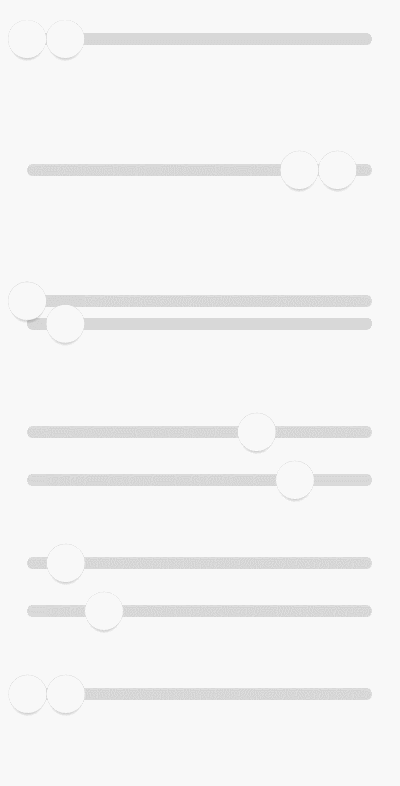
public class RangeSeekBar extends View { private SeekBar leftSB = new SeekBar(); private SeekBar rightSB = new SeekBar(); /** * 用來記錄當前用戶觸摸的到底是哪個SB */ private SeekBar currTouch; @Override protected void onSizeChanged(int w, int h, int oldw, int oldh) { super.onSizeChanged(w, h, oldw, oldh); ... // rightSB就如同分析的一樣,緊緊貼在leftSB的右邊而已 rightSB.left += leftSB.widthSize; rightSB.right += leftSB.widthSize; } @Override protected void onDraw(Canvas canvas) { super.onDraw(canvas); ... leftSB.draw(canvas); rightSB.draw(canvas); } @Override public boolean onTouchEvent(MotionEvent event) { switch (event.getAction()) { case MotionEvent.ACTION_DOWN: boolean touchResult = false; /** * 為什麼不先檢測leftSB而先檢測rightSB?為什麼? (●'◡'●) */ if (rightSB.collide(event)) { currTouch = rightSB; touchResult = true; } else if (leftSB.collide(event)) { currTouch = leftSB; touchResult = true; } return touchResult; case MotionEvent.ACTION_MOVE: float percent; float x = event.getX(); if (currTouch == leftSB) { if (x < lineLeft) { percent = 0; } else { percent = (x - lineLeft) * 1f / (lineWidth - rightSB.widthSize); } if (percent > rightSB.currPercent) { percent = rightSB.currPercent; } leftSB.slide(percent); } else if (currTouch == rightSB) { if (x > lineRight) { percent = 1; } else { percent = (x - lineLeft - leftSB.widthSize) * 1f / (lineWidth - leftSB.widthSize); } if (percent < leftSB.currPercent) { percent = leftSB.currPercent; } rightSB.slide(percent); } invalidate(); break; } return super.onTouchEvent(event); } }
幾個細節值得留意。碰撞檢測刻意先判斷 rightSB,因為兩顆滑塊相鄰時重疊區域的優先權必須明確。而百分比的計算之所以要減去對方滑塊的寬度,是為了讓滑塊移動到最右端時不會超出背景條;再加上「不能超過對方」的夾制,兩顆滑塊就不會互相穿越。
歸根究柢,套路始終是同一個:觸摸改變屬性,屬性決定繪製結果。
除此之外,這個 RangeSeekBar 還能做到:
支援負數
支援預留(保留)範圍
什麼是預留範圍?有時候兩個滑塊之間需要保留一段固定距離,不多說,你懂的。
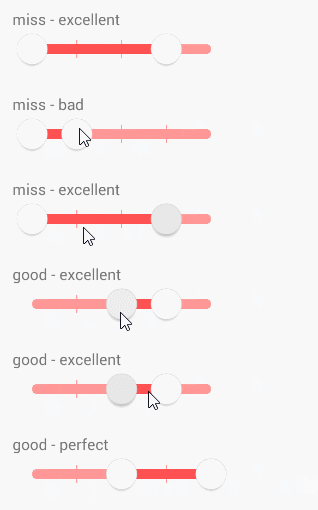
兩個滑塊之間保留一段距離,也可以一次保留多段。
支援刻度模式
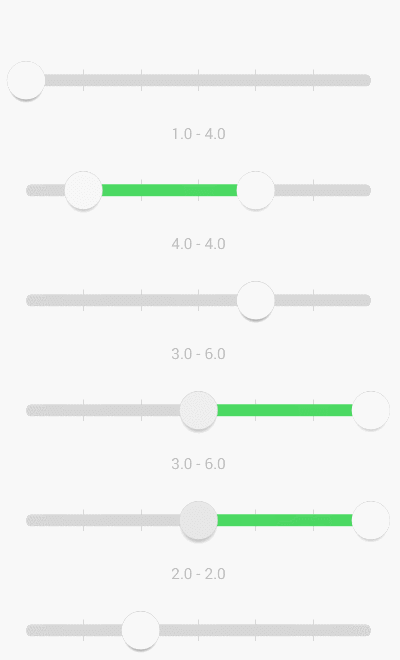
刻度模式同時也能搭配預留範圍使用。
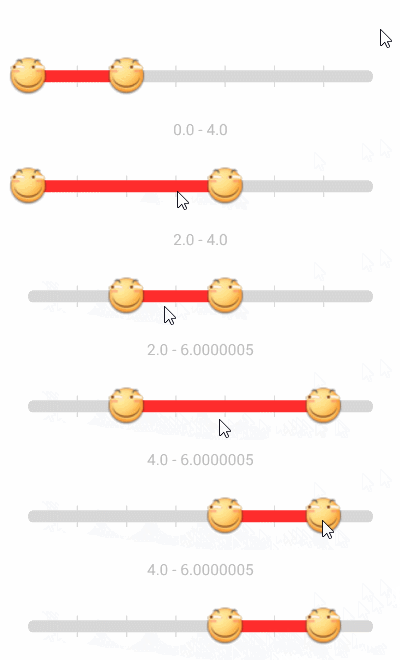
支援自訂 UI、按鈕樣式與背景顏色
 Android 編程規範不完全指南
良好的編程規範能提升團隊協作效率,也能降低長期維護成本。以下整理 Android 開發中常見的命名、資源、網路資料、Activity 參數與日誌規範,適合作為專案起點。
 仿新浪微博 #話題# 效果:Android EditText 高亮與整體刪除實作
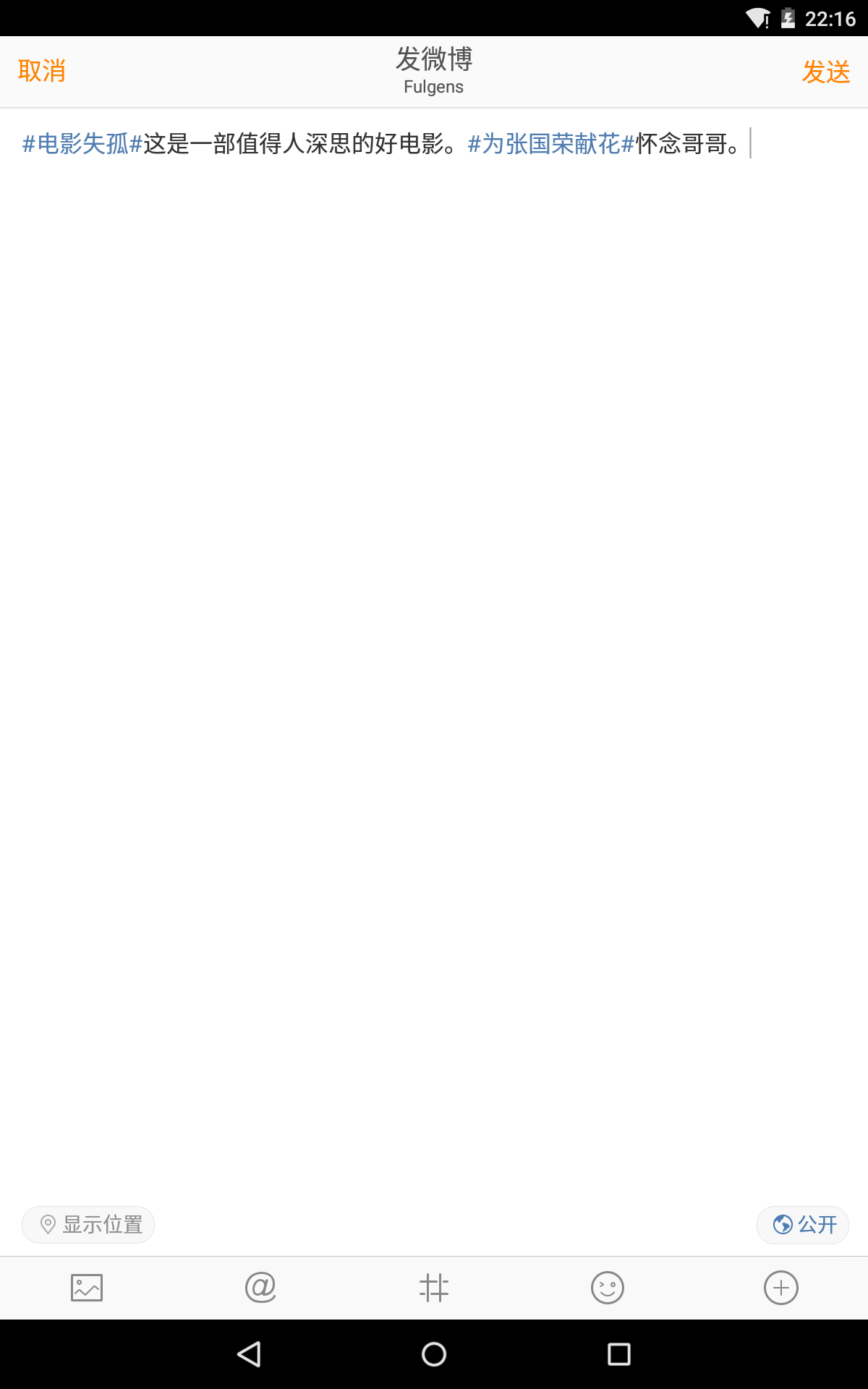
需求是什麼 產品上線後,專案大致穩定下來,接下來就是一波波版本迭代。這週新增了幾個小功能,其中一個就是要做出新浪微博輸入框那種話題效果(如下圖):文字以井號包夾並變色;按
 Android 中 HttpURLConnection 使用詳解:GET、POST 與流式上傳
一、先認識 HTTP 協議 在 Android 中發送 HTTP 請求是非常常見的操作,主要包括 GET 與 POST 兩種。一個完整的 HTTP 請求要經歷兩個過程:客
 做了兩年半 Android 開發,這 18 條經驗我想早點告訴你
2014 年決定投入 Android 開發的那一天,我到現在都還記得——那是人生中數一數二正確的決定。一晃兩年半過去了。 剛入行的時候,沒有人告訴我什麼是對的做法。我犯過