

編輯:Android 資訊
產品上線後,專案大致穩定下來,接下來就是一波波版本迭代。這週新增了幾個小功能,其中一個就是要做出新浪微博輸入框那種話題效果(如下圖):文字以井號包夾並變色;按刪除鍵時,若游標位於右側井號之後,再一次刪除會把整個井號包住的內容當作一個整體移除;此外游標不能停在變色字元中間,也就是點擊變色區域時,游標要自動落到井號兩側。
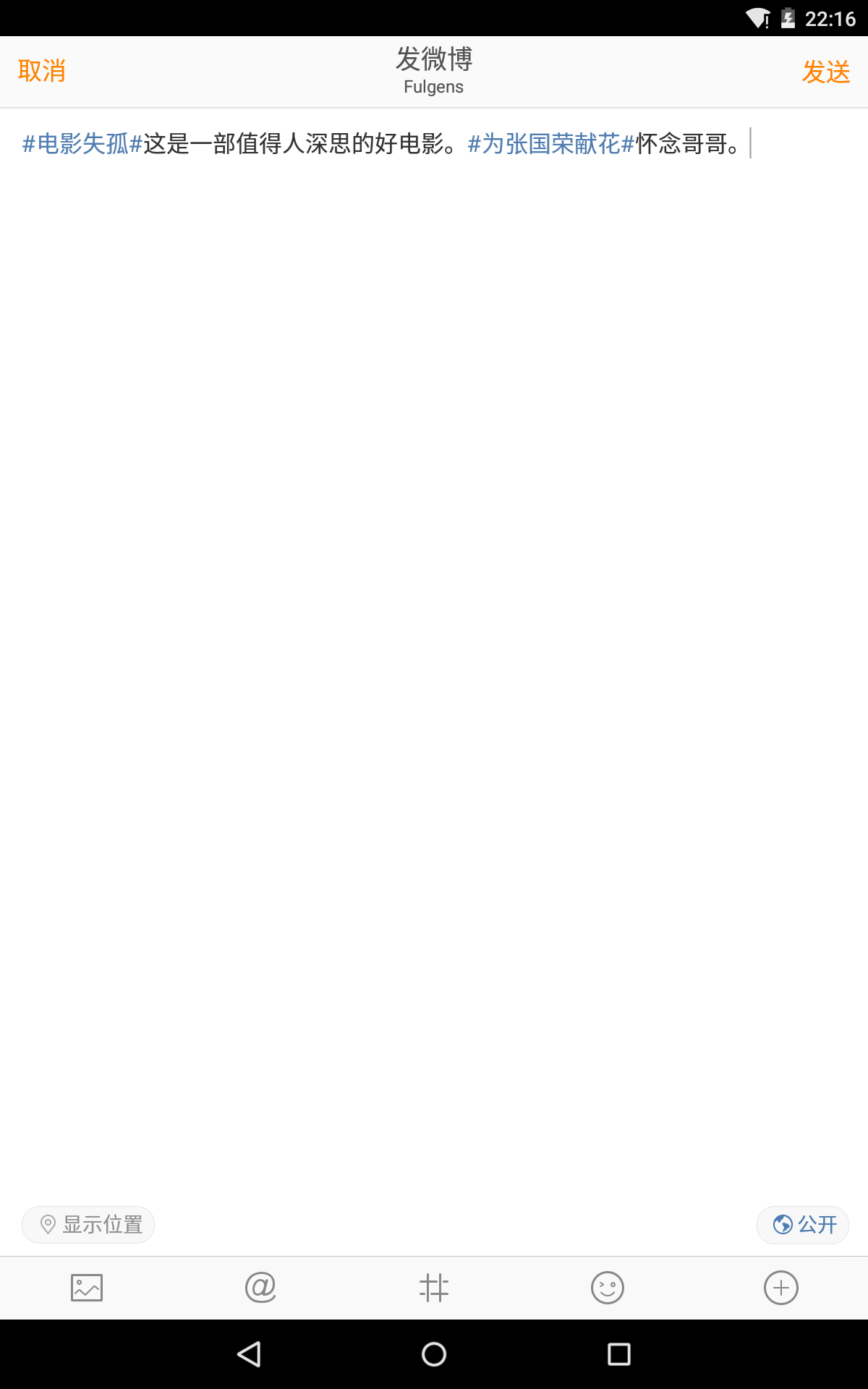
聽起來是個簡單合理的需求,第一反應大概是「不就是字串比對嗎」。真的動手之後才發現坑不少,遠比想像中麻煩。做完之後我的體會是:思路必須先理清楚。拆下來其實是這幾步:
- 新浪微博的入口是點井號進入新頁面挑選字串,然後自動加入 EditText。做 Demo 沒必要那麼麻煩,直接放個按鈕點擊追加即可;
- 要注意的是,Android 原生 API 的刪除行為一次只移除一個字元,是 letter 等級而不是 word 等級,而「整段刪除」正是這個課題的關鍵;
- 增刪都處理完之後,才是符合規則字串的變色;
- 接著處理點擊變色字串時游標該落在哪裡;
- 最後補齊各種邊角細節。
五個步驟拆成四個小問題,逐一攻克即可。
這步最簡單:點一下 button,把字串 append 進 EditText。不過為了讓方案更通用,只做裸字串追加意義不大——實務上伴隨話題字串的往往還有其他資料。
我的做法是建立一個實體類,把字串作為其中一個成員變數,然後不斷往集合裡丟新物件,同時往 EditText 追加文字。這樣做的好處很直接:刪除字串的同時,可以從集合中同步移除對應實體,讓文字與資料保持一一對應。
/** 實體類 */
public class BookEntity implements Serializable {
    private static final long serialVersionUID = 1L;
    private String bookId;
    private String bookName;

    public BookEntity(String bookName, int bookId) {
        super();
        this.bookName = bookName;
        this.bookId = bookId;
    }

    public String getBookId() { return bookId; }
    public void setBookId(String bookId) { this.bookId = bookId; }
    public String getBookName() { return bookName; }
    public void setBookName(String bookName) { this.bookName = bookName; }
}
追加操作:
/** 執行增加字串的動作 */
private Button button;
private ArrayList<BookEntity> mList = new ArrayList<BookEntity>();
private EditText editText;

View view = inflater.inflate(R.layout.fragment_main, container, false);
editText = (EditText) view.findViewById(R.id.edit_text);
button = (Button) view.findViewById(R.id.bt);

button.setOnClickListener(new OnClickListener() {
    @Override
    public void onClick(View v) {
        int nextInt = new Random().nextInt(100);
        String str = "#測試測試" + nextInt + "# ";
        editText.setText(editText.getText());
        editText.append(str);
        editText.setSelection(editText.getText().toString().length());
        mList.add(new BookEntity(str, nextInt));
    }
});
刪除是這個小程式的靈魂。動手前得先想清楚四件事:什麼時候刪?從哪裡開始刪?刪到哪裡算結束?刪完游標該在哪?
/** 監聽刪除鍵,執行刪除動作 */
editText.setOnKeyListener(new OnKeyListener() {
    @Override
    public boolean onKey(View v, int keyCode, KeyEvent event) {
        if (keyCode == KeyEvent.KEYCODE_DEL && event.getAction() == KeyEvent.ACTION_DOWN) {
            int selectionStart = editText.getSelectionStart();
            int lastPos = 0;
            for (int i = 0; i < mList.size(); i++) {
                // 循環遍歷整個輸入框的所有字元
                if ((lastPos = editText.getText().toString()
                        .indexOf(mList.get(i).getBookName(), lastPos)) != -1) {
                    if (selectionStart != 0
                            && selectionStart >= lastPos
                            && selectionStart <= (lastPos + mList.get(i).getBookName().length())) {
                        String sss = editText.getText().toString();
                        // 字串替換,刪掉符合條件的整段
                        editText.setText(sss.substring(0, lastPos)
                                + sss.substring(lastPos + mList.get(i).getBookName().length()));
                        mList.remove(i);        // 同步移除對應實體
                        editText.setSelection(lastPos);
                        return true;
                    }
                } else {
                    lastPos += ("#" + mList.get(i).getBookName() + "#").length();
                }
            }
        }
        return false;
    }
});
變色更像是錦上添花,讓使用者一眼就能分辨話題範圍,但技術上卻是整個功能裡最複雜的一塊。由於 Android 的一些特性,無論新增、刪除還是鎖屏解鎖,都會觸發介面重繪,因此核心思路是:監聽文字變更,在變更發生後重新計算並套用剩餘字元的顏色。
具體做法是实现一個 TextWatcher,然後掛到 editText 的 addTextChangedListener 上。
class MyTextWatcher implements TextWatcher {
    @Override
    public synchronized void afterTextChanged(Editable s) {
        AddNewArticleUI.this.etWriteDynamic.removeTextChangedListener(watcher);
        TEXT_CHANGE_LISTENER_FLAG = 0;

        int findPos = 0;
        int copyPos = 0;
        String sText = s.toString();
        List<Integer> spanIndexes = new ArrayList<Integer>();
        s.clear();

        for (int i = 0; i < bookList.size(); i++) {
            String tempBookName = "#" + bookList.get(i).getBookName() + "#";
            if ((findPos = sText.indexOf(tempBookName, findPos)) != -1) {
                spanIndexes.add(findPos);                              // 起始索引,偶數位
                spanIndexes.add(findPos + tempBookName.length());      // 結束索引,奇數位
            }
        }

        if (spanIndexes != null && spanIndexes.size() != 0) {
            for (int i = 0; i < spanIndexes.size(); i++) {
                if (i % 2 == 0) {
                    s.append(sText.substring(copyPos, spanIndexes.get(i)));
                } else {
                    Spanned htmlText = Html.fromHtml(
                            "<font color='blue'>" + sText.substring(copyPos, spanIndexes.get(i)) + "</font>");
                    s.append(htmlText);
                }
                copyPos = spanIndexes.get(i);
            }
            s.append(sText.substring(copyPos));
        } else {
            s.append(sText);
        }
    }

    @Override
    public void beforeTextChanged(CharSequence s, int start, int count, int after) {}
    @Override
    public void onTextChanged(CharSequence s, int start, int before, int count) {}
}
這裡有個非常重要的陷阱:在 afterTextChanged 裡不要去改動 Editable 給控制項賦值,也不要全域掛監聽,否則必然形成循環呼叫而 StackOverflow。可行的做法是用一個旗標控制監聽器的掛載時機,並且監聽螢幕解鎖廣播,在解鎖時重新掛上。
private int TEXT_CHANGE_LISTENER_FLAG = 0;

/** 監聽文字變化,並重新設定顏色 */
if (TEXT_CHANGE_LISTENER_FLAG == 0) {
    editText.addTextChangedListener(watcher);
    TEXT_CHANGE_LISTENER_FLAG = 1;
}
螢幕狀態監聽可以參考下面這段(網路流傳的常見實作):
public class ScreenListener {
    private Context mContext;
    private ScreenBroadcastReceiver mScreenReceiver;
    private ScreenStateListener mScreenStateListener;

    public ScreenListener(Context context) {
        mContext = context;
        mScreenReceiver = new ScreenBroadcastReceiver();
    }

    /** screen 狀態廣播接收者 */
    private class ScreenBroadcastReceiver extends BroadcastReceiver {
        private String action = null;

        @Override
        public void onReceive(Context context, Intent intent) {
            action = intent.getAction();
            if (Intent.ACTION_SCREEN_ON.equals(action)) {
                mScreenStateListener.onScreenOn();          // 開屏
            } else if (Intent.ACTION_SCREEN_OFF.equals(action)) {
                mScreenStateListener.onScreenOff();         // 鎖屏
            } else if (Intent.ACTION_USER_PRESENT.equals(action)) {
                mScreenStateListener.onUserPresent();       // 解鎖
            }
        }
    }

    /** 開始監聽 screen 狀態 */
    public void begin(ScreenStateListener listener) {
        mScreenStateListener = listener;
        registerListener();
        getScreenState();
    }

    /** 取得當前 screen 狀態 */
    private void getScreenState() {
        PowerManager manager = (PowerManager) mContext.getSystemService(Context.POWER_SERVICE);
        if (manager.isScreenOn()) {
            if (mScreenStateListener != null) mScreenStateListener.onScreenOn();
        } else {
            if (mScreenStateListener != null) mScreenStateListener.onScreenOff();
        }
    }

    public void unregisterListener() {
        mContext.unregisterReceiver(mScreenReceiver);
    }

    private void registerListener() {
        IntentFilter filter = new IntentFilter();
        filter.addAction(Intent.ACTION_SCREEN_ON);
        filter.addAction(Intent.ACTION_SCREEN_OFF);
        filter.addAction(Intent.ACTION_USER_PRESENT);
        mContext.registerReceiver(mScreenReceiver, filter);
    }

    public interface ScreenStateListener {
        void onScreenOn();
        void onScreenOff();
        void onUserPresent();
    }
}
註冊廣播:
ScreenListener screenListener = new ScreenListener(this);
screenListener.begin(new ScreenStateListener() {
    @Override
    public void onUserPresent() {
        Log.e("onUserPresent", "onUserPresent");
    }

    @Override
    public void onScreenOn() {
        Log.e("onScreenOn", "onScreenOn");
        if (TEXT_CHANGE_LISTENER_FLAG == 0) {
            editText.addTextChangedListener(watcher);
            TEXT_CHANGE_LISTENER_FLAG = 1;
        }
    }

    @Override
    public void onScreenOff() {
        Log.e("onScreenOff", "onScreenOff");
    }
});
最後別忘了在離開時取消註冊廣播,避免洩漏。
最後一段是手指點到匹配字串時把游標挪開。判斷邏輯和刪除那邊幾乎一樣,只是不需要做字串替換。
editText.setOnClickListener(new OnClickListener() {
    @Override
    public void onClick(View v) {
        Log.i("TAG", ((EditText) v).getSelectionStart() + "");
        int selectionStart = ((EditText) v).getSelectionStart();
        int lastPos = 0;
        for (int i = 0; i < mList.size(); i++) {
            if ((lastPos = editText.getText().toString()
                    .indexOf(mList.get(i).getBookName(), lastPos)) != -1) {
                if (selectionStart >= lastPos
                        && selectionStart <= (lastPos + mList.get(i).getBookName().length())) {
                    editText.setSelection(lastPos + mList.get(i).getBookName().length());
                }
            } else {
                lastPos += ("#" + mList.get(i).getBookName() + "#").length();
            }
        }
    }
});
至此,一個類似新浪微博的輸入框就完成了。比起原版,這裡少了「第一次按刪除先選中字串,再按一次才刪除」這段互動——新浪微博是先高亮選中、再二次確認刪除。這個細節就留給各位自行補上吧。
 Android AutoLayout:告別手動換算的終極螢幕適配方案
一、緣起:適配為何總讓人頭疼 幾乎每個 Android 開發者都曾被螢幕適配折磨過。Google 官方雖然給出了 dp、wrap_content、weight 等一系列建
 一個簡單易用的 Android 頂部導航欄 TitleBar
這是一個簡單易用的導航欄 TitleBar,能輕鬆實現各種類似 iOS 導航欄的效果。全部代碼集中在 TitleBar.java 中,所有控件都動態生成、動態佈局,無需引
 Android 應用瘦身實戰:安裝包從 18MB 減到 12.5MB
開篇語 前陣子老大交給我一個任務:幫我們開發的直播應用做 Android 端的安裝包瘦身。我花了大約一週時間,把安裝包從 18MB 一路減到了 12.5MB。其實原本完全
 Gradle for Android 第一篇:從 Gradle 與 Android Studio 說起
這本原書是英文的,而國內的 Gradle 中文資料一直不算完整,所以索性開個專欄把《Gradle for Android》好好翻一遍,中間穿插自己的理解與實際項目中的經驗