

編輯:Android 資訊
作者:Ian Lake,Google Android 推廣工程師
應用發布之後,往往沒過幾個月 Android 系統就迎來新版本。這對你的應用意味着什麼?所有代碼都失效了嗎?
別擔心,向前兼容正是 Android 高度重視的一環。用戶升級到新版系統後,用舊版 SDK 構建的現有應用應該照常工作。而支撐這件事的,正是 compileSdkVersion、minSdkVersion 與 targetSdkVersion 這三個配置:它們分別控制你能用哪些 API、要求設備具備怎樣的 API 級別,以及應用以何種兼容模式運行。
compileSdkVersion 告訴 Gradle 用哪個 Android SDK 版本來編譯你的應用。想使用任何新增的 API,就必須用對應 Level 的 SDK 進行編譯。
這裡要強調一點:修改 compileSdkVersion 不會改變應用的運行時行為。改動它之後,你可能會遇到新的編譯警告或編譯錯誤,但這個值本身不會被打進 APK——它純粹只在編譯期起作用。(順帶一提,這些警告真的應該認真修復,它們出現都是有原因的。)
因此強烈建議始終使用最新的 SDK 編譯。用新的編譯檢查過一遍現有代碼,好處很多:能及早發現即將被棄用的 API,也為使用新 API 做好準備。
還有一個容易忽略的約束:如果你使用 Support Library,那麼採用最新發布的 Support Library 就必須用最新的 SDK 編譯。例如要用 23.1.1 版本的 Support Library,compileSdkVersion 至少要為 23——大版本號必須一致。通常新版 Support Library 會伴隨新系統版本發布,其目的就是為系統新增的 API 與特性提供向下兼容。
如果 compileSdkVersion 設為可用的最新 API,那麼 minSdkVersion 就是應用能夠運行的最低要求。它同時是 Google Play 商店判斷用戶設備能否安裝某個應用的依據之一。
開發期間,minSdkVersion 也扮演着重要角色:lint 檢查默認開啟,當你使用了高於 minSdkVersion 的 API 時會給出警告,幫你避免「調用了當前設備上不存在的方法」這類運行時崩潰。如果某些 API 只在較高版本上才使用,常規做法是先判斷 Build.VERSION.SDK_INT 再分支調用。
另外請記住:你依賴的庫,比如 Support Library 或 Google Play services,可能有它們自己的 minSdkVersion。應用的 minSdkVersion 必須大於等於這些庫的要求。舉例來說,三個庫的要求分別是 4、7、9,那麼你的 minSdkVersion 至少要設為 9 才能正常使用它們。
少數情況下,你可能仍想引用一個 minSdkVersion 高於自己應用的庫,這時可以使用 tools:overrideLibrary 標記——但務必做徹底的測試,確保相關代碼只在較新平台上被觸及。
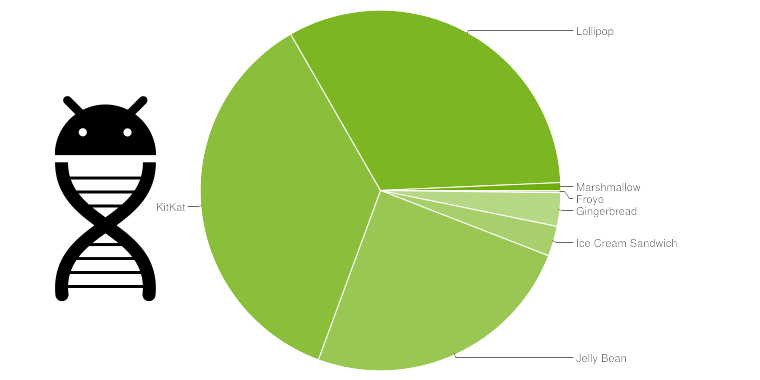
那麼具體該怎麼定這個值?建議參考官方的 Android 版本分布統計,它展現了最近七天訪問 Google Play 的設備構成,也就是你把應用發布後的潛在用戶畫像。歸根到底這是個商業決策:為了多覆蓋 3% 的設備,所需付出的開發與測試成本是否值得,需要團隊自己權衡。當然,如果某個新 API 是你整個應用的核心前提,這個選擇反而變得簡單了。但也別忘了,十幾億設備基數下的 0.7% 同樣是一個龐大的數字。
三個版本號中最有趣的是 targetSdkVersion。它是 Android 提供向前兼容的主要依據:在應用的 targetSdkVersion 更新之前,系統不會施加最新的行為變化。這讓你可以先用上新 API(反正 compileSdkVersion 已經更新了),同時暫不受新行為約束,等準備好之後再切換。
targetSdkVersion 所暗示的許多行為變化都記錄在 VERSION_CODES 文檔中,但更完整的細節通常列在每次發布的平台亮點裡,可以通過 API Level 表格快速定位對應鏈接。
舉幾個例子:Android 6.0 的變更文檔說明了 target 為 API 23 時,應用會被切換到運行時權限模型;Android 4.4 的行為變化則闡述了 target 為 API 19 及以上時,用 set() 與 setRepeating() 設置鬧鐘會有怎樣的不同。
由於某些行為變化對用戶來說非常顯著(比如被棄用的菜單按鈕、運行時權限彈窗),把 target 更新到最新 SDK 應該是所有應用的優先事項。但這並不意味着必須立刻用上新引入的所有功能,也不意味着可以不做任何測試就盲目升級。請一定在更新 targetSdkVersion 之前完成測試,你的用戶會感謝你。
如上所述,正確設置這三個值至關重要。Gradle 與 Android Studio 已把它們集成進構建系統,在你的模塊 build.gradle 文件中(也可以在 Android Studio 的項目結構界面裡)進行設置:
android {
    compileSdkVersion 23
    buildToolsVersion "23.0.1"

    defaultConfig {
        applicationId "com.example.checkyourtargetsdk"
        minSdkVersion 7
        targetSdkVersion 23
        versionCode 1
        versionName "1.0"
    }
}
compileSdkVersion 與構建工具版本一起,屬於 android 配置項。另外兩個稍有不同,它們在構建變體(build variant)一層聲明。defaultConfig 是所有構建變體的基礎,也是設置默認值的地方。你可以想像在更複雜的配置中,應用的某些變體可能具備不同的 minSdkVersion。
minSdkVersion 與 targetSdkVersion 和 compileSdkVersion 還有一個顯著差異:它們會被打進最終的 APK。查看生成的 AndroidManifest.xml,你會看到類似這樣的標簽:
<uses-sdk android:targetSdkVersion="23" android:minSdkVersion="7" />
如果你在 manifest 文件中手工設置這兩個值,Gradle 在構建時會忽略它們(盡管其他構建系統可能會明確依賴)。
按照上面的示例配置,三個值之間滿足:
minSdkVersion <= targetSdkVersion <= compileSdkVersion
這個直覺是合理的:compileSdkVersion 是上限,minSdkVersion 是下限,target 自然落在二者之間。
而在理想狀態下,三者關係更接近:
minSdkVersion (盡可能低) <= targetSdkVersion == compileSdkVersion (最新 SDK)
用較低的 minSdkVersion 覆蓋盡可能多的用戶,用最新的 SDK 設置 target 與 compile,以獲得最佳的視覺表現與運行行為。
把這套配置落到日常維護中,可以總結為三條習慣:
三者各司其職,理解它們的邊界,才能既用好新特性,又不把老用戶擋在門外。
 從零打造 Android 3D 立體旋轉容器:StereoView 完全解析
一、先看效果 這次要實現的,是一個 Android 上的 3D 立體旋轉效果。靈感來自前陣子在微博上看到的一張效果圖。 非常酷對不對!身為工程師,我當然要把它做進自己的專
 Android Bitmap 核心知識全景梳理
在日常開發中,Bitmap 低頭不見抬頭見,幾乎每個應用都會直接或間接用到它,而背後牽扯的知識點相當密集。本文把 Bitmap 的常用知識做一次系統梳理,涵蓋解碼參數、內
 5 個最受歡迎的 Android ORM 框架橫評
開發 Android 應用時,資料保存大致有三條路:存本地、放後端(提供 API)、或放在開放雲服務上(SyncAdapter 是個不錯的選擇)。 本文談的是第一條:本地
 Android ConstraintLayout 使用指南
平台支持基礎使用模擬器運行後的效果ConstraintLayout 總共有下面這些同類的屬性進階使用使用優勢最佳實踐