

編輯:Android 資訊
在 Android 開發中,divider(兩個 View 之間的分割線)幾乎無處不在。最近工作中留意到它並做了些分析,竟發現內藏乾坤,頗有收穫。
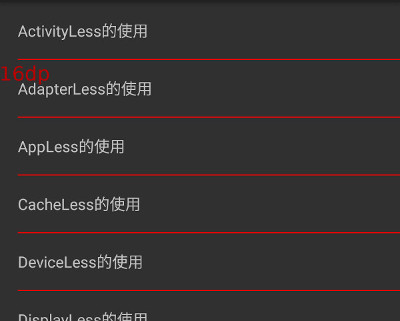
ListView 的 divider 默認左右兩頭到底,想加個邊距該怎麼辦?利用 inset 或 layer-list 都能簡單實現:
<!-- 方法一 --> <?xml version="1.0" encoding="utf-8"?> <inset xmlns:android="https://schemas.android.com/apk/res/android" android:insetLeft="16dp" > <shape android:shape="rectangle" > <solid android:color="#f00" /> </shape> </inset> <!-- 方法二 --> <?xml version="1.0" encoding="utf-8"?> <layer-list xmlns:android="https://schemas.android.com/apk/res/android"> <item android:left="16dp"> <shape android:shape="rectangle"> <solid android:color="#f00" /> </shape> </item> </layer-list>
其中 inset 除左邊距 insetLeft 外,還有 insetTop、insetRight、insetBottom。效果圖:
不少同學可能發現,ListView 最後一項的 divider 時有時無。畫張圖大家就明白了:
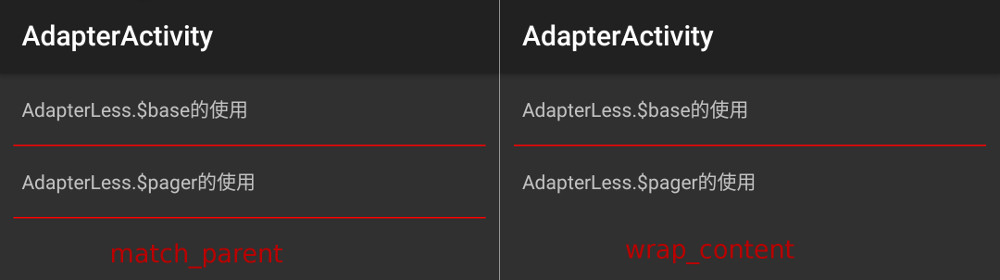
上圖是數據不足的效果,若數據滿屏,則看不到最後那條 divider。真相是:ListView 的高度並不把最後一項的 divider 計算在內,所以只有在 match_parent 這種高度有餘的情況下,才畫得出最後那條 divider。
補充:網上很多資料把最後一項的 divider 與 footerDividersEnabled 混為一談,這是錯誤的,二者邏輯上互相獨立。類似的還有 headerDividersEnabled,它和 footerDividersEnabled 都不會影響默認情況下最後 divider 的繪製,它們是專門給 header 和 footer 用的。
RecyclerView 的 Divider 叫做 ItemDecoration。RecyclerView.ItemDecoration 本身是個抽象類,官方並未提供默認實現。
官方 Support7Demos 示例中有個 DividerItemDecoration 可供參考,位於 sdk 的:extras/android/support/samples/Support7Demos/src/…/…/decorator/DividerItemDecoration.java。
但這個 DividerItemDecoration 存在三個問題:
針對這些問題,我修復並增強了一版:
import android.content.Context; import android.content.res.TypedArray; import android.graphics.Canvas; import android.graphics.Rect; import android.graphics.drawable.Drawable; import android.support.v4.view.ViewCompat; import android.support.v7.widget.LinearLayoutManager; import android.support.v7.widget.RecyclerView; import android.view.View; /** * RecyclerView 的 ItemDecoration 默認實現 * 1. 默認使用系統分割線 * 2. 支持自定義 Drawable 類型 * 3. 支持水平和垂直方向 * 4. 修復了官方垂直 Divider 顯示的 bug * 擴展自官方 Support7Demos 下的 DividerItemDecoration */ public class DividerItemDecoration extends RecyclerView.ItemDecoration { private static final int[] ATTRS = new int[]{ android.R.attr.listDivider }; public static final int HORIZONTAL_LIST = LinearLayoutManager.HORIZONTAL; public static final int VERTICAL_LIST = LinearLayoutManager.VERTICAL; private Drawable mDivider; private int mWidth; private int mHeight; private int mOrientation; public DividerItemDecoration(Context context, int orientation) { final TypedArray a = context.obtainStyledAttributes(ATTRS); mDivider = a.getDrawable(0); a.recycle(); setOrientation(orientation); } // 新增:支持自定義 dividerDrawable public DividerItemDecoration(Context context, int orientation, Drawable dividerDrawable) { mDivider = dividerDrawable; setOrientation(orientation); } public void setOrientation(int orientation) { if (orientation != HORIZONTAL_LIST && orientation != VERTICAL_LIST) { throw new IllegalArgumentException("invalid orientation"); } mOrientation = orientation; } // 新增:支持手動為無高寬的 drawable 指定寬度 public void setWidth(int width) { this.mWidth = width; } // 新增:支持手動為無高寬的 drawable 指定高度 public void setHeight(int height) { this.mHeight = height; } @Override public void onDraw(Canvas c, RecyclerView parent) { if (mOrientation == VERTICAL_LIST) { drawVertical(c, parent); } else { drawHorizontal(c, parent); } } public void drawVertical(Canvas c, RecyclerView parent) { final int left = parent.getPaddingLeft(); final int right = parent.getWidth() - parent.getPaddingRight(); final int childCount = parent.getChildCount(); for (int i = 0; i < childCount; i++) { final View child = parent.getChildAt(i); final RecyclerView.LayoutParams params = (RecyclerView.LayoutParams) child.getLayoutParams(); final int top = child.getBottom() + params.bottomMargin + Math.round(ViewCompat.getTranslationY(child)); final int bottom = top + getDividerHeight(); mDivider.setBounds(left, top, right, bottom); mDivider.draw(c); } } public void drawHorizontal(Canvas c, RecyclerView parent) { final int top = parent.getPaddingTop(); final int bottom = parent.getHeight() - parent.getPaddingBottom(); final int childCount = parent.getChildCount(); for (int i = 0; i < childCount; i++) { final View child = parent.getChildAt(i); final RecyclerView.LayoutParams params = (RecyclerView.LayoutParams) child.getLayoutParams(); final int left = child.getRight() + params.rightMargin + Math.round(ViewCompat.getTranslationX(child)); final int right = left + getDividerWidth(); mDivider.setBounds(left, top, right, bottom); mDivider.draw(c); } } @Override public void getItemOffsets(Rect outRect, int itemPosition, RecyclerView parent) { if (mOrientation == VERTICAL_LIST) { outRect.set(0, 0, 0, getDividerHeight()); } else { outRect.set(0, 0, getDividerWidth(), 0); } } private int getDividerWidth() { return mWidth > 0 ? mWidth : mDivider.getIntrinsicWidth(); } private int getDividerHeight() { return mHeight > 0 ? mHeight : mDivider.getIntrinsicHeight(); } }
使用方式如下:
// 默認系統的 divider dividerItemDecoration = new DividerItemDecoration(this, DividerItemDecoration.VERTICAL_LIST); // 自定義圖片 drawable 的 divider dividerItemDecoration = new DividerItemDecoration(this, DividerItemDecoration.VERTICAL_LIST, getResources().getDrawable(R.drawable.ic_launcher)); // 自定義無高寬 drawable 的 divider - 垂直列表 dividerItemDecoration = new DividerItemDecoration(this, DividerItemDecoration.VERTICAL_LIST, new ColorDrawable(Color.parseColor("#ff00ff"))); dividerItemDecoration.setHeight(1); // 自定義無高寬 drawable 的 divider - 水平列表 dividerItemDecoration = new DividerItemDecoration(this, DividerItemDecoration.HORIZONTAL_LIST, new ColorDrawable(Color.parseColor("#ff00ff"))); dividerItemDecoration.setWidth(1); // 自定義帶邊距且無高寬的 drawable 的 divider(以 InsetDrawable 為例) dividerItemDecoration = new DividerItemDecoration(this, DividerItemDecoration.HORIZONTAL_LIST, getResources().getDrawable(R.drawable.list_divider)); dividerItemDecoration.setWidth(DisplayLess.$dp2px(16) + 1);
有些時候系統控件沒有原生支持,只能手動在兩個 view 間加一條 divider,比如設置界面各項之間、水平均分的幾個 view 之間加一條豎線等。無論橫豎都很簡單:定義一個 View,設置 background 即可。
下面考慮一種常見的設置界面:分割線帶左邊距(比如微信設置界面)。我相信絕大多數人的布局代碼都是這樣寫的:
<RelativeLayout xmlns:android="https://schemas.android.com/apk/res/android" android:layout_width="match_parent" android:layout_height="match_parent"> <!--這個 group_container 的 background 一定要設置,且要與 list_item_bg 的 list_item_normal 一致,否則效果不正確。 --> <LinearLayout android:id="@+id/group_container" android:layout_width="wrap_content" android:layout_height="wrap_content" android:layout_alignParentTop="true" android:layout_marginTop="48dp" android:background="#fff" android:orientation="vertical"> <RelativeLayout android:id="@+id/account_container" android:layout_width="match_parent" android:layout_height="wrap_content" android:background="@drawable/list_item_bg" android:clickable="true"> <TextView android:id="@+id/account_title" android:layout_width="wrap_content" android:layout_height="wrap_content" android:layout_alignParentLeft="true" android:layout_centerVertical="true" android:layout_margin="16dp" android:text="First Item" android:textColor="#f00" android:textSize="16sp" /> </RelativeLayout> <View android:layout_width="match_parent" android:layout_height="1px" android:layout_marginLeft="16dp" android:background="#f00" /> <RelativeLayout android:id="@+id/phone_container" android:layout_width="match_parent" android:layout_height="wrap_content" android:background="@drawable/list_item_bg" android:clickable="true"> <TextView android:id="@+id/phone_title" android:layout_width="wrap_content" android:layout_height="wrap_content" android:layout_alignParentLeft="true" android:layout_centerVertical="true" android:layout_margin="16dp" android:text="Second Item" android:textColor="#f00" android:textSize="16sp" /> </RelativeLayout> </LinearLayout> </RelativeLayout>
效果圖如下,順便看看它的 Overdraw 狀態:
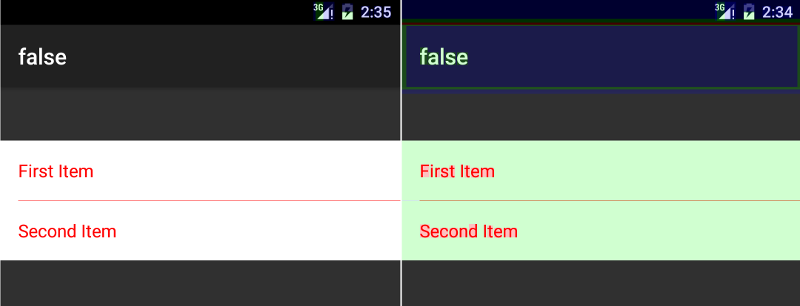
分析 Overdraw 層次會發現:為了一個小小的左邊距,給整個 group_container 設置了背景,從而多了一次 Overdraw。能否優化掉?答案是肯定的。
背景要去掉,但左邊距那條 View 就不能這麼簡單寫了,需要自定義一個 View,把空出的 16dp 用 list_item_normal 的顏色補畫一遍,才能呈現出左邊距效果。代碼如下:
import android.content.Context; import android.content.res.TypedArray; import android.graphics.Canvas; import android.graphics.Color; import android.graphics.Paint; import android.util.AttributeSet; import android.util.TypedValue; import android.view.View; import com.jayfeng.lesscode.core.R; public class SpaceDividerView extends View { private int mSpaceLeft = 0; private int mSpaceTop = 0; private int mSpaceRight = 0; private int mSpaceBottom = 0; private int mSpaceColor = Color.TRANSPARENT; private Paint mPaint = new Paint(); public SpaceDividerView(Context context) { this(context, null); } public SpaceDividerView(Context context, AttributeSet attrs) { this(context, attrs, 0); } public SpaceDividerView(Context context, AttributeSet attrs, int defStyleAttr) { super(context, attrs, defStyleAttr); TypedArray a = context.obtainStyledAttributes(attrs, R.styleable.SpaceDividerView, defStyleAttr, 0); mSpaceLeft = a.getDimensionPixelSize(R.styleable.SpaceDividerView_spaceLeft, 0); mSpaceTop = a.getDimensionPixelSize(R.styleable.SpaceDividerView_spaceTop, 0); mSpaceRight = a.getDimensionPixelSize(R.styleable.SpaceDividerView_spaceRight, 0); mSpaceBottom = a.getDimensionPixelSize(R.styleable.SpaceDividerView_spaceBottom, 0); mSpaceColor = a.getColor(R.styleable.SpaceDividerView_spaceColor, Color.TRANSPARENT); a.recycle(); mPaint.setColor(mSpaceColor); } @Override protected void onDraw(Canvas canvas) { super.onDraw(canvas); if (mSpaceLeft > 0) { canvas.drawRect(0, 0, mSpaceLeft, getMeasuredHeight(), mPaint); } if (mSpaceTop > 0) { canvas.drawRect(0, 0, getMeasuredWidth(), mSpaceTop, mPaint); } if (mSpaceRight > 0) { canvas.drawRect(getMeasuredWidth() - mSpaceRight, 0, getMeasuredWidth(), getMeasuredHeight(), mPaint); } if (mSpaceBottom > 0) { canvas.drawRect(0, getMeasuredHeight() - mSpaceBottom, getMeasuredWidth(), getMeasuredHeight(), mPaint); } } }
用 SpaceDividerView 重寫上面的布局:
<RelativeLayout xmlns:android="https://schemas.android.com/apk/res/android" android:layout_width="match_parent" android:layout_height="match_parent" xmlns:app="https://schemas.android.com/apk/res-auto"> <LinearLayout android:id="@+id/group_container" android:layout_width="wrap_content" android:layout_height="wrap_content" android:layout_alignParentTop="true" android:layout_marginTop="48dp" android:orientation="vertical"> <RelativeLayout android:id="@+id/account_container" android:layout_width="match_parent" android:layout_height="wrap_content" android:background="@drawable/list_item_bg" android:clickable="true"> <TextView android:id="@+id/account_title" android:layout_width="wrap_content" android:layout_height="wrap_content" android:layout_alignParentLeft="true" android:layout_centerVertical="true" android:layout_margin="16dp" android:text="First Item" android:textColor="#f00" android:textSize="16sp" /> </RelativeLayout> <com.jayfeng.lesscode.core.other.SpaceDividerView android:layout_width="match_parent" android:layout_height="1px" android:background="#f00" app:spaceLeft="16dp" app:spaceColor="@color/list_item_normal"/> <RelativeLayout android:id="@+id/phone_container" android:layout_width="match_parent" android:layout_height="wrap_content" android:background="@drawable/list_item_bg" android:clickable="true"> <TextView android:id="@+id/phone_title" android:layout_width="wrap_content" android:layout_height="wrap_content" android:layout_alignParentLeft="true" android:layout_centerVertical="true" android:layout_margin="16dp" android:text="Second Item" android:textColor="#f00" android:textSize="16sp" /> </RelativeLayout> </LinearLayout> </RelativeLayout>
效果圖與 Overdraw 狀態如下:
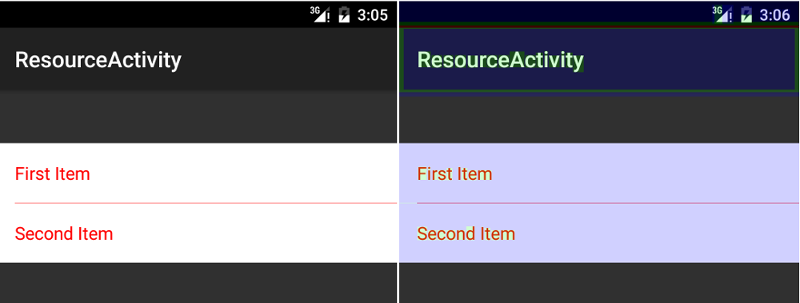
此時 group_container 那塊由之前的綠色變成藍色,說明減少了一次 Overdraw。SpaceDividerView 解耦了背景色、優化了 Overdraw,且支持四個方向,使用起來特別方便。
陰影分割線的特點是重疊在下方 view 之上,目的是營造一種立體的分割效果。
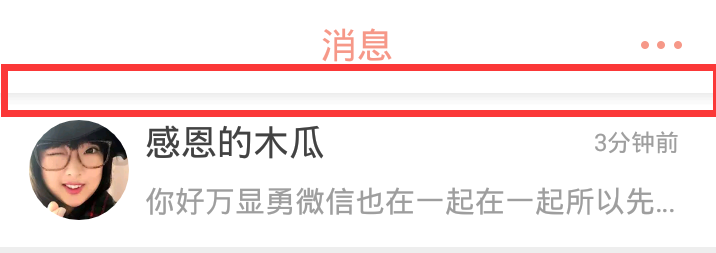
用 RelativeLayout 並控制上邊距即可實現:
<RelativeLayout xmlns:android="https://schemas.android.com/apk/res/android" android:layout_width="match_parent" android:layout_height="match_parent"> <!-- layout_marginTop 的值應該就是不含陰影高度的 header 高度 --> <LinearLayout android:layout_width="match_parent" android:layout_height="match_parent" android:layout_alignParentTop="true" android:layout_marginTop="@dimen/header_height" android:orientation="vertical"> </LinearLayout> <!-- 這個要放在最後才能顯示在最上層,header 裡面包含一個陰影 View --> <include android:id="@+id/header" layout="@layout/include_header" /> </RelativeLayout>
看似簡單,還是稍微分析一下:header 包含內容 48dp 和陰影 8dp,那麼 marginTop 就是 48dp 了。
 Android UI 控件系列:TableLayout 表格布局教學
TableLayout 是 Android 中常見的表格容器,主要用來以列和行的方式排列子檢視。它很適合用來製作選單、表單、對齊清單等需要整齊排列的畫面。建立範例專案新增
 Android 性能監控的實現原理解析
性能監控為何需要非侵入式方案 APM 是應用性能管理的重要組成部分。傳統監控往往需要開發人員在各處手動添加日誌或埋點,這種方式侵入性強,維護成本高。非侵入式方案希望僅通過
 Android AVD 的建立、啟動與常見錯誤排除
AVD 全名 Android Virtual Device,也就是 Android 的虛擬裝置,是模擬器辨識和執行的單位。要讓 Android 跑起來必須先建立 AVD,
 TextView 預渲染優化:用 StaticLayout 拉高列表幀率
TextView 是整個 framework 裡最複雜的控件之一,承擔了 Android 中絕大部分文本顯示工作,framework 內許多控件都直接或間接繼承自它,比如