

編輯:Android 資訊
AVD 全名 Android Virtual Device,也就是 Android 的虛擬裝置,是模擬器辨識和執行的單位。要讓 Android 跑起來必須先建立 AVD,每個 AVD 可以配置不同的執行項目與硬體參數。
1.1 版的 emulator 設定好環境變數後,直接輸入 emulator 就能啟動。1.5 版之後引入了 AVD 概念:你可以建立多個基於不同系統版本的 AVD,再用 emulator -avd avdName 分別啟動。以下說明完整流程。
1. 查看目前可用的版本(記住輸出中的 id,下一步要用):
android list targets
2. 建立 AVD(結尾的 2 代表使用 id 為 2 的 target,也就是 1.5):
android create avd -n avdName -t 2
3. 確認是否建立成功:
android list avd
4. 啟動模擬器:
emulator -avd avdName
5. 指定皮膚(例如橫向的 HVGA-L):
emulator -avd avdName -skin HVGA-L
6. 按 Ctrl+F11 可直接切換模擬器的橫向/縱向擺放。
用命令列建立一個 1.5 的 AVD:
D:/android/android-sdk-windows-1.5_r3/tools>android create avd -n avd15 -t 2
Android 1.5 is a basic Android platform.
Do you wish to create a custom hardware profile [no]
Created AVD 'avd15' based on Android 1.5
列出確認:
D:/android/android-sdk-windows-1.5_r3/tools>android list avd
Available Android Virtual Devices:
Name: avd15
Path: D:/我的文檔/.android/avd/avd15.avd
Target: Android 1.5 (API level 3)
Skin: HVGA
注意上面那個 Path。如果你的使用者名稱資料夾裡有中文(例如「我的文檔」),後續啟動一定會失敗。
把該路徑下的 .android 資料夾複製到 C:/Documents and Settings/Administrator(我這裡用 administrator 登入;實際應複製到 C:/Documents and Settings/使用者名稱,且使用者名稱必須是英文)。
此時執行 emulator -avd avd15,會得到:
emulator: ERROR: no search paths found in this AVD's configuration.
Weird, the AVD's config.ini file is malformed. Try re-creating it.
原因是 C:/Documents and Settings/Administrator/.android/avd 下的 ini 檔裡仍然含中文路徑「我的文檔」。打開 avd15.ini,把 path 改成:
path=C:/Documents and Settings/Administrator/.android/avd/avd15.avd
接著就能啟動了:
D:/android/android-sdk-windows-1.5_r3/tools>emulator -avd avd15
emulator: emulator window was out of view and was recentred
看到 Android 的模擬器畫面即完成。
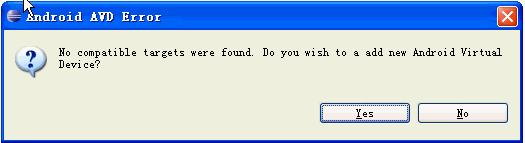
執行 Eclipse 中的專案並選擇 Android project,會跳出 Android AVD Error 對話框,選 Yes:
接著出現 Android Virtual Device Manager:
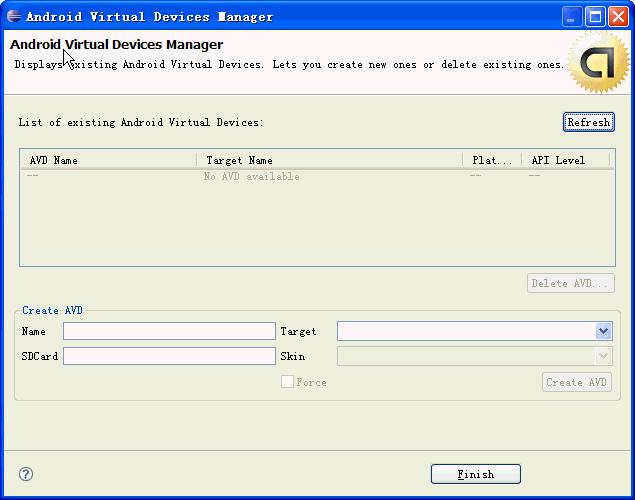
直接點 Finish,然後會出現 Android Device Chooser:
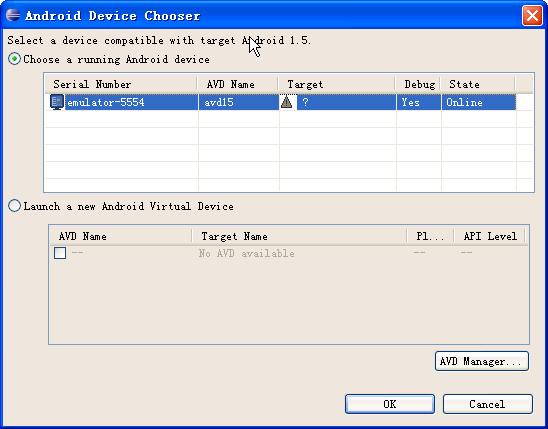
此時正在執行的 emulator 會顯示在清單中,選取它按 OK,應用就會出現在模擬器裡。
總結一句:先啟動 emulator,再執行 Eclipse 中的專案。順序顛倒就會遇到上面那個 Device Chooser 找不到裝置的狀況。
另外提醒一個現在更常遇到的坑:AVD 路徑與 SDK 路徑尽量不要含中文或空格,否則除了 ini 檔被寫壞,也可能導致 emulator 找不到系統映像。若預算允許,直接給模擬器足夠的 RAM 與內部儲存,能省下不少 INSTALL_FAILED_INSUFFICIENT_STORAGE 的困擾。
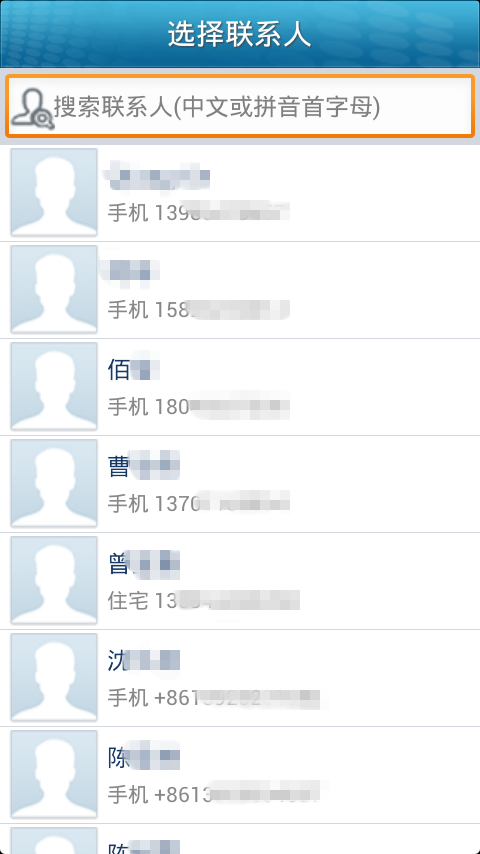 Android 讀取與載入本機聯絡人的實作
聯絡人是手機裡最重要的資料之一,因此許多應用都需要讀取姓名、電話等資訊。本文透過一個完整範例,示範如何在 Android 上載入本機聯絡人、支援搜尋過濾,並把選取的號碼回
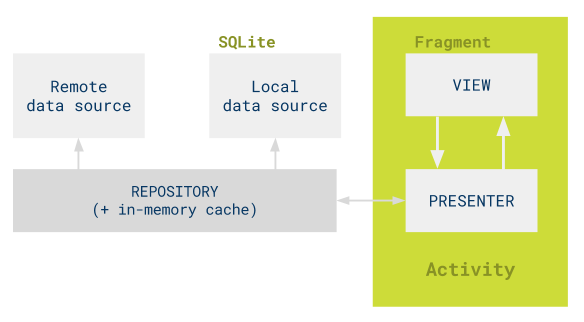 動手讀懂 Google 官方 Android MVP 範例:六種架構實踐完整解析
談到 Android 的架構組織,2016 年前後最受青睞的答案是 MVP。Google 在 android-architecture 這個專案中,用同一個 To-Do
 Android Activity 四大啟動模式詳解
在 Android 裡,每個畫面都是一個 Activity,所謂切換畫面,其實就是多個 Activity 之間的實例化操作。而 Activity 的啟動模式,決定了它以什
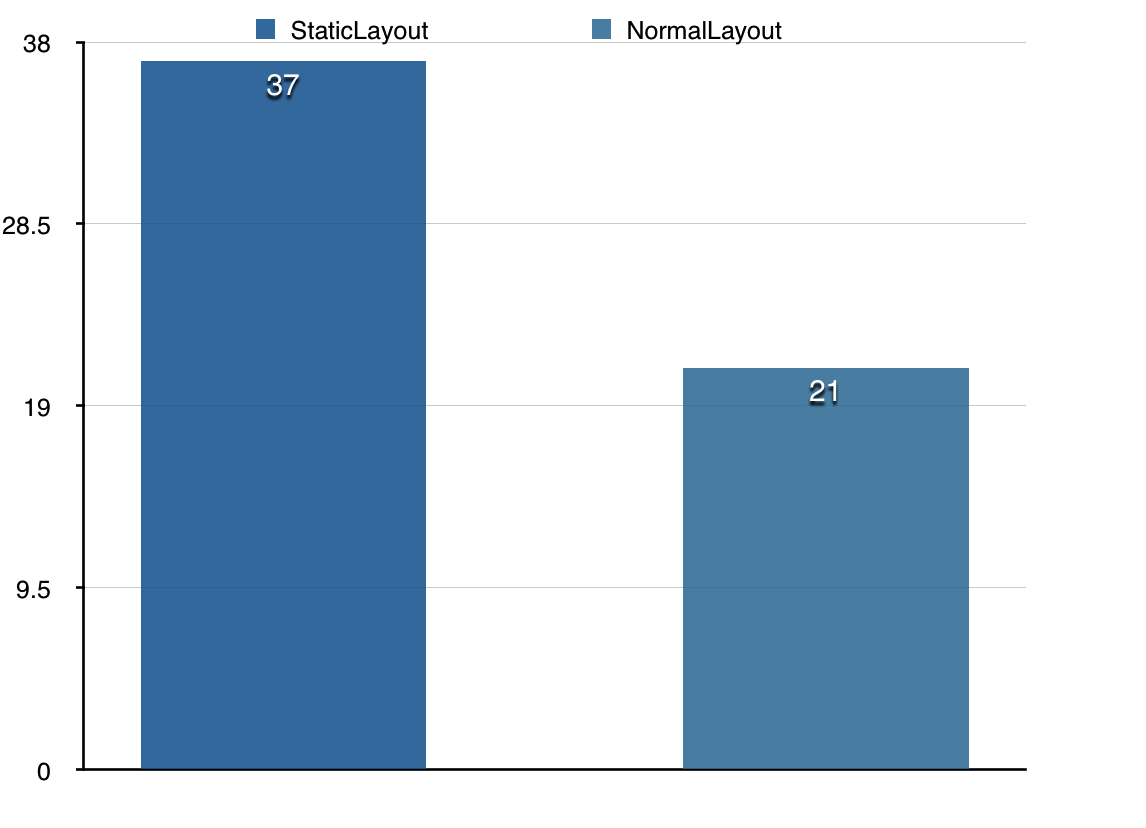 TextView 預渲染優化:用 StaticLayout 拉高列表幀率
TextView 是整個 framework 裡最複雜的控件之一,承擔了 Android 中絕大部分文本顯示工作,framework 內許多控件都直接或間接繼承自它,比如