

編輯:Android 資訊
隨著 App 的不斷迭代,嵌入的 HTML5 介面越來越多,WebView 這個強大元件所引發的問題也日益凸顯,例如:
1、WebView 導致的 OOM 問題;
2、Android 版本不同採用不同內核,造成相容性 crash;
3、不同版本實作各異,甚至 URI 不规范也會引發不同程度的問題。
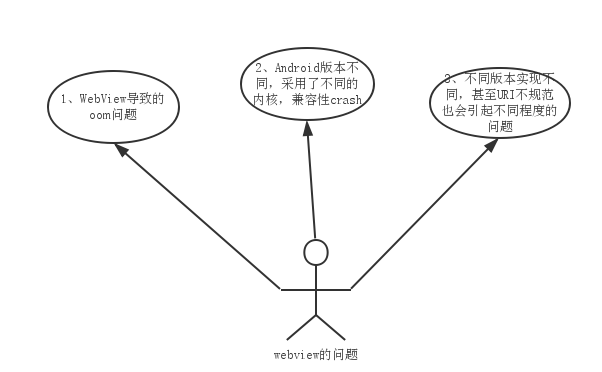
為了解決上述問題,我們把 WebView 模組做成獨立進程。
Android 允許一個 App 同時存在多個進程,可依需要把不同模組放到不同進程中處理。
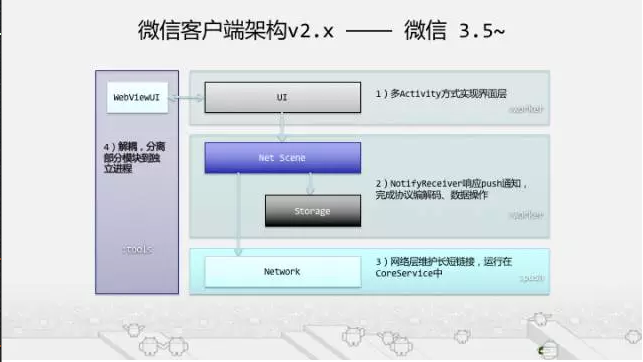
例如微信在 v2.X+ 版本時,將 Network 部分做輕重進程分離,獨立到單獨的進程(:push)中,而上面兩個層級仍運行在微信主進程(:worker)中。對於有內存洩露問題的 WebView 或其他不頻繁使用的功能,則再分離到獨立的工具進程(:tools)中。透過分離進程,微信第一次重構便解決了系統因資源消耗而主動終止微信服務的困境。
把 WebView 獨立進程後會發現,埋點功能與接收主進程資料都變得不正常了,這裡就涉及進程間通訊的問題。進程通訊無非就是那幾種:AIDL、Messenger、ContentProvider、廣播,這裡不再贅述,我採用的是廣播方式。
4.0 以上系統開啟硬件加速後,WebView 渲染頁面更快速,拖動也更順滑。但有個副作用:當 WebView 視圖被整體遮住一塊後突然恢復時(例如使用 SlideMenu 將 WebView 從側邊滑出時),這個過渡期會出現白塊並伴隨介面閃爍。解決方法是在過渡期前臨時關閉 WebView 的硬件加速,過渡期後再開啟,程式碼如下:
if (Build.VERSION.SDK_INT >= Build.VERSION_CODES.HONEYCOMB) { webview.setLayerType(View.LAYER_TYPE_SOFTWARE, null); }
下面貼上我自己的配置程式碼:
WebSettings settings = webview.getSettings(); settings.setJavaScriptEnabled(true);//啟用js settings.setJavaScriptCanOpenWindowsAutomatically(true);//js和android交互 String cacheDirPath = PathCommonDefines.WEBVIEW_CACHE; settings.setAppCachePath(cacheDirPath); //設置緩存的指定路徑 settings.setAllowFileAccess(true); // 允許訪問文件 settings.setAppCacheEnabled(true); //設置H5的緩存打開,默認關閉 settings.setUseWideViewPort(true);//設置webview自適應屏幕大小 settings.setLayoutAlgorithm(WebSettings.LayoutAlgorithm.NARROW_COLUMNS);//設置,可能的話使所有列的寬度不超過屏幕寬度 settings.setLoadWithOverviewMode(true);//設置webview自適應屏幕大小 settings.setDomStorageEnabled(true);//設置可以使用localStorage settings.setSupportZoom(false);//關閉zoom按鈕 settings.setBuiltInZoomControls(false);//關閉zoom if (Build.VERSION.SDK_INT >= Build.VERSION_CODES.HONEYCOMB) { webview.setLayerType(View.LAYER_TYPE_SOFTWARE, null); } webview.setWebViewClient(new WebViewClient() { @Override public boolean shouldOverrideUrlLoading(WebView view, String url) { view.loadUrl(url); return false; } @Override public void onLoadResource(WebView view, String url) { } @Override public void onPageFinished(WebView view, String url) { } });
網頁跳轉原生介面的方法有很多種,比如 JS 呼叫 Java 方法、透過 URI scheme,或自行解析 URL 來實現。這裡基於相容性考量,攔截的是 URL,並在清單檔中自定義了 scheme。
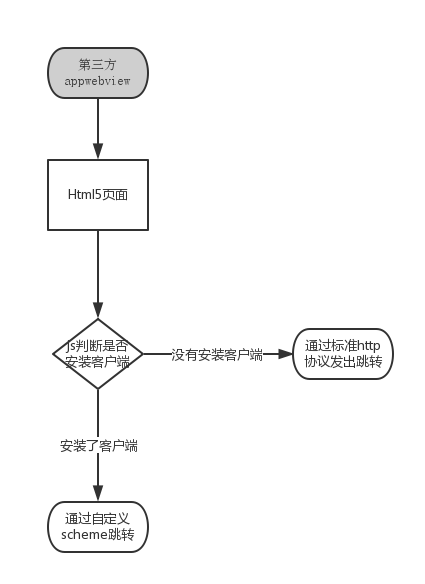
webview.setWebViewClient(new WebViewClient() { @Override public boolean shouldOverrideUrlLoading(WebView view, String url) { parserURL(url); //解析url,如果存在有跳轉原生界面的url規則,則跳轉原生。 return super.shouldOverrideUrlLoading(view, url); } @Override public void onPageFinished(WebView view, String url) { super.onPageFinished(view, url); } @Override public void onLoadResource(WebView view, String url) { super.onLoadResource(view, url); } });
在清單檔中聲明之後,就能在自帶瀏覽器透過 URI scheme 跳到本 App 頁面了。這個 Activity 作為各頁面的分發頁面,透過解析資料決定接下來要跳轉哪個頁面:
<activity android:name=".ui.webview.CommWebviewActivity" android:configChanges="orientation|keyboardHidden|screenSize" android:process=":webview" android:screenOrientation="portrait" android:windowSoftInputMode="stateHidden"> <intent-filter> <category android:name="android.intent.category.BROWSABLE" /> <category android:name="android.intent.category.DEFAULT" /> <action android:name="android.intent.action.VIEW" /> <data android:host="xxxx.com" android:scheme="kingp2p" /> </intent-filter> </activity>
更多關於 WebView 的內容請參閱:
在 WebView 捕獲使用者輸入的資訊:https://xunhou.me/webview-1/
在 WebView 中的網頁進行加速:https://xunhou.me/webview-2/
 Android UI 控件系列:ImageButton 圖標按鈕
除了系統自帶的 Button,Android 還提供了帶圖標的按鈕 ImageButton。 要制作圖標按鈕,先在布局文件中定義 ImageButton,再通過 setI
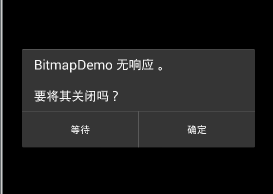 Android ANR 完全解析:成因、避免與定位
ANR 是 Android 開發中常見的穩定度問題,全名是 Application Not Responding。當應用無法在系統要求時間內回應輸入或廣播處理時,系統可能
 如何反編譯 Android 5.0 framework
在 Android 平台上,對於與硬件交互相關的模塊——比如對應雙卡的 Telephony、對應拍照的 Camera,以及 Bluetooth 等等——不同廠商會不同程度
 深入 Android MVP:職責分離、可測試性與架構邊界
Android 為什麼容易寫得混亂Android 開發上手門檻看似不高,只要會建立 Activity、擺放布局、設定監聽器,就能做出一個可運行的頁面。但隨著業務增加,界面