

編輯:Android 資訊
除了系統自帶的 Button,Android 還提供了帶圖標的按鈕 ImageButton。
要制作圖標按鈕,先在布局文件中定義 ImageButton,再通過 setImageDrawable 設置要顯示的圖標。
注意:
我們可以在布局文件中直接設置圖標,如 android:src="@drawable/icon1";
也可以在程序中設置自定義圖標 imgbtn3.setImageDrawable(getResources().getDrawable(R.drawable.icon2));
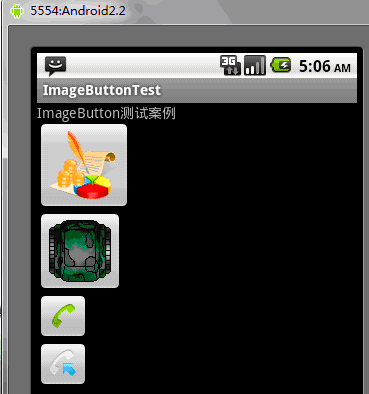
還可以使用系統自帶圖標 imgbtn4.setImageDrawable(getResources().getDrawable(android.R.drawable.sym_call_incoming))。
設置完圖標後,需通過 setOnClickListener 為按鈕設監聽,以捕獲並處理事件。
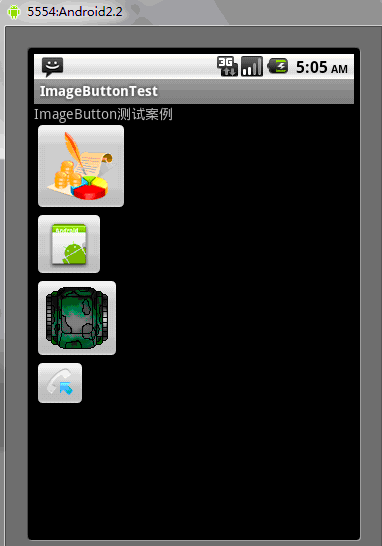
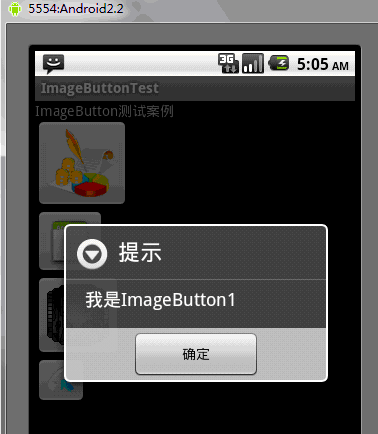
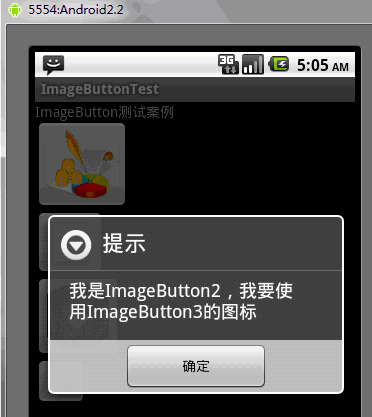
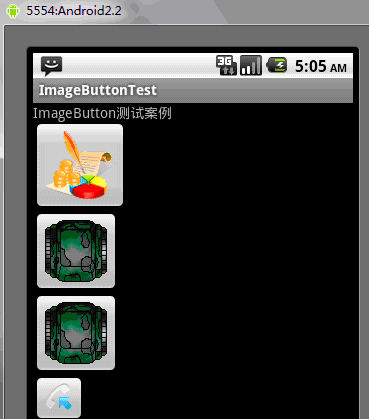
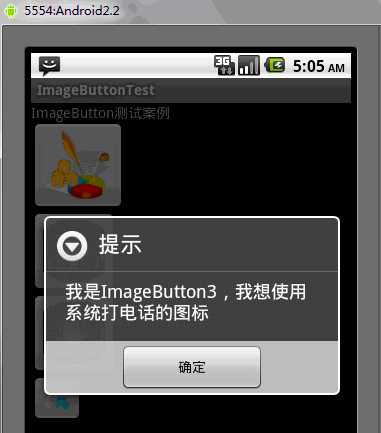
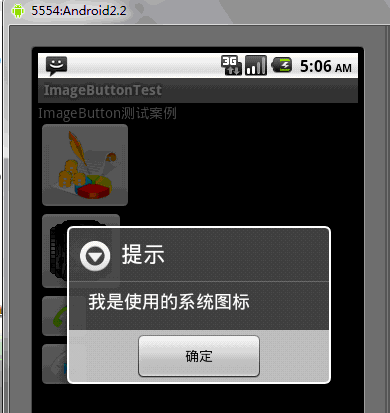
下面的例子由 4 個圖標按鈕組成:其中三個用自定義圖標,第四個用系統圖標。點擊按鈕 1 彈出 dialog;點擊按鈕 2 並確認後,把按鈕 2 的圖標換成按鈕 3 的圖標;點擊按鈕 3 並確認後,其圖標變為系統打電話圖標;點擊按鈕 4 顯示提示 dialog。
ImageButtonTest.java 源碼:
package org.loulijun.imagebutton; import android.app.Activity; import android.app.AlertDialog; import android.app.Dialog; import android.content.DialogInterface; import android.os.Bundle; import android.view.View; import android.widget.Button; import android.widget.ImageButton; import android.widget.TextView; public class ImageButtonTest extends Activity { /** Called when the activity is first created. */ TextView textview; ImageButton imgbtn1; ImageButton imgbtn2; ImageButton imgbtn3; ImageButton imgbtn4; @Override public void onCreate(Bundle savedInstanceState) { super.onCreate(savedInstanceState); setContentView(R.layout.main); textview=(TextView)findViewById(R.id.textview); //分別取得4個ImageButton對象 imgbtn1=(ImageButton)findViewById(R.id.imagebutton1); imgbtn2=(ImageButton)findViewById(R.id.imagebutton2); imgbtn3=(ImageButton)findViewById(R.id.imagebutton3); imgbtn4=(ImageButton)findViewById(R.id.imagebutton4); //分別為ImageButton設置圖標 //imgbtn1已經在main.xml布局中設置了圖標,所以就不在這裡設置了(設置圖標即可在程序中設置,也可在布局文件中設置) imgbtn2.setImageDrawable(getResources().getDrawable(R.drawable.icon));//在程序中設置圖標 imgbtn3.setImageDrawable(getResources().getDrawable(R.drawable.icon2)); imgbtn4.setImageDrawable(getResources().getDrawable(android.R.drawable.sym_call_incoming));//設置系統圖標 //下面為各個按鈕設置事件監聽 imgbtn1.setOnClickListener(new Button.OnClickListener() { @Override public void onClick(View v) { // TODO Auto-generated method stub Dialog dialog=new AlertDialog.Builder(ImageButtonTest.this) .setTitle("提示") .setMessage("我是ImageButton1") .setPositiveButton("確定",new DialogInterface.OnClickListener() { @Override public void onClick(DialogInterface dialog, int which) { // TODO Auto-generated method stub //相應的處理操作 } }).create(); dialog.show(); } }); imgbtn2.setOnClickListener(new Button.OnClickListener() { @Override public void onClick(View v) { // TODO Auto-generated method stub Dialog dialog=new AlertDialog.Builder(ImageButtonTest.this) .setTitle("提示") .setMessage("我是ImageButton2,我要使用ImageButton3的圖標") .setPositiveButton("確定",new DialogInterface.OnClickListener() { @Override public void onClick(DialogInterface dialog, int which) { // TODO Auto-generated method stub imgbtn2.setImageDrawable(getResources().getDrawable(R.drawable.icon2)); } }).create(); dialog.show(); } }); imgbtn3.setOnClickListener(new Button.OnClickListener() { @Override public void onClick(View v) { // TODO Auto-generated method stub Dialog dialog=new AlertDialog.Builder(ImageButtonTest.this) .setTitle("提示") .setMessage("我是ImageButton3,我想使用系統打電話的圖標") .setPositiveButton("確定",new DialogInterface.OnClickListener() { @Override public void onClick(DialogInterface dialog, int which) { // TODO Auto-generated method stub imgbtn3.setImageDrawable(getResources().getDrawable(android.R.drawable.sym_action_call)); } }).create(); dialog.show(); } }); imgbtn4.setOnClickListener(new Button.OnClickListener() { @Override public void onClick(View v) { // TODO Auto-generated method stub Dialog dialog=new AlertDialog.Builder(ImageButtonTest.this) .setTitle("提示") .setMessage("我是使用的系統圖標") .setPositiveButton("確定",new DialogInterface.OnClickListener() { @Override public void onClick(DialogInterface dialog, int which) { // TODO Auto-generated method stub //相應的處理操作 } }).create(); dialog.show(); } }); } }
布局文件 main.xml:
<?xml version="1.0" encoding="utf-8"?> <LinearLayout xmlns:android="https://schemas.android.com/apk/res/android" android:orientation="vertical" android:layout_width="fill_parent" android:layout_height="fill_parent" > <TextView android:id="@+id/textview" android:layout_width="fill_parent" android:layout_height="wrap_content" android:text="ImageButton測試案例" /> <ImageButton android:id="@+id/imagebutton1" android:layout_width="wrap_content" android:layout_height="wrap_content" android:src="@drawable/icon1" /> <ImageButton android:id="@+id/imagebutton2" android:layout_width="wrap_content" android:layout_height="wrap_content" /> <ImageButton android:id="@+id/imagebutton3" android:layout_width="wrap_content" android:layout_height="wrap_content" /> <ImageButton android:id="@+id/imagebutton4" android:layout_width="wrap_content" android:layout_height="wrap_content" /> </LinearLayout>
運行效果如下:
點擊第一個按鈕後:
點擊確定後,再點擊第二個按鈕:
確認後,會看到按鈕二的圖標已和按鈕三相同:
點擊按鈕三:
確認後,按鈕三的圖標變成了系統打電話圖標:
點擊按鈕四:
 Android UI 元件系列:RelativeLayout 相對版面配置
RelativeLayout 是一個以相對位置排列子 View 的 ViewGroup。一個檢視的位置可以相對於同層的其他元素來指定(例如位於某個指定元素的左側或下方),
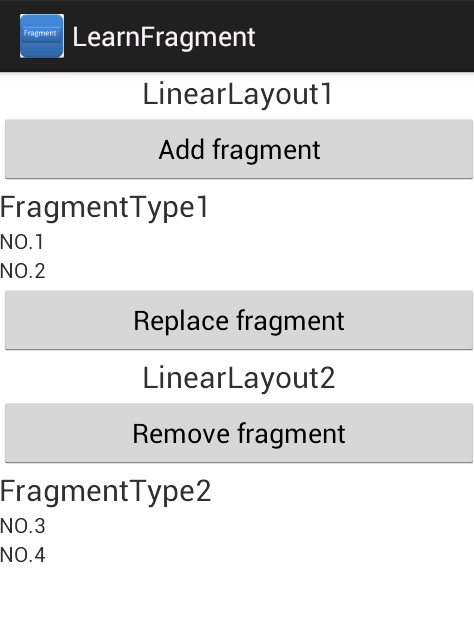 用 FragmentManager 管理 Android fragments
Fragment 的動態管理是 Android 開發中相當核心的一塊,而這件事主要交給 FragmentManager 負責。本文從 FragmentManager 的基
 Android Paint 使用詳解:屬性、樣式與常用方法全整理
自訂控制項的靈活性極高,只要有想法就能畫出各種圖形。而在 Android 自訂控制項的開發中,Paint 這個類的使用頻率相當高。本篇就來系統梳理一下 Paint 的用法
 Android 手機錄影轉 GIF 的實用流程
當我們想把 App Demo 放到部落格或社群媒體時,影片雖然完整,卻不一定方便。GIF 的優勢是短小、可自動播放、易於嵌入,很適合展示幾秒的操作。 使用 screen