

編輯:Android 資訊
寫這篇有點矛盾。網上隨手一搜,性能優化建議铺天盖地,但多數文章的通病是只給結論——什麼不能用、什麼該怎麼用,卻很少真正做系統的案例剖析,讀者往往只能死記規則。當然,優質的內容並不缺,Google 官方就已經推出了完整的優化專題,這裡記錄的只是我個人項目的體會,歡迎拍磚。
本文不會一次寫完。技術在演進,工具在不斷增強,經驗也在累積,所以這篇文章會長期維護更新,也歡迎在評論區交流你的優化心得。
Android 應用的性能問題大致可以切成幾個模塊,每個模塊都有相對成熟的調試手段。下面就按常規項目的開發順序逐一展開。
UI 是應用的臉面。設計與交互同事拼命想讓它自然、大方、優雅,但現實常常不如人意:動畫生硬、操作遲鈍。這種狀態下談用戶體驗就太奢侈了——用戶能感知到的卡頓,輕則影響心情,重則直接卸載。
人眼對畫面連貫性的感知是有閾值的。電影 24fps 我們就覺得很順,手機屏幕自然要求更高,因此 Android 把流暢的目標定在 60fps。換算一下:
60 幀/秒  ==>  16ms/幀
準則:盡量保證每次在 16ms 之內完成所有 CPU 與 GPU 的計算、繪製與渲染,
否則就會丟幀、就會卡頓。
所以卡頓是可以量化的:能不能在 16ms 內完成一次完整渲染,直接決定流暢度。
還有一個必須知道的細節:虛擬機執行 GC 時,所有線程(包括 UI 線程)都會暫停,等回收結束才恢復。也就是說,如果 16ms 的渲染窗口裡恰好撞上一次較重的 GC,可用時間被壓縮,丟幀幾乎是必然的。
這些原因在實戰中極為常見。有些人覺得自己的應用沒問題,那往往是因為沒做過瞬時測試與壓力測試。
hierarchyviewer # 通過命令啟動
選中目標 Window 後,可以打開 Hierarchy View 或 Pixel Perfect View。前者用來分析布局的複雜與冗余程度。
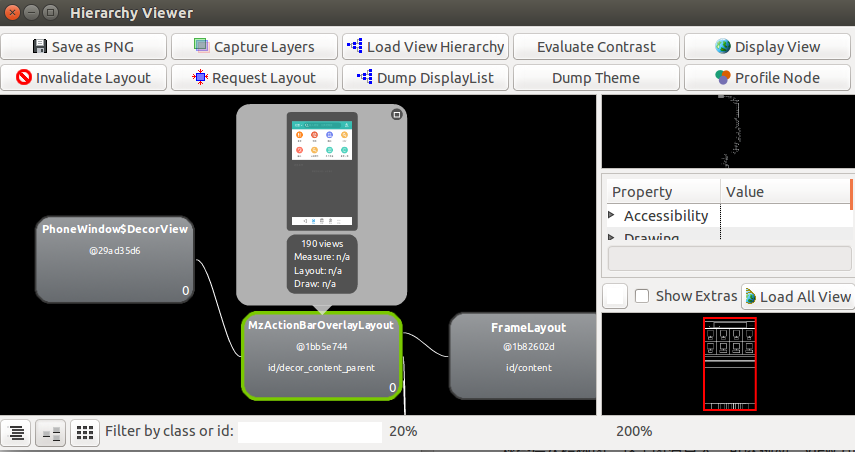
左側是 Activity 的 View 樹,可以直觀看到嵌套層級;左下角可輸入 id 快速定位;Save as PNG 可把樹導出為圖片;Capture Layers 可導出分層素材供設計使用;右側顯示選中 View 的屬性;Load View Hierarchy 用於手動刷新。
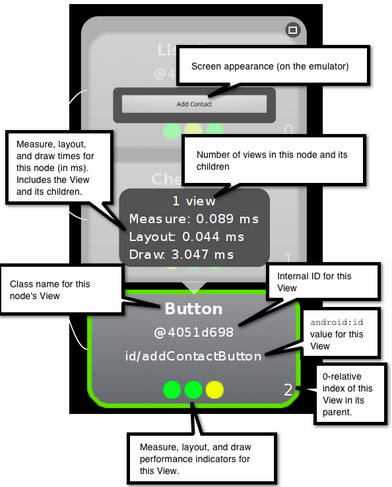
選中某個 View 後,左下角的紅、黃、綠三個小圓點分別代表測量、布局、繪製的耗時,偏紅偏黃說明該環節較慢。需要注意,慢不等於有問題——ViewGroup 子節點越多、結構越複雜,耗時自然越高。此外,調試自定義 View 時,工具上的 invalidate Layout 與 requestLayout 按鈕非常有用,配合代碼斷點就能追蹤整條渲染鏈路。
在「設置 → 開發者選項 → 調試 GPU 過度繪製」中開啟後,界面會被染上不同顏色:
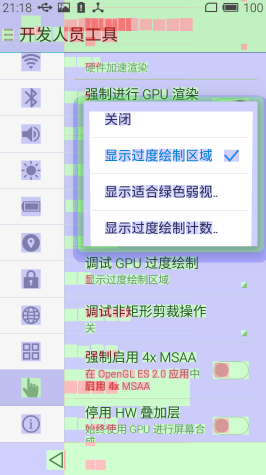
無色表示 WebView 等區域的正常渲染;藍色為 1 次過度繪製;綠色 2 次;淡紅 3 次;紅色 4 次及以上。所謂過度繪製,就是同一像素在一幀內被畫了多次——一個設了背景色的 TextView 至少會被畫兩次(背景一次、文字一次)。需要說明的是,Activity 主題自帶的背景不计入過度繪製層級。
理想狀態是只繪製一次(藍色),但在視覺效果豐富的界面裡並不現實,所以我們採用一條寬鬆的標準:最極端的界面下,紅色區域不應長期超過屏幕的三分之一。基於這個圖譜可以做的優化包括:精簡布局層級、去掉多餘背景、把暫不展示的 View 設為 GONE 而非 INVISIBLE、在自定義 View 的 onDraw 中用 clipRect() 或 quickReject() 縮小繪製區域。
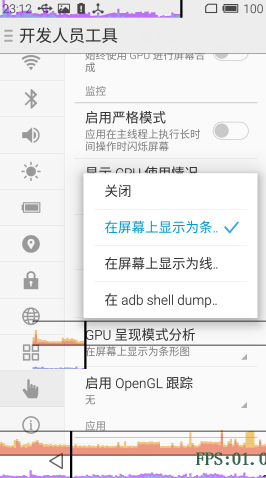
流暢度除了主觀感受,也可以量化考核(FPS 測試方案很多,這裡只說官方工具)。注意:若應用已啟動才開啟該開關,需先結束並重啟應用。
命令行同樣可取數據:
adb shell dumpsys gfxinfo [應用包名]
判斷依據是:Draw + Process + Execute 構成的單幀總耗時應低於 16ms。圖中每根豎柱由三段組成——藍色是構建 Display List 的耗時,紅色是 OpenGL 渲染 Display List 的耗時,黃色是 CPU 等待 GPU 的時間;柱頂那條綠色橫線就是 16ms 基準線。偶爾一根柱超過基準線問題不大,持續超標則需要警惕。
這個工具的局限在於:它能告訴你有幀丟了,但說不清為什麼丟。要追根因,還得靠 Traceview 與 Systrace。
在 Android Studio 中右鍵 → Analyze → Inspect Code,選擇模塊後開始檢測。
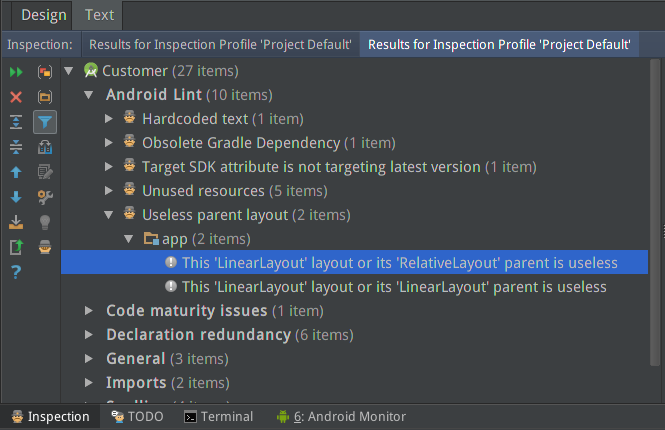
Lint 的能力遠不止於此,但從 UI 性能角度,它最有價值的一項是能直接指出冗余的布局嵌套——點擊提示即可跳轉到具體位置處理。
GC 導致的卡頓,根源通常是兩種情況:短時間內頻繁創建與釋放大量對象(內存抖動),或者內存長期徘徊在閾值邊緣,每次新分配都觸發回收。
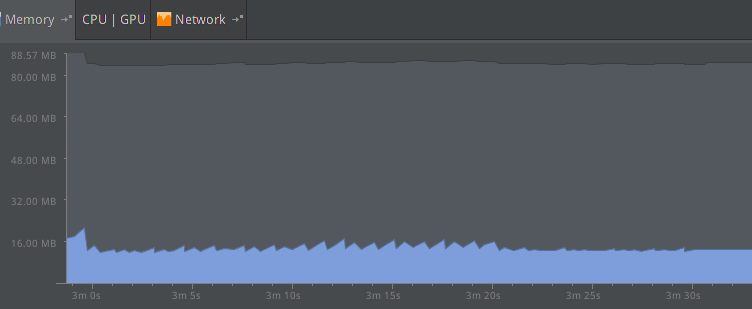
這是我工作中真實遇到的一次抖動。當時的表現是壓力測試下系統整體卡頓,殺掉應用立刻恢復。追查後發現是某個 API 的調用位置寫錯,導致被高頻狂調;日常使用看不出問題,壓測必現。對應的 LogCat 如下:
10-06 00:59:45.619 I/art: Explicit concurrent mark sweep GC freed 72515(3MB) AllocSpace objects,
    65(2028KB) LOS objects, 80% free, 17MB/89MB, paused 3.505ms total 60.958ms
10-06 00:59:45.749 I/art: Explicit concurrent mark sweep GC freed 5396(193KB) AllocSpace objects,
    0(0B) LOS objects, 75% free, 23MB/95MB, paused 2.079ms total 100.522ms
10-06 00:59:48.059 I/art: Explicit concurrent mark sweep GC freed 4693(172KB) AllocSpace objects,
    0(0B) LOS objects, 75% free, 23MB/95MB, paused 2.227ms total 101.692ms
觸發 GC 的常見類型有幾種:GC_MALLOC(內存分配失敗)、GC_CONCURRENT(分配對象超過限定值)、GC_EXPLICIT(顯式調用 System.gc())、GC_EXTERNAL_ALLOC(外部內存分配失敗)。像上面這樣密集刷屏的回收,必然帶來視覺上的卡頓。應對方式包括:
定位手段是 DDMS 的 Allocation Tracker:點擊 Start Tracing,執行目標代碼,再點 Get Allocations 即可看到已分配對象列表。
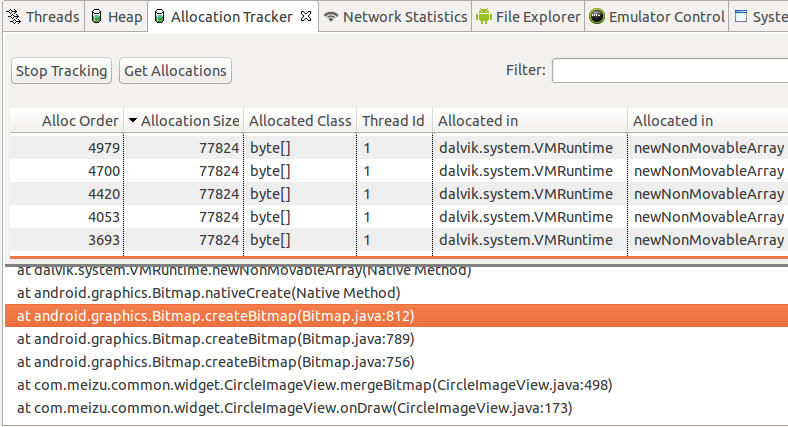
點選任意一行,下方會顯示對應的調用棧,能精確告訴你是哪個類、哪個線程、哪一行分配了什麼對象。Android Studio 新版本的 Memory 視圖左側也集成了該功能,只是易用性略遜於 DDMS。
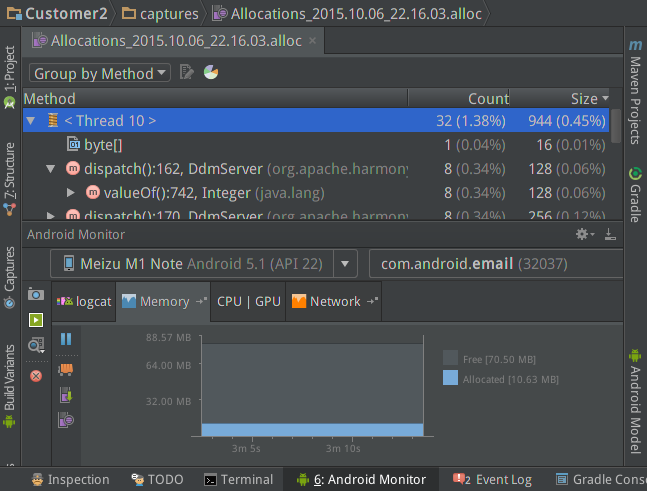
Traceview 記錄應用中每個方法的執行時間。在 DDMS 中選定進程,點擊 Start Method Profiling,操作要分析的卡頓場景(範圍要小,建議不超過 5 秒),再點一次即可生成報告。
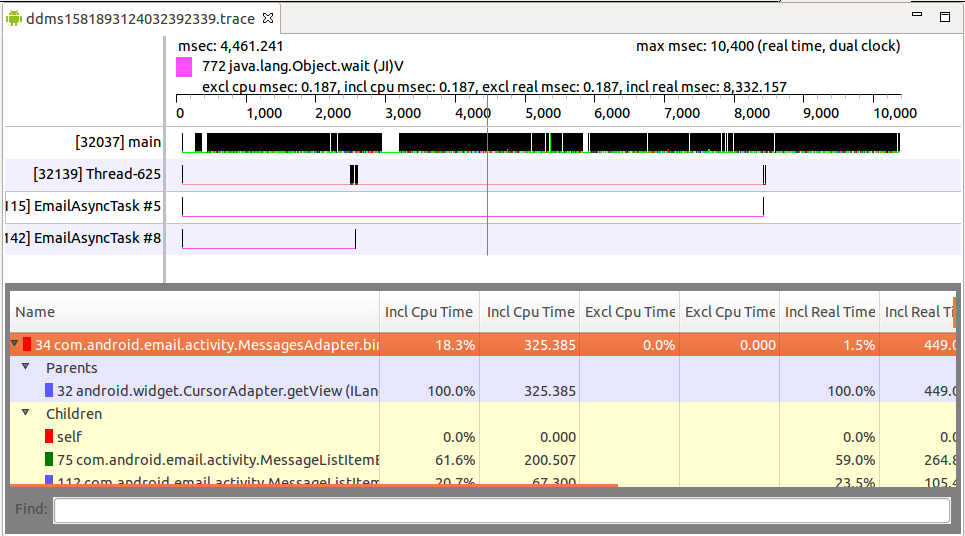
界面分上下兩部分:上方是各線程的時間線,下方是方法級別的指標。關鍵字段如下:
name:方法名。Incl CPU Time / Excl CPU Time:包含與不包含子方法的 CPU 耗時。Incl Real Time / Excl Real Time:包含與不包含子方法的真實耗時(毫秒)。Calls+Recur Calls/Total:調用次數及遞歸占比。CPU Time/Call 與 Real Time/Call:平均每次調用的耗時,是最值得關注的指標。
Traceview 通常能定位兩類問題:單次調用就極度耗時;或者單次不長但被高頻調用而累積成災。舉個例子:應用靜置時異常耗電、設備發熱,就可以按 Real Time/Call 降序排列,從可疑方法及其子調用入手排查。
Traceview 家族還有一個小工具 dmtracedump,能把方法調用關係生成可視化圖表:
dmtracedump -g result.png target.trace # 輸出圖片 目標trace文件
AS 新版本在 CPU 視圖左側也集成了方法追蹤功能,不過整體體驗仍不如 DDMS 直觀。

Systrace 與 Traceview 有點像,但它分析的是整個系統——同一時間軸上包含應用、SurfaceFlinger、WindowManagerService 等多個模塊的信息。前提條件是設備內核支持 trace(可檢查 /sys/kernel/debug/tracing),且系統為 eng 或 userdebug 版本。
分析 UI 性能時通常只需要勾選 Graphics 與 View,抓取時長一般 5 秒,最多 10 秒。
python systrace.py --time=10 -o mynewtrace.html sched gfx view wm
圖形方式:DDMS → Capture system wide trace using Android systrace,設置時長與選項後開始抓取,生成的 trace.html 用 Chrome 打開,可通過 W-A-S-D 鍵縮放平移。
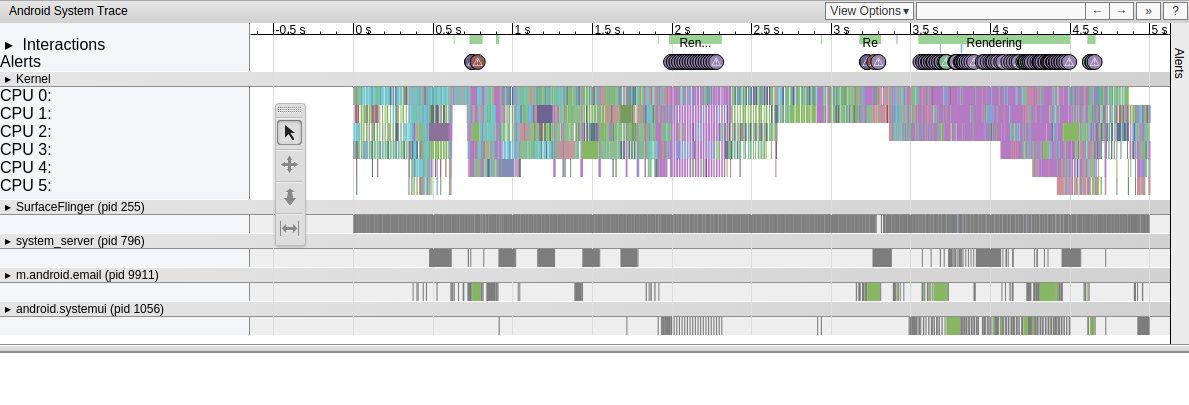
圖中左上方是 CPU 頻率、負載與狀態,CPU N 代表第 N 個核心。
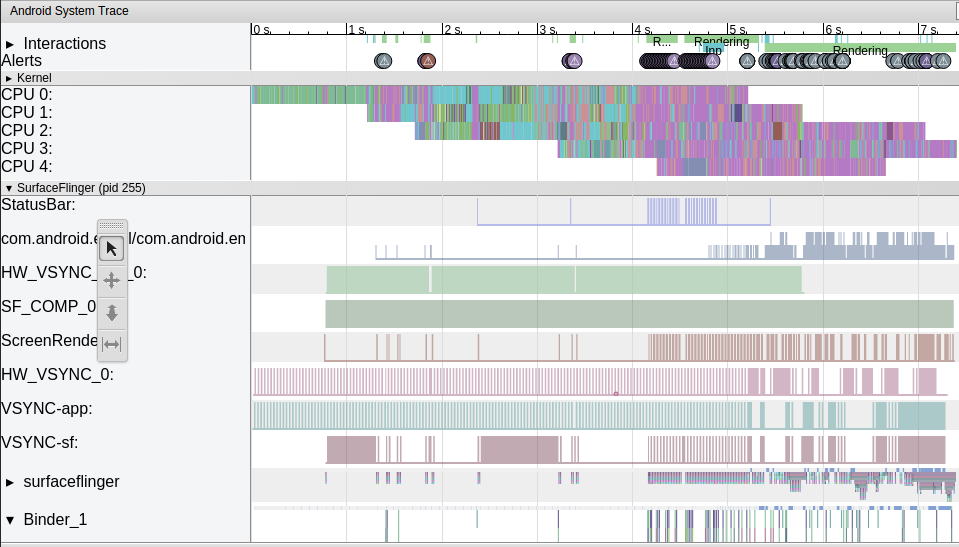
SurfaceFlinger 是負責合成與繪製 UI 的系統服務,因此它的表現能反映整體渲染狀況。觀察 VSYNC-app 一行可以看到:前 5 秒基本維持在 16ms 的刷新間隔,5 秒之後出現超過 15ms 的區間,說明該階段存在丟幀。放大該時間點,可以看到每一幀各階段的具體耗時。
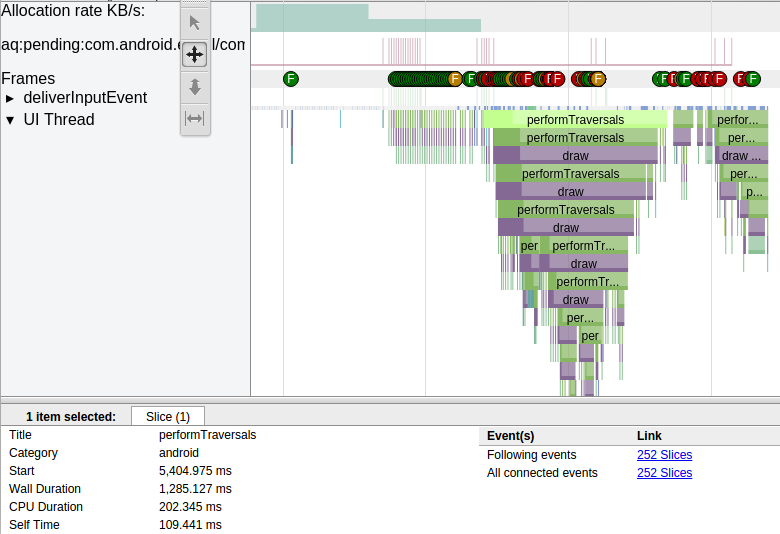
遺憾的是,Systrace 只能告訴你「哪裡有問題」,具體原因仍需借助 Traceview 或代碼中埋入 Trace 工具類繼續追查。另外,想把 Systrace 用得得心應手,需要對 Android 系統框架有紮實的理解。
ANR(Application Not Responding)是 AMS 與 WMS 監測到的應用響應超時,它會直接卡死界面,必須盡量避免。常見的 ANR 分三類:按鍵與觸摸事件派發超時,閾值約 5 秒;廣播阻塞,閾值約 10 秒;服務超時,閾值約 20 秒。默認情況下只有輸入事件派發超時才會彈出 ANR 對話框,其餘兩類只在 LogCat 中提示。
adb pull /data/anr/traces.txt ./
打開文件後,重點是主線程的堆棧:
----- pid 19073 at 2015-10-08 17:24:38 -----
Cmd line: com.example.yanbo.myapplication

"main" prio=5 tid=1 Sleeping
  | sysTid=19073 nice=0 cgrp=default sched=0/0 handle=0x7fa106c0a8
  | state=S schedstat=( 125271779 68162762 280 ) utm=11 stm=1 core=0 HZ=100
  | held mutexes=
  at java.lang.Thread.sleep!(Native method)
  - sleeping on <0x0a2ae345> (a java.lang.Object)
  at java.lang.Thread.sleep(Thread.java:1031)
  - locked <0x0a2ae345> (a java.lang.Object)
  at java.lang.Thread.sleep(Thread.java:985)
  at com.example.yanbo.myapplication.MainActivity$1.onClick(MainActivity.java:21)
  at android.view.View.performClick(View.java:4908)
  at android.os.Handler.dispatchMessage(Handler.java:104)
  at android.os.Looper.loop(Looper.java:194)
  at android.app.ActivityThread.main(ActivityThread.java:5743)
一眼可見,ANR 的原因是 onClick 裡寫了 sleep。分析其他案例時方法相同:沿著主線程堆棧找到那個不該耗時的調用。
工具是補救手段,真正的功夫在設計與編碼階段:
最後要強調的是,性能優化需要權衡。有些優化是必須的,有些是邊際收益極低的,還有些折騰下來反而得不償失。抓住必須解決的那部分即可。
有人說現在硬件配置越堆越高,內存不再是瓶頸。話雖如此,為什麼高配設備上仍有應用越用越卡?原因很多,但把應用自己那一畝三分地管好,是開發者的本分。
系統級:Android 內核基於 Linux,但內存策略做了升級。Linux 進程結束即銷毀,Android 則會把停止的進程保留在內存中,直到系統需要更多內存時才按需清理。這樣做的收益是再次啟動時明顯更快。框架定義了若干進程等級,並為每個等級配置內存閾值,內存緊張時按 level 依次回收。
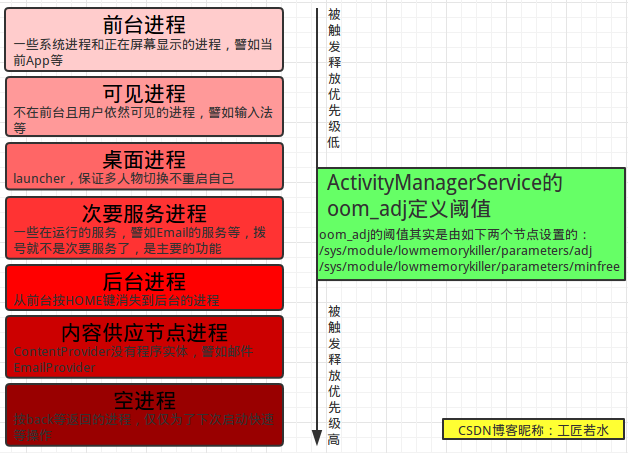
「後台 Service 跑著跑著沒了」「盒子上大型遊戲一進就閃退」,有一個直接原因就是閾值設置不當,系統誤判內存緊張而優先清理了該類型的進程。
應用級:每個應用都運行在獨立進程中,由 Zygote 孵化,各自擁有唯一的虛擬機實例。因此即使某個應用失控,崩掉的也只是自己的進程,不會拖垮整個系統。
每個虛擬機都有堆內存上限,該閾值由廠商依據硬件自行設定,並無統一標準,配置項在 /system/build.prop 的 dalvik.vm.heapsize(若存在 dalvik.vm.heapstartsize 則表示初始申請大小)。應用進程中同時存活的對象必須控制在閾值以內。
GC 期間所有線程(含 UI 線程)都會暫停,這也是前面 UI 章節反覆提及它的原因。日誌中常見的類型有 GC_MALLOC、GC_CONCURRENT、GC_EXPLICIT、GC_EXTERNAL_ALLOC。
Java 中對象有各自的生命週期,完成使命後應被回收。但如果一個本該被回收的對象仍被其他對象持有強引用,就會造成洩露,表現為內存佔用隨使用時間持續增長。最常見的例子是讓單例持有 Activity 引用:
public final class MainActivity extends Activity {
    private DbManager mDbManager;

    @Override protected void onCreate(Bundle savedInstanceState) {
        super.onCreate(savedInstanceState);
        setContentView(R.layout.activity_main);
        // DbManager 為單例,持有 Activity 強引用,導致洩露
        mDbManager = DbManager.getInstance(this);
    }
}
onDestroy() 之後,這個 Activity 再也無法被回收。洩露的後果包括:內存佔用升高引發頻繁 GC 造成卡頓;進程被判定為空進程遭清理;嚴重時直接 OOM 崩潰。核心機制只有一句:對象持有超出自身生命週期的強引用。
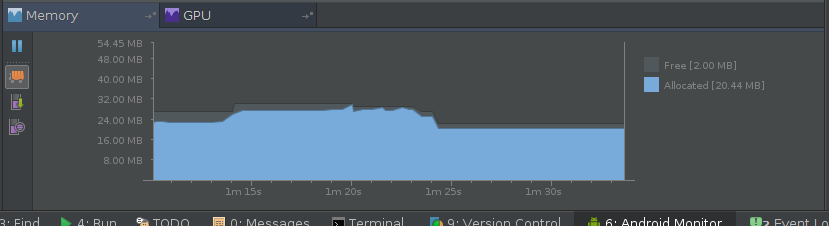
AS 的 Memory 窗口:直觀查看全局內存趨勢,但只有較大的洩露才能察覺。
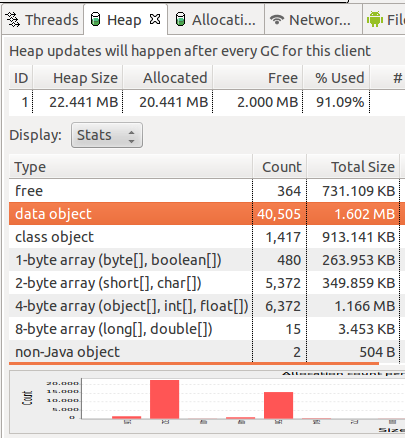
DDMS 的 Heap 工具:作用類似,使用頻率不高。
dumpsys meminfo 命令:我最常用的方式之一,效率極高,通常關注幾個關鍵對象的個數變化即可判斷:
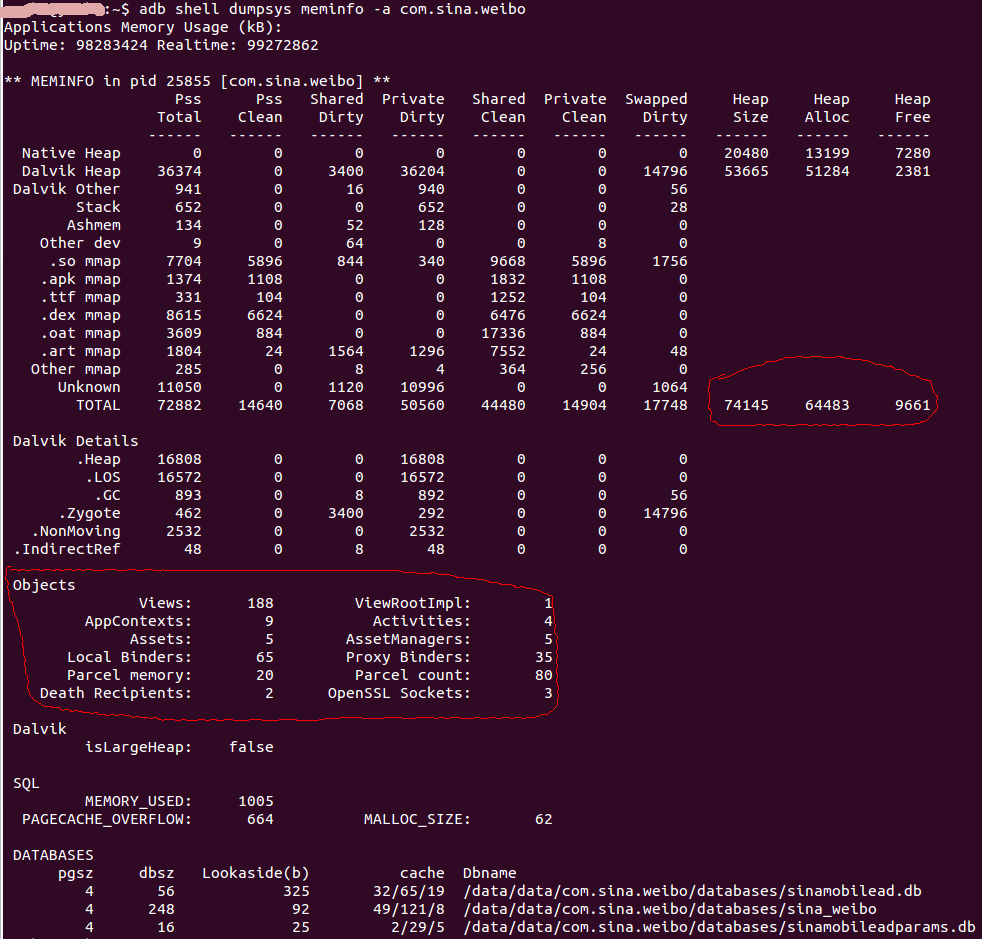
leakcanary:能力最強,能自動感知並定位洩露,特別適合代碼量龐大、洩露為概率性的場景。
AS Memory 窗口:
DDMS Heap:
Square 開源的洩露自動檢測工具,優勢是自動化、配置簡單、報告直觀,核心原理與 MAT 一致,只是把流程自動化了。接入方式請參考官方文檔。
我曾遇到過一個典型的窘境:dumpsys meminfo 顯示兩個頁面退出後 Activity 佔用持續上升,懷疑洩露,但這兩個頁面邏輯複雜、代碼龐大且非我所寫,也難以定位是哪次改動引入的。用 MAT 排查掉一個可疑點後,洩露變成了概率性——這種情況用 MAT 主動抓取的成本太高,引入 leakcanary 之後很快就把必現與偶現的洩露全部清掉了。
但要記住:工具只能幫你定位可疑的引用鏈,最終的判斷仍舊依賴你對代碼邏輯和 GC ROOT 機制的理解。
Eclipse Memory Analyzer 是分析 Java 堆引用關係的專業工具,核心任務就是找到 GC ROOT 到洩漏對象的引用路徑。雖然 AS 已實現部分能力,但遇到複雜問題時 MAT 依然更好用,值得熟練掌握。
內存溢出與內存洩露是交集關係。
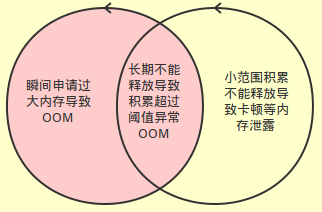
OOM(OutOfMemoryError)的成因主要兩類:一是洩露長期積累導致可用內存耗盡;二是某次操作突然申請過大內存(例如未經壓縮直接加載超大圖片)而超出閾值。無論哪一種,本質都是內存超過了閾值。
洩露導致的 OOM:
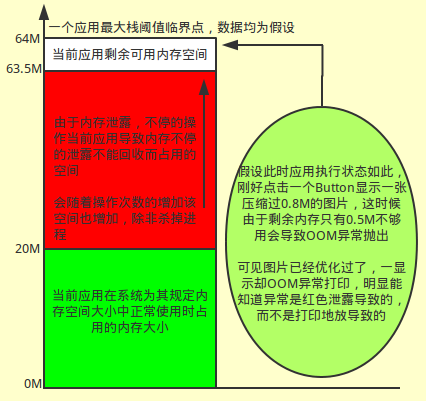
這類 OOM 雖然會打印 OutOfMemoryError 堆棧,但堆棧指向的位置往往沒有問題,看起來毫無優化餘地,容易讓人卡住。此時觀察兩個現象即可判斷:崩潰前的界面是否出現卡頓或密集的 GC 日誌;用命令查看當前應用的內存佔用。若兩者都成立,就該按上一節的方法去查洩露,而不是糾結那條堆棧。
申請過大導致的 OOM:
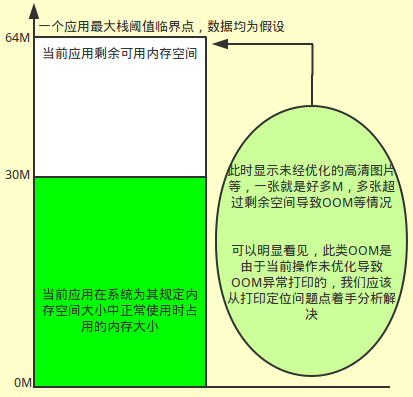
這類問題反而好定位,堆棧裡通常寫得很清楚:
E/art: Throwing OutOfMemoryError "Failed to allocate a 743620620 byte allocation
    with 4194208 free bytes and 239MB until OOM"
E/AndroidRuntime: java.lang.RuntimeException: Unable to start activity
    ComponentInfo{com.example.application/com.example.myapplication.MainActivity}:
    android.view.InflateException: Binary XML file line #21: Error inflating class <unknown>
    at android.app.ActivityThread.performLaunchActivity(ActivityThread.java:2610)
    ...
    Caused by: android.view.InflateException: Binary XML file line #21:
    Error inflating class <unknown>
    at android.view.LayoutInflater.createView(LayoutInflater.java:633)
原因一目瞭然:布局第 21 行的 ImageView 加載了一張未壓縮的 31MB 高清圖。解法就是降低圖片規格,通過 BitmapFactory.Options 設置採樣率,或者直接使用 Glide、Fresco 這類成熟加載庫。
另外提醒一句:應用的內存是分 Java 堆與 native 堆的,排查時不要混淆。
內存是個無底洞話題,上文只覆蓋了常見場景。合理的架構設計、技術選型與代碼規範都會影響內存表現。關鍵是把握「度」:既不能一味優化,也不能放任不管。
// 較差:對象拼接,每次都會生成新實例
String str1 = "Name:";
String str2 = "GJRS";
String str = str1 + str2;

// 較好:拼接對象時使用 StringBuilder
String str = new StringBuilder().append(str1).append(str2).toString();
差別的根源在於 String 對象不可變,每次「+」都會產生新實例,反覆拼接會造成明顯的內存開銷;而 StringBuilder 是在自身緩衝區上追加。
但情況並非絕對:
// 這種情況下 String 反而更快
String str = "Name:" + "GJRS";
因為編譯期就會把常量拼接直接合併為 "Name:GJRS",自然比 StringBuilder 更省。所以結論是:拼接常量用 String,拼接變量用 StringBuilder。另外,StringBuilder 與 StringBuffer 同源,後者是線程安全的,在不考慮多線程的前提下,StringBuilder 性能更好。
onTrimMemory 是 Android 4.0 之後加入的回調,系統會依當前內存等級通知應用主動釋放資源,从而降低被直接殺死的概率。可實現該回調的組件包括 Application、Activity、Fragment、Service 與 ContentProvider。
至少應該處理 TRIM_MEMORY_BACKGROUND 這一級:內存已相當緊張、系統準備按 LRU 清理進程時,主動丟棄非關鍵緩存,能讓用戶切回應用時感覺順暢,而不是經歷一次冷啟動(冷啟動耗時約為熱啟動的兩三倍)。
@Override public void onTrimMemory(int level) {
    if (level >= ComponentCallbacks2.TRIM_MEMORY_BACKGROUND) {
        clearCache();
    }
}
代碼寫完之後,這種場景很難自然復現,可以用命令模擬:
adb shell dumpsys gfxinfo packagename -cmd trim value
packagename 為包名或進程號,value 取 ComponentCallbacks2 中定義的值,如 80、60、40、20、5。
需要提醒的是,哪些對象該常駐內存、哪些該隨組件生命週期釋放,在架構設計階段就應該想清楚;通常需要釋放的都是緩存。
HashMap 內部是一個默認容量 16 的數組,每個槽位挂一條鏈表,整體即哈希表的鏈地址法實現。擴容按 2 倍遞增,查找需要遍歷桶內鏈表,無論內存還是查詢都相對昂貴。
SparseArray 更省內存,因為它避免了 key 的自動裝箱(int → Integer),內部用兩個數組分別存 key 與 value,並對稀疏數據做了壓縮;查找採用二分法,效率更高。
ArrayMap 同樣使用兩個數組,一個記錄 key 的 hash,一個記錄 value,查找時也對 key 做二分。
結論:數據量在千級以內且 key 為 int 時,用 SparseArray 替換 HashMap;數據量在千級以內且需要 Map 語義時,用 ArrayMap 替換 HashMap;其他情況下 HashMap 的性能反而更優。
需要一次改動多行數據時,逐條調用 insert/update/delete 是非常低效的做法。官方提供了 ContentProviderOperation 用於批量操作,優勢有三:所有操作在同一事務中執行,保證數據完整性;只需開關一次事務;大幅減少應用與 ContentProvider 之間的跨進程交互次數。我們項目實測過,提升相當明顯。
在盒子等常插電設備上,電量優化未必優先;但在移動設備上,耗電是極敏感的指標。用戶一旦發現應用特別耗電,大多數會直接選擇卸載。
測試方式可以是定長時間對比,也可以借助 Battery Historian 分析。最簡單的是命令行:
adb shell dumpsys batterystats
實踐中,耗電大戶通常不是 UI 渲染,而是網絡通信、GPS 定位、嚴重的內存問題,以及冗余的後台線程與 Service。
性能優化是個很大的話題,本文談到的只是冰山一角。真正的優化能力不是看文章看來的,而是在實戰與總結中長出來的。要對應用做性能優化,前提是你對整個框架有足夠清晰的認識。
但也別走到另一個極端。優化本身是有風險的,過度優化會讓項目變得臃腫,甚至破壞原本合理的架構。一句話:性能優化適可而止,請酌情進行。
 Android WebView 實現離線緩存閱讀
前言 離線閱讀是許多內容型應用的常見需求。所謂離線下載,並不是指在沒有網路時下載,而是在有網路時先把資源存到本機;離線閱讀則是在網路不佳或沒有網路時,直接讀取本機快取內容
 Android Context 到底是什麼?一篇講透它的由來與數量
先把 Context 想成「場景」 一個 Context 對應一個場景,而場景就是使用者與軟體互動的一段過程。以微信為例,聊天頁、通訊錄、朋友圈,以及它們背後的資料,各自
 Android UI 元件系列:Toast 提示訊息的進階用法
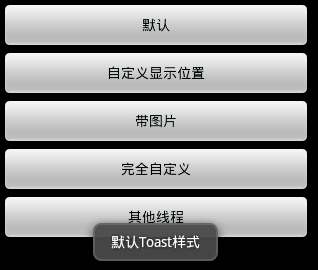
Toast 是 Android 中最常被用來向使用者傳達簡短訊息的元件,無論是操作成功、失敗還是需要注意的地方,都能以極低的干擾度即時呈現。本文將透過五種由淺入深的實作範
 Android UI 元件系列:RelativeLayout 相對版面配置
RelativeLayout 是一個以相對位置排列子 View 的 ViewGroup。一個檢視的位置可以相對於同層的其他元素來指定(例如位於某個指定元素的左側或下方),