

編輯:Android 資訊
依賴管理是 Gradle 最亮眼的一塊。理想狀態下,你只需在構建文件裡寫一行,Gradle 就會自動從遠程倉庫把 jar 拉下來,並確保引用正確。它還能做得更多——當同一個依賴被多個途徑引入時,Gradle 會幫你處理重複的 jar。本章會依次講三件事:
本系列前文:
Gradle for Android 第一篇(從 Gradle 和 AS 開始)
Gradle for Android 第二篇(Build.gradle 入門)
Gradle for Android 第四篇(構建變體)
Gradle for Android 第五篇(多模塊構建)
談依賴時說的通常是遠程倉庫,也就是那些專門向其他開發者提供依賴的倉庫。手工管理依賴會很痛苦:你得先找到文件位置,下載 jar,複製進項目,再逐一引用。這些 jar 往往還不帶明確的版本標識,於是升級時你只能靠記憶判斷該換成哪個版本。更麻煩的是,這些 jar 還得提交到 svn 或 git,否則同事拿不到。
遠程倉庫把這一切都接管了。一個倉庫可以理解為某類文件的集合。Gradle 默認不會為項目添加任何倉庫,需要你寫進 repositories 方法體。用 Android Studio 的話,工具已經替你準備好了:
repositories { jcenter() }
Gradle 支持 Maven、Ivy 以及文件夾這幾類倉庫。依賴會在構建時從遠程倉庫下載,Gradle 會在本地保留緩存,所以同一個版本只需下載一次。
一個依賴由三個要素確定:group、name、version。group 是創建該庫的組織標識,通常是包名;name 是庫的唯一標識;version 自然是版本號。聲明方式如下:
dependencies { compile 'com.google.code.gson:gson:2.3' compile 'com.squareup.retrofit:retrofit:1.9.0' }
這段代碼基於 Groovy 語法,它的完整等價寫法是:
dependencies { compile group: 'com.google.code.gson', name: 'gson', version:'2.3' compile group: 'com.squareup.retrofit', name: 'retrofit' version: '1.9.0' }
為方便起見,Gradle 預定義了兩個 Maven 倉庫:Jcenter 和 mavenCentral,另外還有本地 Maven 倉庫。它們可以同時聲明:
repositories { mavenCentral() jcenter() mavenLocal() }
Maven 中央庫與 Jcenter 是兩大知名倉庫,其實不必同時使用。這裡建議用 jcenter——它是 Maven 中央庫的一個分支,需要時可以隨時切換回去。此外 jcenter 支持 https,而 Maven 中央庫此前並不支持。
本地 Maven 倉庫是你曾經用過的所有依賴的集合,你也可以往裡放自己的庫。默認情況下它位於用戶目錄下的 .m2 文件夾。除這幾種之外,還可以接入其他公有甚至私有倉庫。
有些組織開發了有意思的插件或庫,但更傾向放在自己的 Maven 倉庫而非公共倉庫。要用這些倉庫,只需在 maven 方法裡補上 url:
repositories { maven { url "https://repo.acmecorp.com/maven2" } }
Ivy 倉庫同理。Apache Ivy 在 Ant 時代是很知名的依賴管理工具。如果公司自建倉庫需要鑑權,可以這樣寫:
repositories { maven { url "https://repo.acmecorp.com/maven2" credentials { username 'user' password 'secretpassword' } } }
注意:把憑證直接寫在這裡並不明智。更好的做法是放到 Gradle properties 文件中,第二章已經介紹過。
有些時候你確實需要手工引入 jar:比如自己寫了一個庫想在多個項目間複用,又暫不打算發佈到公共或私有倉庫;又或者當前環境根本沒有網絡。接下來講如何引入本地 jar、如何加 so 包,以及如何依賴本地項目。
直接把某個 jar 作為依賴:
dependencies { compile files('libs/domoarigato.jar') }
這種寫法在 jar 一多時就很難看。改成:
dependencies { compile fileTree('libs') }
新建的 Android 項目默認帶一個 libs 文件夾,依賴裡也正是這麼聲明的:
dependencies { compile fileTree(dir: 'libs', include: ['*.jar']) }
這意味着在任意 Android 項目中,只要把 jar 丟進 libs,它就會自動進入編譯路徑並最終被打進 APK。
用 C 或 C++ 編寫的庫被稱為 so 包。Android 插件默認支持,你只要把 .so 文件按 ABI 放進對應目錄:
app ├── AndroidManifest.xml └── jniLibs ├── armeabi │ └── nativelib.so ├── armeabi-v7a │ └── nativelib.so ├── mips │ └── nativelib.so └── x86 └── nativelib.so
如果你要分享一個依賴庫,而它用到了 Android API 或者包含 Android 資源,那麼 aar 是合適的載體。依賴庫工程和應用工程結構一致,構建與測試用的 task 也相同,都可以有各自的構建版本。兩者的差別只在產物:應用工程輸出 APK 並可安裝到設備,依賴工程輸出 .aar,供應用工程作為依賴引用。
差別體現在插件上:
apply plugin: 'com.android.library'
使用一個依賴工程有兩條路:一是直接作為工程內的 module,二是構建出 aar 供其他應用複用。
作為 module 時,先在 settings.gradle 裡聲明:
include ':app', ':library'
這裡把它叫做 library。要在 app 裡使用它,加一行依賴:
dependencies { compile project(':library') }
如果目標是複用,那就構建出 aar 再引用。構建 library 項目後,aar 會生成在 build/output/aar/ 下。把它拷進一個文件夾(這裡假設叫 aars),然後把該文件夾聲明為倉庫:
repositories { flatDir { dirs 'aars' } }
接著就能引用裡面的文件:
dependencies { compile(name:'libraryname', ext:'aar') }
這行的含義是:在 aars 文件夾下找到名為 libraryname、後綴為 aar 的文件作為依賴。
有些依賴只需要參與編譯,並不需要進 apk——SDK 就是典型例子,它早已存在於設備上。為此 Gradle 提供了 5 種配置:
compile 是默認選項,含義是「既參與編譯,也進 apk」。
apk 表示「進 apk 但不參與編譯」,實戰中用得不多。
provided 表示「參與編譯但不寫入 apk」。
testCompile 與 androidTestCompile 分別服務於單元測試與設備測試,為測試引入額外的庫支持。
後兩種配置只作用於測試相關的 task,這在接入 JUnit、Espresso 這類測試框架時非常有用——你只希望它們出現在測試 apk 中,而不污染生產包。
除了這些通用配置,Android 插件還為每個構建變體生成了專屬配置,於是 debugCompile、releaseProvided 這樣的組合都成立。想只在 debug 版引入日誌框架時,這就很趁手。相關細節留到下一章展開。
有些情況下,你希望構建時總能拿到最新的依賴。這可以通過動態版本實現:
dependencies { compile 'com.android.support:support-v4:22.2.+' compile 'com.android.support:appcompat-v7:22.2+' compile 'com.android.support:recyclerview-v7:+' }
第一行要求最新的構建版本;第二行要求 22.2 及以上最新的次版本;第三行則直接要最新的庫版本。
但動態版本要慎用。把版本選擇權交給 Gradle,很可能拉到的並不是穩定版,從而給構建埋下隱患。更糟的情形是,你的服務器與本機解析出不同版本,導致構建結果不一致、團隊之間對不上。
如果構建文件裡用了動態版本,Android Studio 會主動提醒你注意潛在風險:

在 Android Studio 裡添加依賴最省事的方式是走 Project Structure 面板。從 File 打開,切到 Dependencies 頁籤,當前所有依賴一目了然:
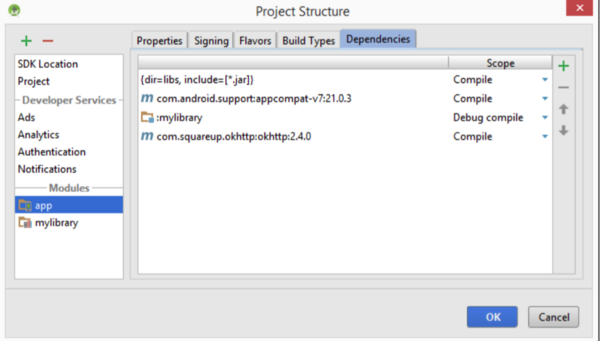
想新增依賴,點那個綠色加號按鈕,可以選擇模塊、本地文件,也可以直接聯網搜索:
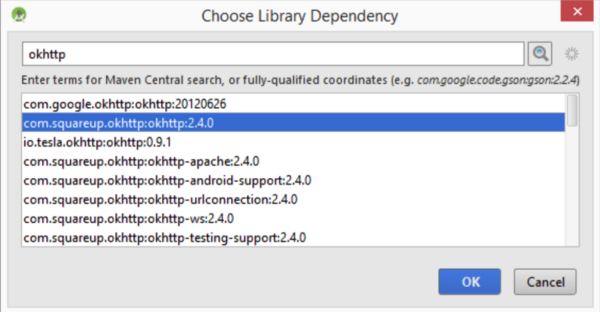
圖形界面讓瀏覽和新增依賴都變得直觀,你不必再手寫 build.gradle 裡的坐標,而且能直接搜索 JCenter 上的資源。
這一章梳理了添加依賴的多種途徑:先說倉庫的概念與使用方式,再講如何在完全不用倉庫的情況下引入本地 jar;接著說清了依賴的屬性配置與動態版本控制的取捨。
我們也順帶提及了為不同環境構建不同 app 變體的問題。下一章將正式進入構建變體的主題,解釋它們為何重要——把變體用對,開發、測試與分發的整體效率都會跟著提升。
 正確使用 Android 性能分析工具 TraceView
前面唠叨 最近公司 app 中有些列表在滑動時會有卡頓現象,我便著手解決這些問題。解決問題之前,首先要分析列表滑動的性能瓶頸在哪裡。因為之前不會正確使用 TraceVie
 深入剖析 Android View 的測量、佈局與繪製三大流程
Android 中的任何一個佈局、任何一個控件,歸根到底都是直接或間接繼承自 View 的——包括我們日常寫的那些炫酷自定義控件。正因如此,把 View 的工作原理吃透,
 Android 6.0 運行時權限處理全解析
運行時權限介紹 Android 6.0 在我們原有於 AndroidManifest.xml 中聲明權限的基礎上,又新增了運行時權限的動態檢測。以下權限都需要在運行時進行
 Android 粒子爆炸特效:把動畫流程與粒子運動徹底解耦
出發點閒逛時看到一款粒子爆炸控件,效果不錯,但代碼擴展性很差——想換一種爆炸效果,要改的地方太多。於是我把源碼重構了一遍,核心思路是把「爆炸流程」和「粒子怎麼動」徹底分開