

編輯:Android 資訊
最近看 React Native 好像很厲害的樣子,好奇心驅使之下我親手體驗了一番,並把在 Windows 下搭建 React Native Android 環境的步驟記錄下來,給有需要的朋友參考。(我都是參考官方文檔的)
react-native 的 GitHub 地址:https://github.com/facebook/react-native
react-native 的文檔地址:https://facebook.github.io/react-native/docs/getting-started.html
打開文檔點擊「Android Setup」,可以看到需要:
(a) 安裝 Git for Windows(傻瓜式安裝)
(b) Android SDK(配置 ANDROID_HOME 環境)
(c) 使用 Gradle 構建(如果你已經在用 Android Studio,這些都可以忽略)
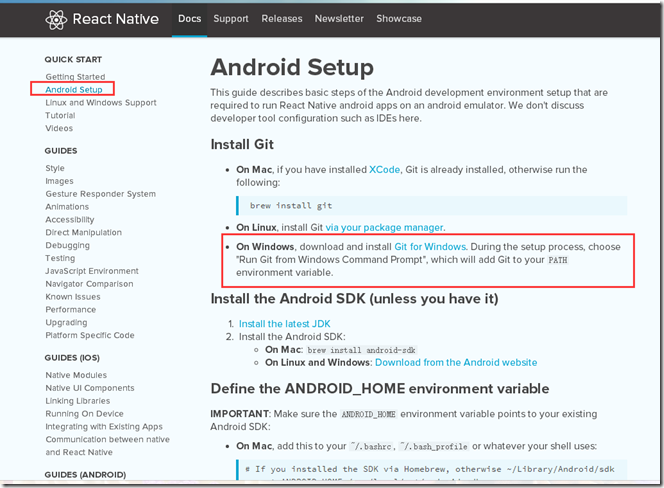
注:這些工作要准備好,不然最後出錯就很坑了。
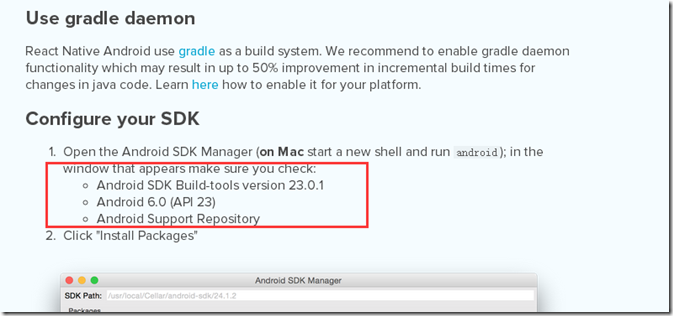
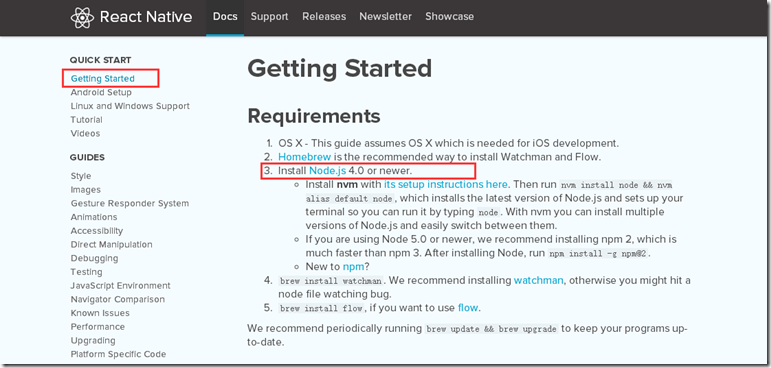
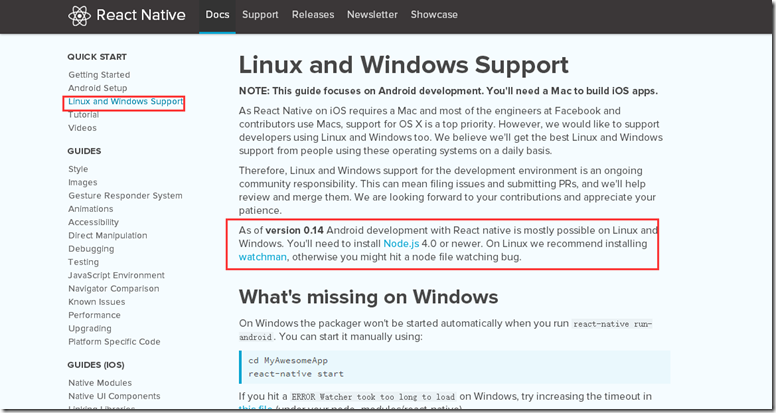
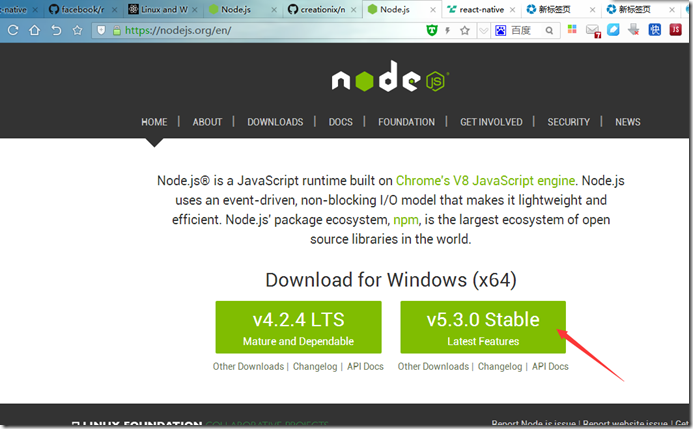
上面幾張圖都提示我們需要安裝 Node.js。打開鏈接下載 Node.js 並安裝(傻瓜式安裝),這裡建議下載最新版。
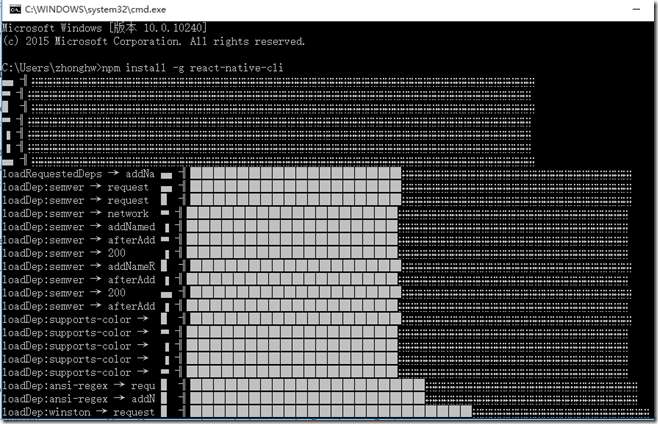
打開 cmd 執行以下命令:
$ npm install -g react-native-cli
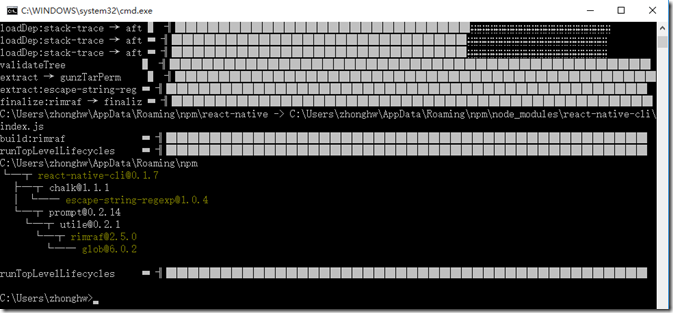
$ react-native init AwesomeProject
這條命令會下載 AwesomeProject,如果下載不了,可以在我的 GitHub 上的 AwesomeProject 下載。命令行在線下載的 Awesome 默認放到用戶文件夾下。
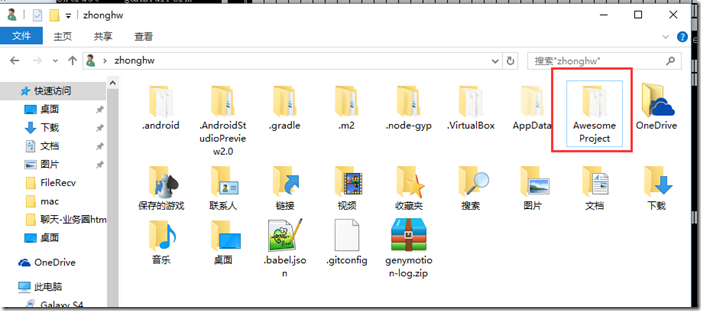
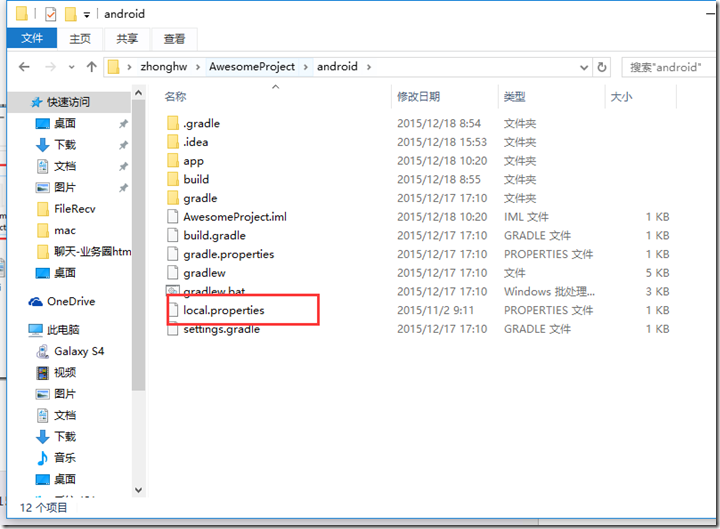
注:AwesomeProject 下的 android 裡的 local.properties 文件是沒有的,這裡我從其他項目直接 copy 過來。
接下來重新打開一個 cmd,切換到 AwesomeProject 目錄。
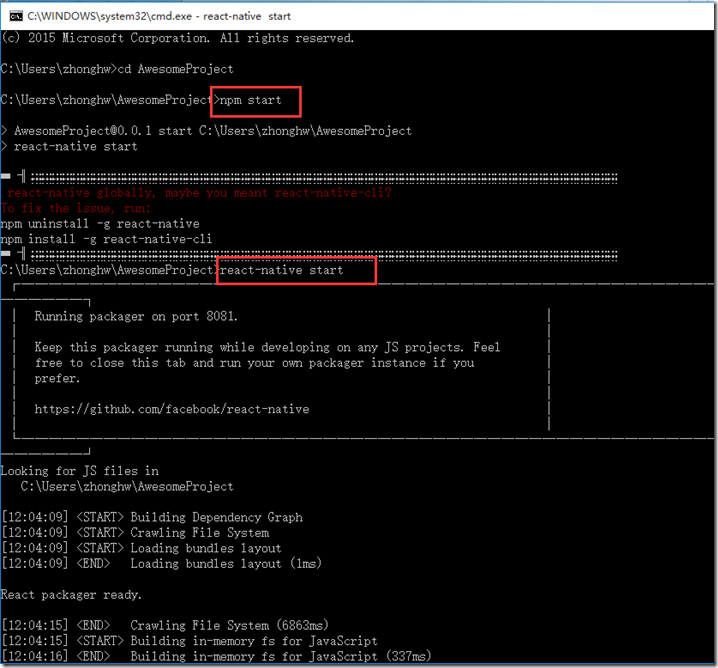
執行 npm start,會顯示如圖提示,然後再輸入 react-native start。如果顯示如圖那樣,就證明服務已經啟動了,可以看到服務端口是 8081。
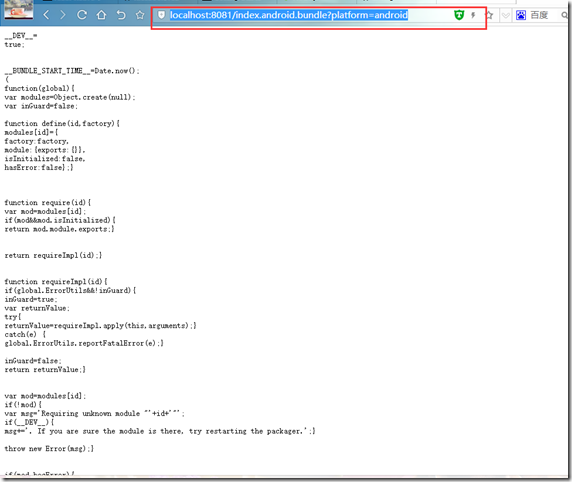
我們可以在瀏覽器裡驗證服務是否啟動:在瀏覽器輸入地址 https://localhost:8081/index.android.bundle?platform=android,如果顯示下圖那樣,就證明服務啟動了。如果沒啟動,那接下來就不用做了,直接 break 吧。
最後我們編譯運行 AwesomeProject。有點激動了吧……記得先打開 Genymotion 模擬器或連上真機。
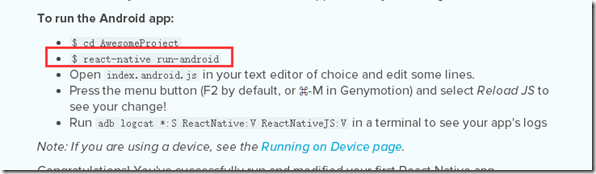
執行 react-native run-android 命令。
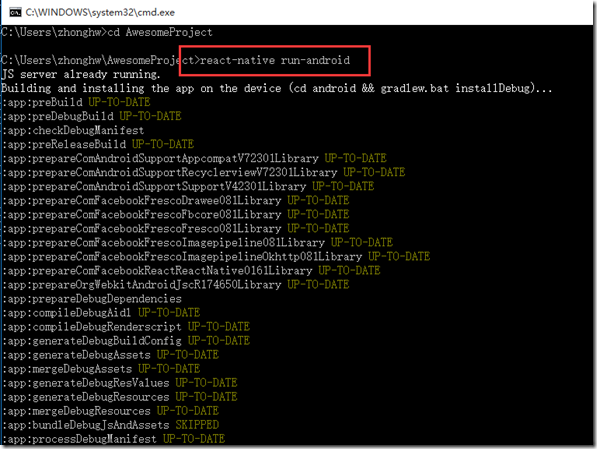
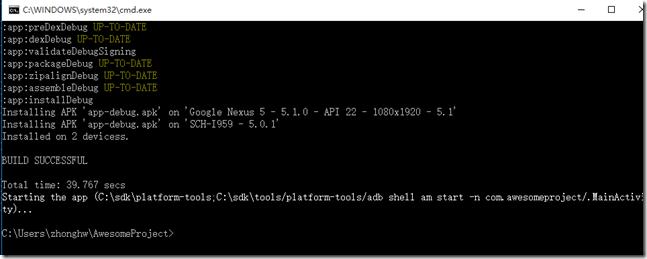
如果顯示下圖,那就說明 AwesomeProject 編譯成功了。
最後就是這樣子啦,哈哈(改過了 index.android.js 的效果)。
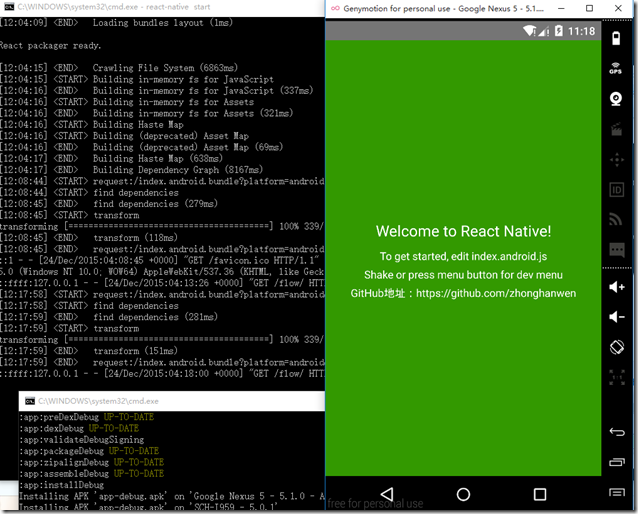
真機運行需要手機和電腦在同一個局域網(開個 WIFI 熱點就行)。
運行在真機上出現下面這種情況怎麼辦?
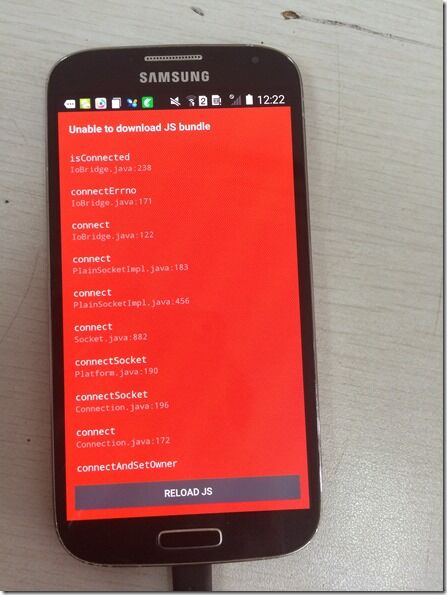
(這手機系統是 5.0.1 的)
在官方文檔可以看到:
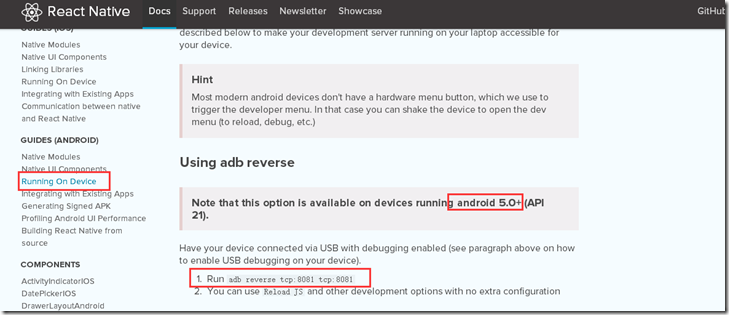
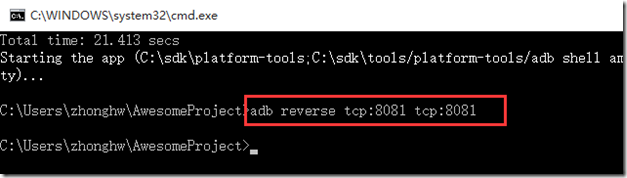
執行 adb reverse tcp:8081 tcp:8081 命令。
再點擊 RELOAD JS。
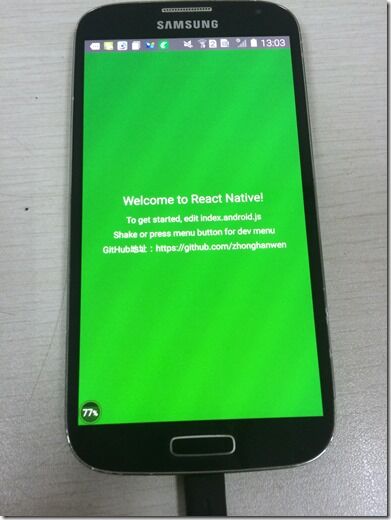
以上若有疏漏,還請大家諒解並指正。
 Android View 佈局定位流程解析
在 Android 的 View 繪製流程中,測量完成之後,下一步就是佈局定位。這個階段決定每個 View 在父容器中的位置與大小。本文將跟蹤 performLayout
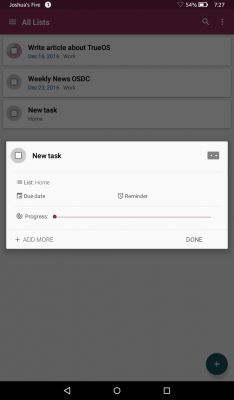 10款開源的Android任務管理與時間追蹤應用推薦
現代生活的壓力偶爾會把人壓倒,即使再擅長組織的人,也可能需要數字工具來追蹤會議與截止期限。以下精選10款開源的Android應用,能幫你安排時間、記錄任務耗時並避免錯過期
 Android N 值得關注的四個重大變化
Google 發布了 Android 的下一個版本 Android N 開發者預覽版。相比以往,這次的預覽來得更早一些,開發者可以在正式版發布前就動手試跑代碼、體驗新 A
 Android 開發者的八道關卡:從碎片化到上架推廣
本文為碼農網原創翻譯作品,作者小峰,轉載請註明出處並遵守文末的轉載規範。 移動開發的熱度從未真正退潮,但掌聲背後,開發者要吞下的現實問題一點都不少。本文整理出 Andro