

編輯:Android 資訊
Android 的按鈕常需要依狀態改變外觀,例如正常、按下、聚焦與停用。最直接的方式是使用 selector,為每個狀態指定不同背景。但當按鈕數量多、顏色變化多時,維護大量 XML 會變得繁瑣。
傳統做法會建立一個背景 selector,分別指向按下、聚焦與預設狀態的 shape。每個 shape 再定義顏色與圓角。這種方式直觀,卻容易讓資源檔數量快速膨脹。
若畫面中有多顆不同顏色的按鈕,每顆都需要多個狀態檔,後續改版時很容易漏改。
為了解決維護問題,可建立自定義 RoundButton。它允許在版面配置中直接指定圖示、背景色、文字、圓角半徑與高亮模式,而不必為每顆按鈕建立整套 selector。
按下狀態的顏色可由背景色自動導出,例如使用較亮的版本,讓回饋更明顯。
有些情境需要表示選取或啟用,而非只是按下。RoundButton 可加入高亮模式,讓背景或圖示在選取時套用高亮色。
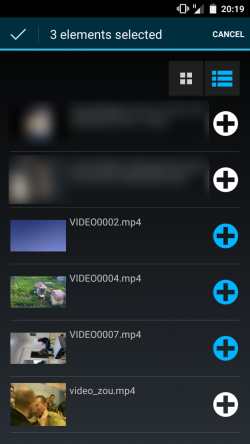
若選擇圖示高亮,會先取得圖示像素,再把不透明像素替換成高亮色,透明區域保持不變,藉此產生視覺一致的高亮圖。
自定義按鈕需要處理 ACTION_DOWN、ACTION_UP、ACTION_CANCEL 等事件,切換按下狀態並重新繪製。在 onDraw 中,再依目前狀態選擇背景色、圖示與文字位置。
這種做法把狀態邏輯集中在單一元件中,讓版面配置更乾淨,也方便後續擴充,例如改成圓形按鈕、調整圖示位置或加入更多狀態。
對需要大量按鈕且視覺變化豐富的 App 而言,自定義元件往往比堆疊 XML 更容易維護。
 Android Loader 異步加載機制全解析:從用法到源碼
我們經常遇到這類需求:在某個 Activity 或 Fragment 裡查一份數據並展示,而且數據源自己變動時,界面也要跟著更新。 查數據這件事可能很快,也可能很慢。為了
 Android 開發的 40 條實用優化建議
以下幾點,是展開 Android 編程的好方法: 1、找一些與你想開發的功能相似的代碼; 2、調整它,嘗試讓它變成你想要的; 3、回顧開發中遇到的問題; 4、使用 Sta
 Android 注解入門:從 Override 到編譯期處理
注解是 Android 開發中常見的工具,最典型的例子就是 @Override。它會在編譯期檢查方法是否正確重寫父類,也能提升程式碼可讀性。注解的價值除了標記用途,注解還
 深入剖析 Android 編譯慢的根因與加速方案
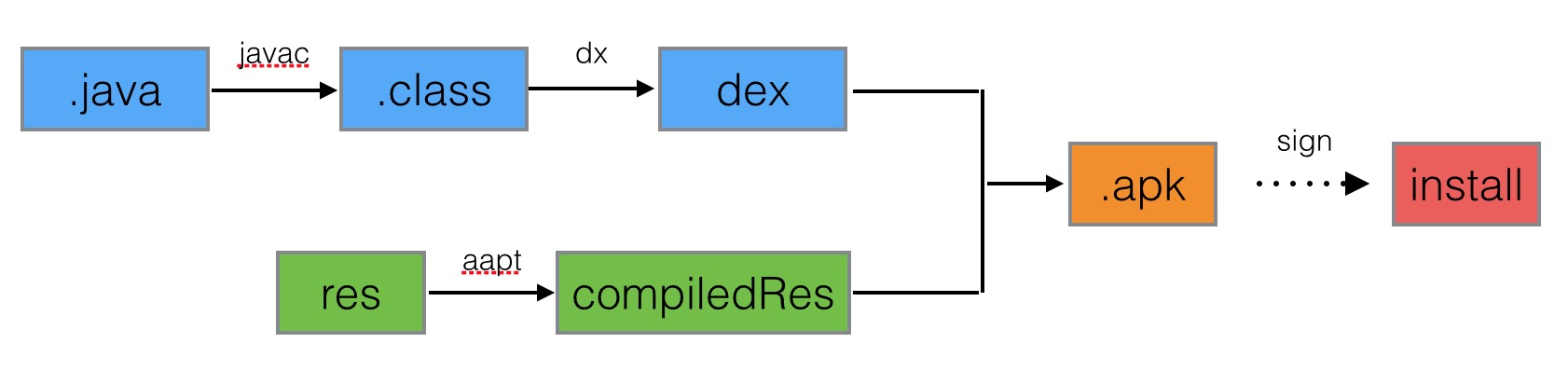
對 Android 開發者來說,隨着工程規模不斷膨脹,編譯時間也會一路變長。哪怕只是加了一行代碼,也要乾等數十秒才能看到效果,這種割裂感會嚴重打斷編碼節奏。 以往能加速編