

編輯:Android 資訊
在 Android 介面開發中,圖標是提升視覺表達效率的重要元素。若使用傳統 PNG 圖片,往往需要準備多套解析度,還要擔心在高解析度螢幕上出現模糊或鋸齒。相較之下,FontAwesome 這類圖標字型方案只需要一個字型檔,就能讓圖標在不同尺寸下保持清晰。
FontAwesome 的核心概念是把圖標視為字元。開發者只要指定對應的 Unicode 碼,再讓 TextView 使用 FontAwesome 字型渲染,就能顯示出圖標。這種方式的好處是圖標可以像文字一樣調整大小與顏色,也能與現有版面自然融合。
從 FontAwesome 官方或 GitHub 取得字型檔後,只需要關注 fonts 目錄中的 fontawesome-webfont.ttf。將它放入專案的 assets 目錄,建議再建立 fonts 子目錄進行分類管理。
為了方便呼叫,可以建立一個简单的 FontManager。它負責從 assets 載入 Typeface,讓各個 TextView 共用同一套圖標字型。
public class FontManager {
    public static final String FONTAWESOME = "fonts/fontawesome-webfont.ttf";
    public static Typeface getTypeface(Context context) {
        return Typeface.createFromAsset(context.getAssets(), FONTAWESOME);
    }
}
如果畫面中有多個 TextView 都需要顯示圖標,可以透過遞迴遍歷 ViewGroup,一次將字型套用到所有子 View。這種做法能減少重複設定,也讓程式碼更乾淨。
public static void markAsIconContainer(View view, Typeface typeface) {
    if (view instanceof ViewGroup) {
        ViewGroup group = (ViewGroup) view;
        for (int i = 0; i < group.getChildCount(); i++) {
            markAsIconContainer(group.getChildAt(i), typeface);
        }
    } else if (view instanceof TextView) {
        ((TextView) view).setTypeface(typeface);
    }
}
實務上,建議在 values 目錄建立 icons.xml,把 Unicode 字元對應成可讀名稱,例如 fa_icon_areachart。這樣版面只需要引用字串資源,就能保持語意清楚,也方便日後維護。
完成設定後,編譯並執行專案即可看到圖標。若 Layout Editor 無法即時預覽,不必過度擔心,這通常是編輯器渲染限制,實際執行時多半會正常顯示。

透過 textSize 與 textColor,就能自由調整圖標大小與顏色。由於它是向量字型渲染,因此在放大後仍然能保持銳利。
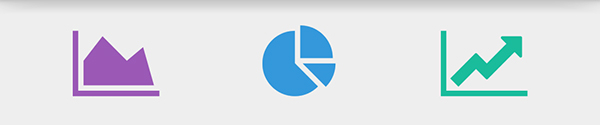
整體而言,FontAwesome 很適合用來快速建立一致性高、可維護性佳的圖標系統,尤其適合需要大量小圖標的 Android 介面。
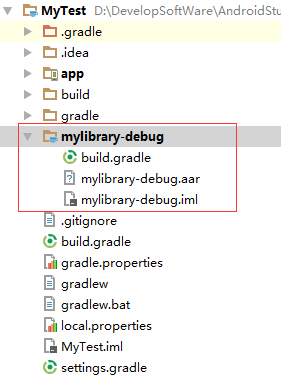 一篇帶你完整掌握 Android Library 的創建與使用
Android 庫(Library)在結構上與應用模組完全相同。應用模組能包含的東西,在庫裡同樣允許存在,包含程式碼檔案、資源檔案與 manifest 檔案等。 應用模組
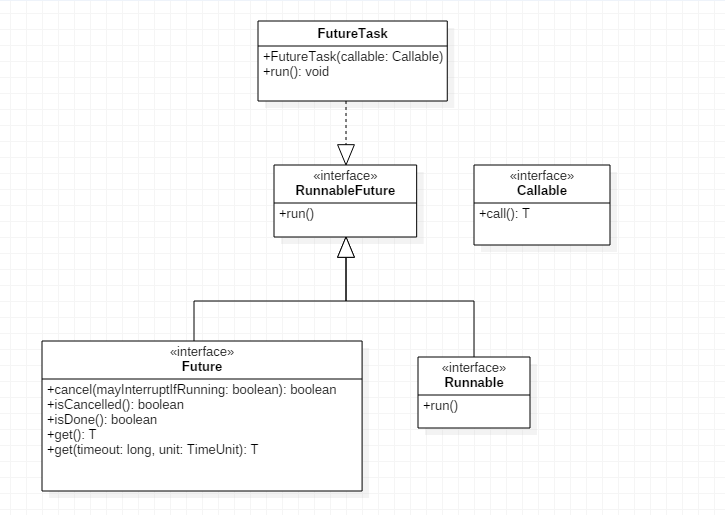 Android FutureTask 原始碼解析:Callable、Future 與非同步結果
FutureTask 是一個可取消的非同步計算任務。它實現 RunnableFuture,因此可當作 Runnable 交給 Thread 或執行緒池執行,也能透過 Fu
 深入 Android MVP:職責分離、可測試性與架構邊界
Android 為什麼容易寫得混亂Android 開發上手門檻看似不高,只要會建立 Activity、擺放布局、設定監聽器,就能做出一個可運行的頁面。但隨著業務增加,界面
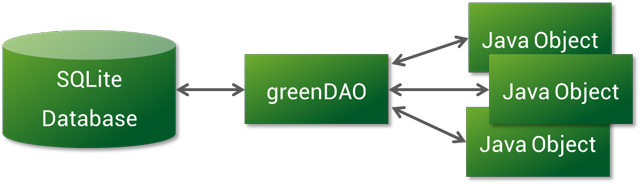 greenDAO 實戰:從代碼生成到增刪查的完整流程
前言 做 Android 開發,遲早會碰到 SQLite。而直接用它往往意味著大量重複勞動:手寫 SQL、手動解析 Cursor。正因如此,Android 上的 ORM