

編輯:Android 資訊
做 Android 的人大概都受過原生模擬器的折磨:啟動慢、操作卡、還時不時冒出一堆莫名其妙的問題。很多人索性直接用真機開發,但真到了要在投影儀上給人演示的場合,手機終究不如模擬器方便。這裡介紹一款口碑很好的方案——Genymotion。
網上關於 Genymotion 的教程不少,我這兩天在自己機器上反覆折騰,踩了一路的坑才裝通,於是索性把過程和問題都記下來。
嚴格來說,Genymotion 不是「模擬器」而是虛擬機,只是被大家習慣性地這麼叫。也正因為是虛擬機,它加載 APP 的速度和操作的流暢度都遠超原生方案。
它依賴 VirtualBox(輕巧好用的開源虛擬機軟件)運行,兩者必須搭配使用——Genymotion 內部調用的是 VirtualBox 的接口。此外它還提供 Eclipse 和 Android Studio 插件,集成起來很方便。
Genymotion 官網提供兩種安裝包:自帶 VirtualBox 的整合版,以及不含 VirtualBox 的分體版(官網需註冊賬號下載)。我最初裝的是整合包,結果一直報錯,後來才發現原因是整合包附帶的 VirtualBox 版本偏高,換成低版本就好了。
所以建議直接下載 genymotion 與 VirtualBox 的獨立安裝包,版本自己可控。
啟動 Genymotion,用官網註冊的賬號登錄。若要關聯本地 SDK,依次進入 settings → ADB → Use custom Android SDK tools,在路徑框中填入本機 sdk 目錄,例如 E:\adt-bundle-windows-x86_64-20140702\sdk。
這一步我遇到過一個坑:只要進入 settings 的 ADB 頁面,隨便點一下鼠標程序就假死,重開、重啟電腦都一樣。後來偶然發現,勾選 Use custom Android SDK tools 之後不要急著繼續點,稍等一會兒選項自己就生效了。也就是說這一頁可能非常卡,別以為沒反應就一直戳。
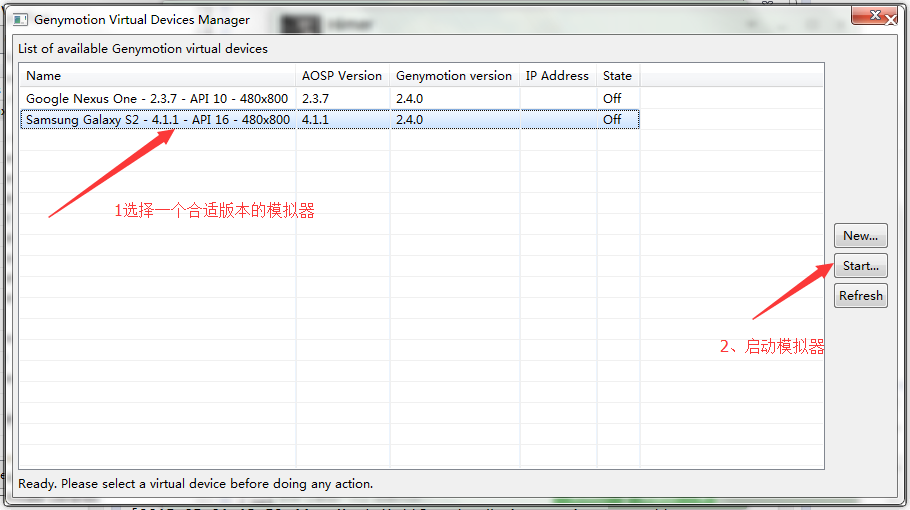
回到主界面點 add 添加想要的機型,下載完成後雙擊啟動即可。
啟動報錯怎麼辦?我在這裡碰到的是 VirtualBox 提示 cannot access the kernel driver。解法有兩步:一是先關掉防火牆和殺毒軟件(最好順便斷網),否則直接運行可能彈出未知錯誤;二是進入 VirtualBox 的驅動目錄(如 C:\Program Files\Oracle\VirtualBox\drivers\vboxdrv),找到 vboxdrv.inf,右鍵選擇「安裝」。
(機器配置一般,我當初還是留在 Eclipse 上開發 Android。)
genymotion,Location 填 https://plugins.genymotion.com/eclipse,確定後等待下載安裝。
還需要指定 Genymotion 的安裝路徑:Window → Preferences → Genymobile → Genymotion,在 Genymotion directory 中選擇安裝目錄,例如 C:\Program Files\Genymobile\Genymotion。
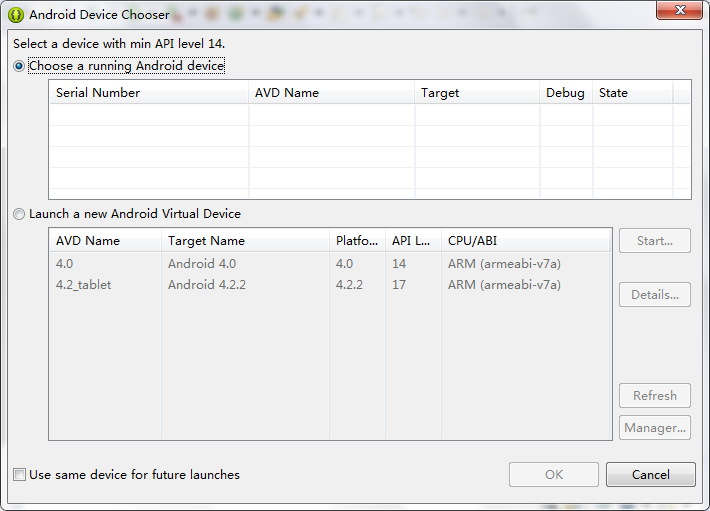
運行程序時若提示找不到 Genymotion 啟動的模擬器:
切到 DDMS 視圖會看到:
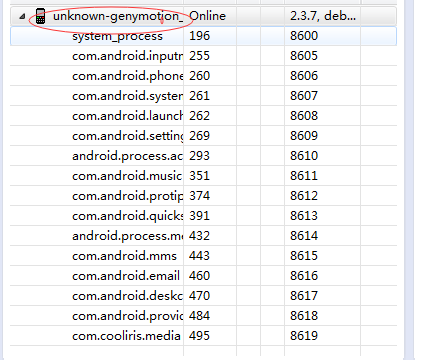
這個問題通常是模擬器的 API 級別太低導致的,換一個高版本 API 的虛擬設備就能解決。
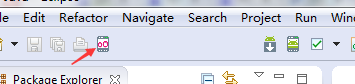
在 Eclipse 中點擊插件圖標:
選擇設備並啟動:
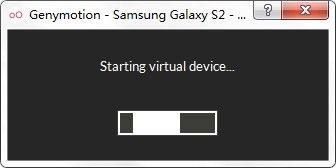
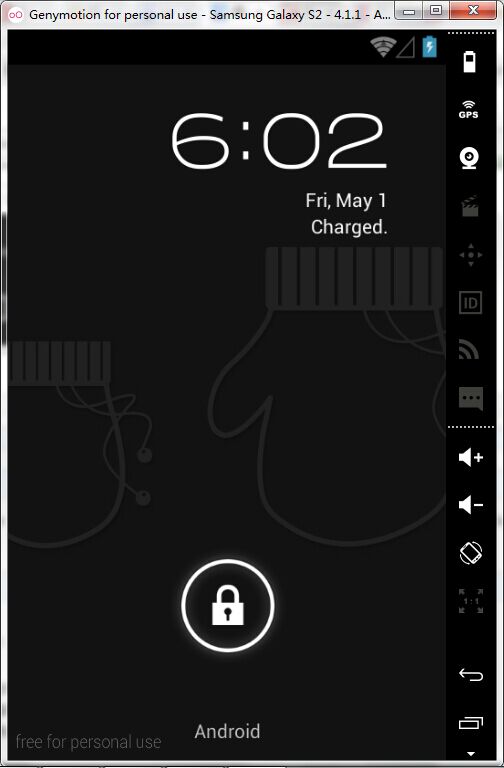
最後挑一個 Android 工程跑起來——你會明顯感覺到比原生模擬器順手太多。
 寫出你的第一個 Android App:從環境配置到打包簽名全流程
做過手機專案的人大概都有類似體驗:和 iOS 那邊對接基本暢通無阻,Android 這邊卻被五花八門的機型和 ROM 折騰得夠嗆。被折磨夠了,反倒生出自己動手學一學的念頭
 17 位 Google 開發專家怎麼看 Kotlin?
Google 的立場其實一直很清楚:只要 Kotlin 編譯器仍然產出有效的位元碼,他們就不會阻止任何人使用。但社群真正在等的,是官方正式背書——那件當時看起來可能永遠不
 Android UI 元件系列:GridView 網格版面配置
GridView 以列與行的方式排列內容,適合顯示圖示、圖片等元素,核心在於設定 Adapter。這裡主要會用到 BaseAdapter 類別,重寫其中的方法,重點是重寫
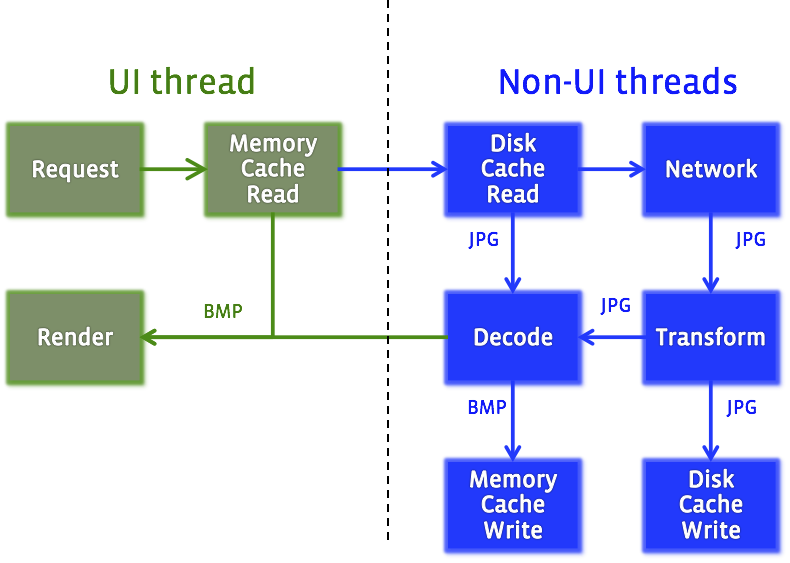 深入 Facebook Fresco:Android 圖片加載的內存管理之道
在 Android 上快速高效地顯示圖片,是件比想像中困難的事。幾年來我們一直在跟「圖片太大、內存太小」這個矛盾纏鬥。每個像素的 R、G、B 加 alpha 通道要佔 4