

編輯:Android 資訊
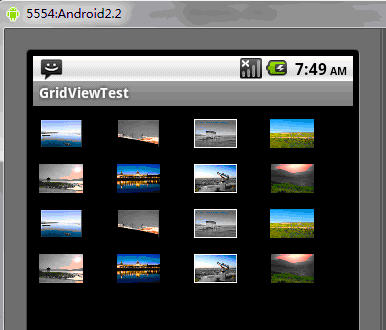
GridView 以列與行的方式排列內容,適合顯示圖示、圖片等元素,核心在於設定 Adapter。這裡主要會用到 BaseAdapter 類別,重寫其中的方法,重點是重寫 getView 來設定圖片的顯示格式。
實作程式碼如下。
GridViewTest.java
/* * @author hualang */ package org.hualang.grid; import android.app.Activity; import android.content.Context; import android.os.Bundle; import android.view.View; import android.view.ViewGroup; import android.widget.BaseAdapter; import android.widget.GridView; import android.widget.ImageView; public class GridViewTest extends Activity { /** Called when the activity is first created. */ private GridView gv; @Override public void onCreate(Bundle savedInstanceState) { super.onCreate(savedInstanceState); setContentView(R.layout.main); //通過findViewById方法獲得GridView對象 gv=(GridView)findViewById(R.id.GridView01); //設置GridView的行數 gv.setNumColumns(4); gv.setAdapter(new MyAdapter(this)); } //自定義適配器 class MyAdapter extends BaseAdapter { //圖片id數組 private Integer[] imgs={ R.drawable.img01, R.drawable.img02, R.drawable.img03, R.drawable.img04, R.drawable.img05, R.drawable.img06, R.drawable.img07, R.drawable.img08, R.drawable.img01, R.drawable.img02, R.drawable.img03, R.drawable.img04, R.drawable.img05, R.drawable.img06, R.drawable.img07, R.drawable.img08 }; //上下文對象 Context context; //構造方法 MyAdapter(Context context) { this.context=context; } //獲得數量 public int getCount() { return imgs.length; } //獲得當前選項 public Object getItem(int item) { return item; } //獲得當前選項id public long getItemId(int id) { return id; } //創建View方法 public View getView(int position,View convertView,ViewGroup parent) { ImageView imageView; if(convertView==null) { //實例化ImageView對象 imageView=new ImageView(context); //設置ImageView對象布局 imageView.setLayoutParams(new GridView.LayoutParams(45,45)); //設置邊界對齊 imageView.setAdjustViewBounds(false); //設置刻度類型 imageView.setScaleType(ImageView.ScaleType.CENTER_CROP); //設置間距 imageView.setPadding(8,8,8,8); }else { imageView=(ImageView)convertView; } //為ImageView設置圖片資源 imageView.setImageResource(imgs[position]); return imageView; } } }
main.xml
<?xml version="1.0" encoding="utf-8"?> <LinearLayout xmlns:android="https://schemas.android.com/apk/res/android" android:orientation="vertical" android:layout_width="fill_parent" android:layout_height="fill_parent" > <GridView android:id="@+id/GridView01" android:layout_width="wrap_content" android:layout_height="wrap_content"></GridView> </LinearLayout>
執行結果如下。
 Android UI 元件系列:Dialog 對話方塊實作
對話方塊是 Android 中不可或缺的元件。使用時通常需要借助 AlertDialog.Builder 類別;除了系統預設樣式外,我們也能自訂對話方塊。若對話方塊設定了
 WebView 緩存機制全解析:從 HTTP 協議緩存到 H5 App Cache
一、為什麼要研究 WebView 緩存 現在的 App 開發很難完全避開 Hybrid 模式。走到 WebView 這一層,頁面往往要加載一批 js 文件(最典型的就是負
 Android 模塊化落地實踐:分層設計與路由框架
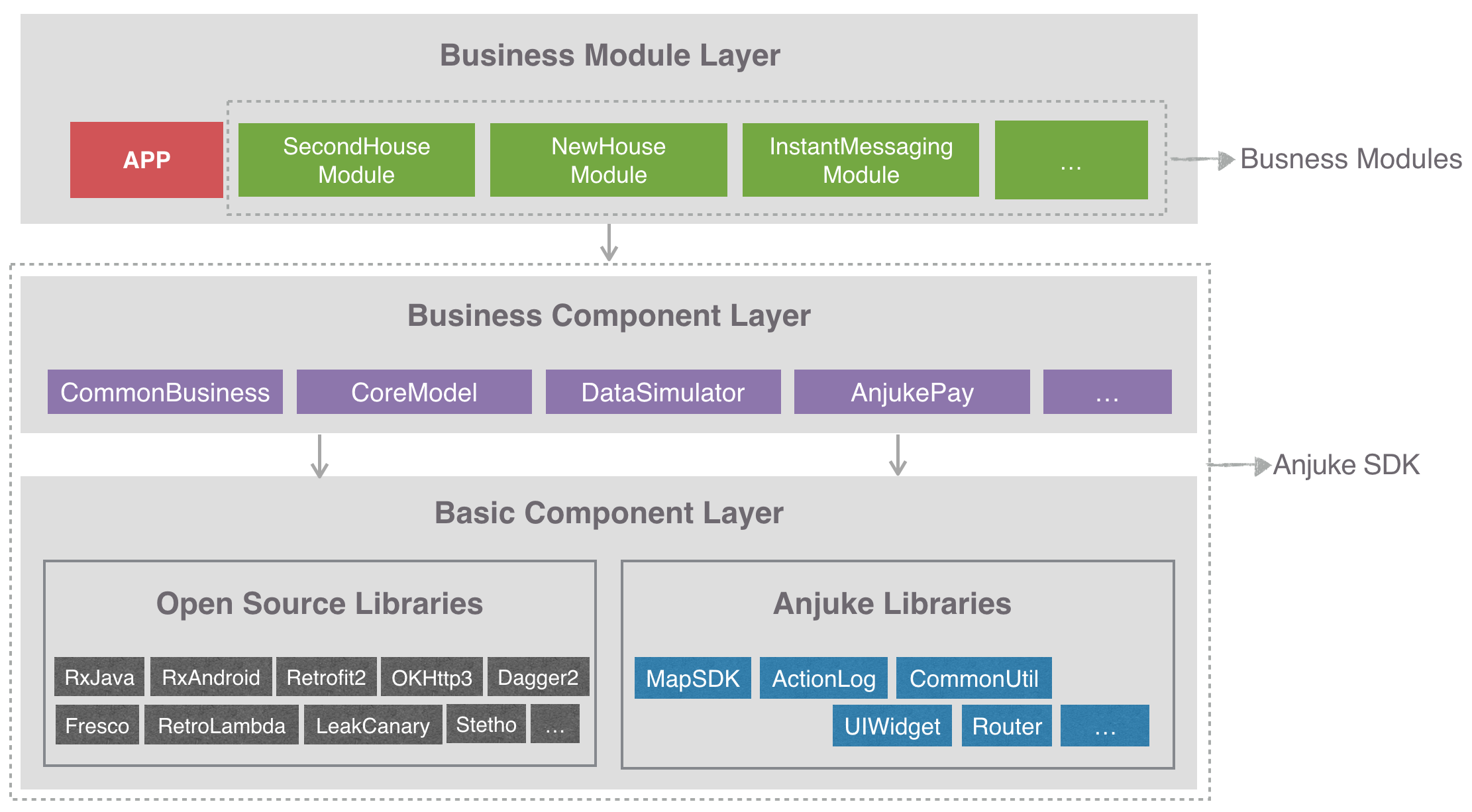
前言 萬維網發明人 Tim Berners-Lee 談設計原理時說過一句話:「簡單性和模塊化是軟件工程的基石;分佈式和容錯性是互聯網的生命。」模塊化在軟件工程中的地位,由
 Android 性能診斷實戰:過度繪製、渲染瓶頸與內存洩漏
前言 再創新的功能、再精緻的界面,只要卡得難受或者瘋狂吃內存,用戶就不會買單。所以性能這件事,重要性遠超多數人的想像。當你埋頭堆界面、趕功能的時候,性能往往是最容易被拋在