

編輯:Android 資訊
做過手機專案的人大概都有類似體驗:和 iOS 那邊對接基本暢通無阻,Android 這邊卻被五花八門的機型和 ROM 折騰得夠嗆。被折磨夠了,反倒生出自己動手學一學的念頭。於是有了這篇入門記錄——從零寫一個 HelloAndroid,然後打包成 APK 裝到手機上。
文章刻意寫得很細,只要有一點程式基礎,照著走一遍應該都能跑起來。
先裝 JDK 和 Android SDK。如果手上沒有 IDE,直接下載 SDK 完整包最省事,裡面自帶 Eclipse;已經有 IDE 的話,安裝時往下滾動選 USE AN EXISTING IDE 即可。假如 SDK 安裝程式找不到 JDK 目錄,在系統環境變數裡加一個 JAVA_HOME,值指向 JDK 安裝路徑就好。本文用的 IDE 是 IntelliJ IDEA。
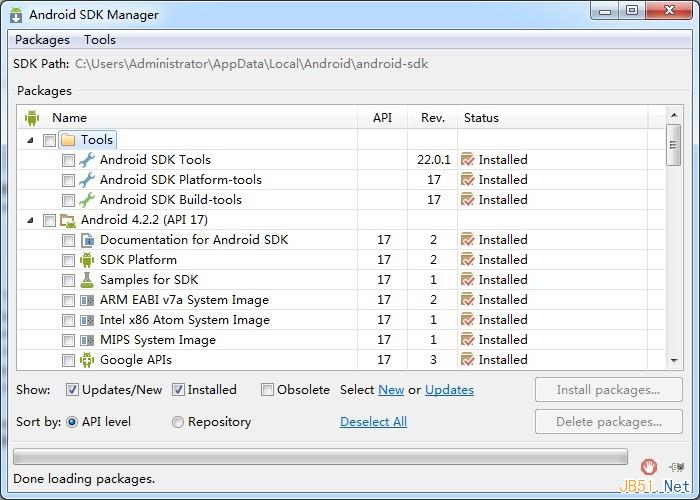
接著打開 Android SDK Manager,把 Android 4.0 以上還沒安裝的版本勾上裝好。只想用自己的手機測試的話,裝一個和手機系統版本對應的 SDK 就夠了,不過下載得等一會兒。
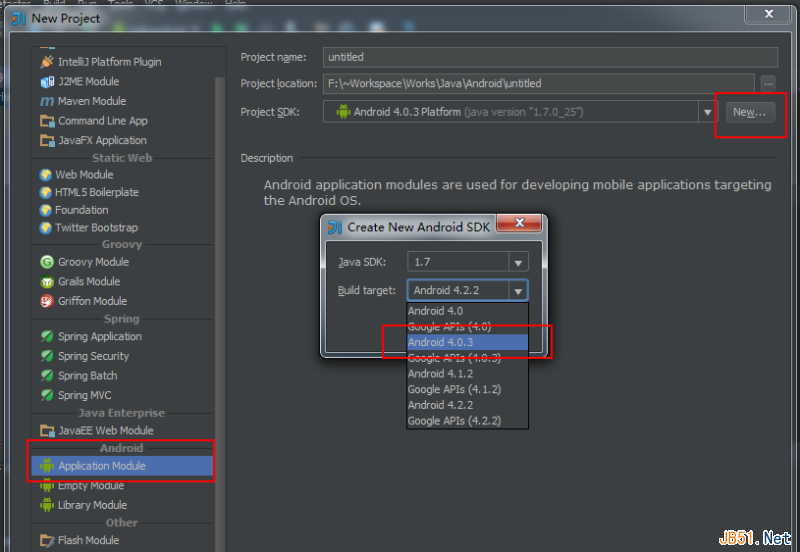
然後在 IDE 裡新建專案。IDEA 比較聰明,SDK 裝好後,新建專案時會直接出現 Android 的 Application Module。選中它,右側 Project SDK 此時是空的,點 New 找到 SDK 目錄確定,下拉清單就會列出所有已安裝版本。第一次設定時 IDE 會提示先配置 JDK,按提示指到 JDK 目錄即可。
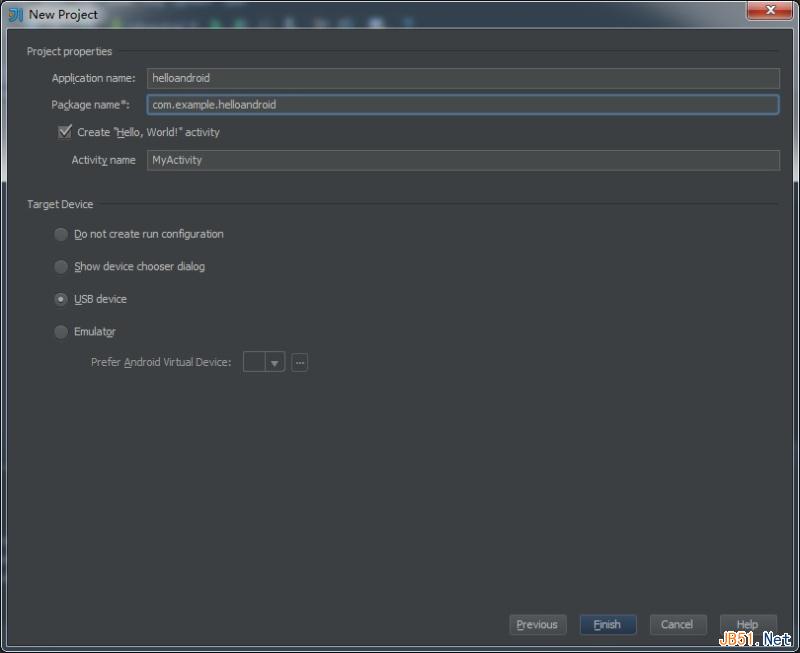
填好專案名稱,下一步選擇 USB Device,完成後 IDE 會自動生成專案骨架。
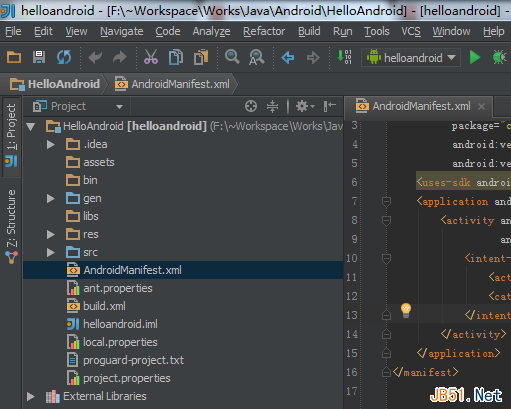
動手寫程式碼前,先搞清這幾個檔案各自負責什麼:
res/layout/main.xml:主視窗佈局,App 長什麼樣都在這裡定義,有 Design 和 Text 兩種編輯模式。res/values/strings.xml:可以理解為 i18n 檔案,程式中用到的字串都往這裡放。src/com/example/helloandroid/MyActivity.java:主程式類,功能都在這裡實作。先在佈局裡放一個 TextView 和一個 Button:
main.xml
<?xml version="1.0" encoding="utf-8"?>
<LinearLayout xmlns:android="https://schemas.android.com/apk/res/android"
    android:orientation="vertical"
    android:layout_width="fill_parent"
    android:layout_height="fill_parent">

    <TextView android:id="@+id/hellotextView"
        android:layout_width="fill_parent"
        android:layout_height="180dp"
        android:text="@string/default_message"
        android:textColor="#00ff00"
        android:gravity="center"/>

    <Button android:id="@+id/hellobutton"
        android:layout_width="wrap_content"
        android:layout_height="wrap_content"
        android:text="@string/button_send"
        android:layout_gravity="center"/>
</LinearLayout>
strings.xml
<?xml version="1.0" encoding="utf-8"?>
<resources>
    <string name="app_name">helloandroid by hiwanz</string>
    <string name="button_send">Say something</string>
    <string name="default_message">Click button below!</string>
    <string name="interact_message">You just clicked on the Button!</string>
</resources>
主程式要做的事很簡單:按下按鈕,換掉 TextView 的文字,順便彈一個 Toast。
MyActivity.java
package com.example.helloandroid;

import android.app.Activity;
import android.os.Bundle;
import android.view.View;
import android.widget.Button;
import android.widget.TextView;
import android.widget.Toast;

public class MyActivity extends Activity {

    @Override
    public void onCreate(Bundle savedInstanceState) {
        super.onCreate(savedInstanceState);
        setContentView(R.layout.main);

        // 取得按鈕實例
        Button hellobtn = (Button) findViewById(R.id.hellobutton);

        // 掛上點擊監聽
        hellobtn.setOnClickListener(new View.OnClickListener() {
            @Override
            public void onClick(View v) {
                TextView hellotv =
                        (TextView) findViewById(R.id.hellotextView);
                // 提示按鈕被按下了
                Toast.makeText(MyActivity.this, "Clicked",
                        Toast.LENGTH_SHORT).show();
                // 讀取 strings.xml 裡的 interact_message 寫到 TextView
                hellotv.setText(R.string.interact_message);
            }
        });
    }
}
用 USB 資料線連上電腦,在手機的「開發人員選項」裡打開 USB 除錯,然後在 IDE 直接點 Run,就能看到手機上的執行結果。
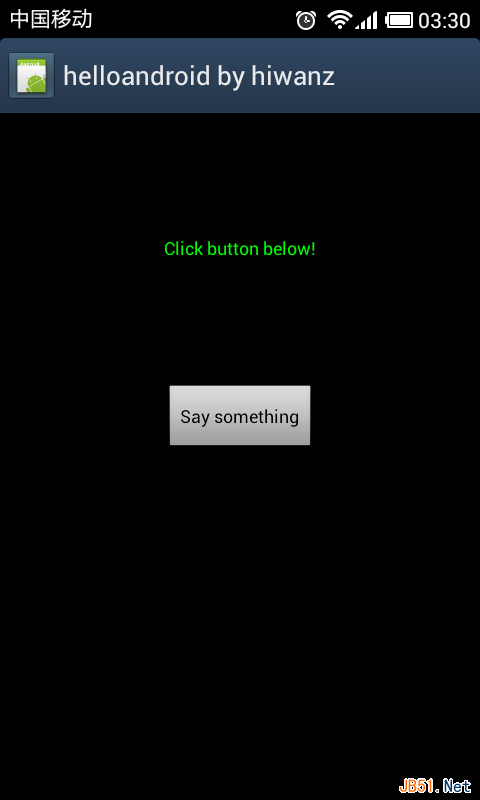
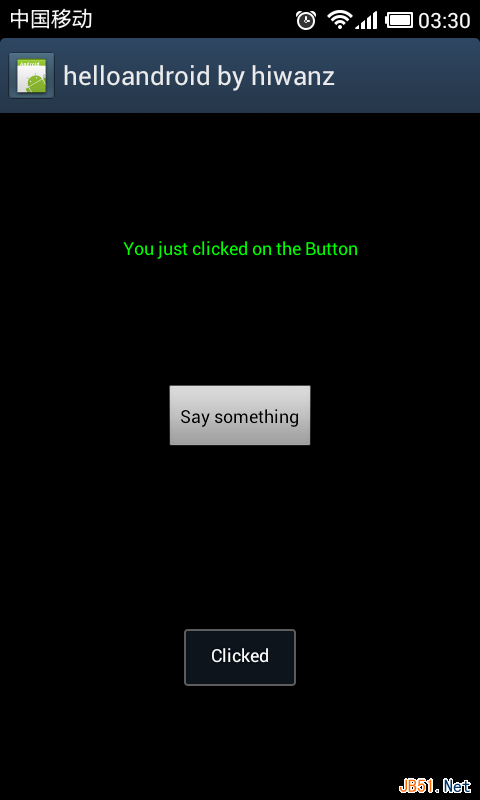
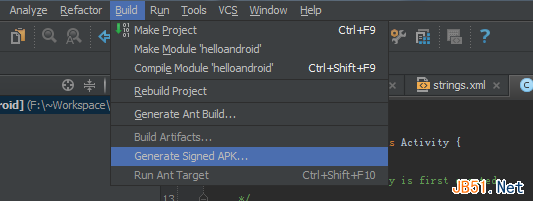
寫完要發布,得先簽名打包。在 IDE 的 Build 選單裡選 Generate Signed APK。
跳出的精靈視窗需要指定簽名用的 Key。第一次沒有 Key,點 Create New 新建一個,填完必要欄位後產生金鑰檔。
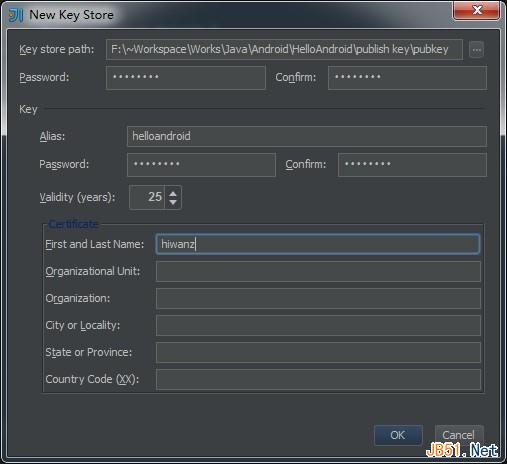
用這個 Key 為應用簽名:
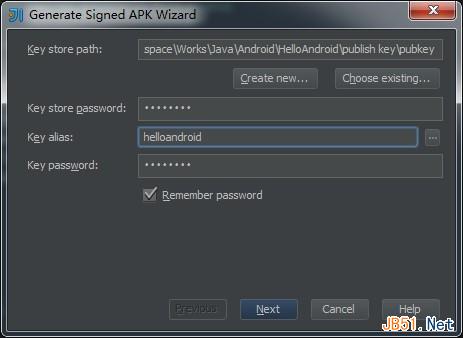
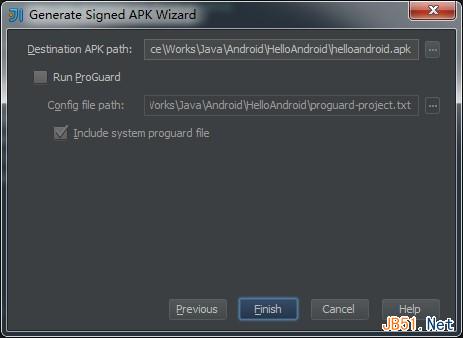
編譯完成後,到剛才指定的 Designation APK path 就能看到 helloandroid.apk。至於怎麼裝到手機上——把檔案傳過去點一下就好。第一個 Android App 就此誕生。
回頭看,整個流程真正的門檻不在程式碼,而在環境和 SDK 版本這堆瑣事。這些坑踩過一次,後面開發就順了。
 Android M 執行期權限開發者必讀指南
Android 6.0 導入執行期權限後,應用不再能像以前那樣只在安裝時一次取得所有權限。開發者必須在真正需要功能時,主動向用戶請求授權。這項變更提升了隱私安全,但也讓程
 仿新浪微博 #話題# 效果:Android EditText 高亮與整體刪除實作
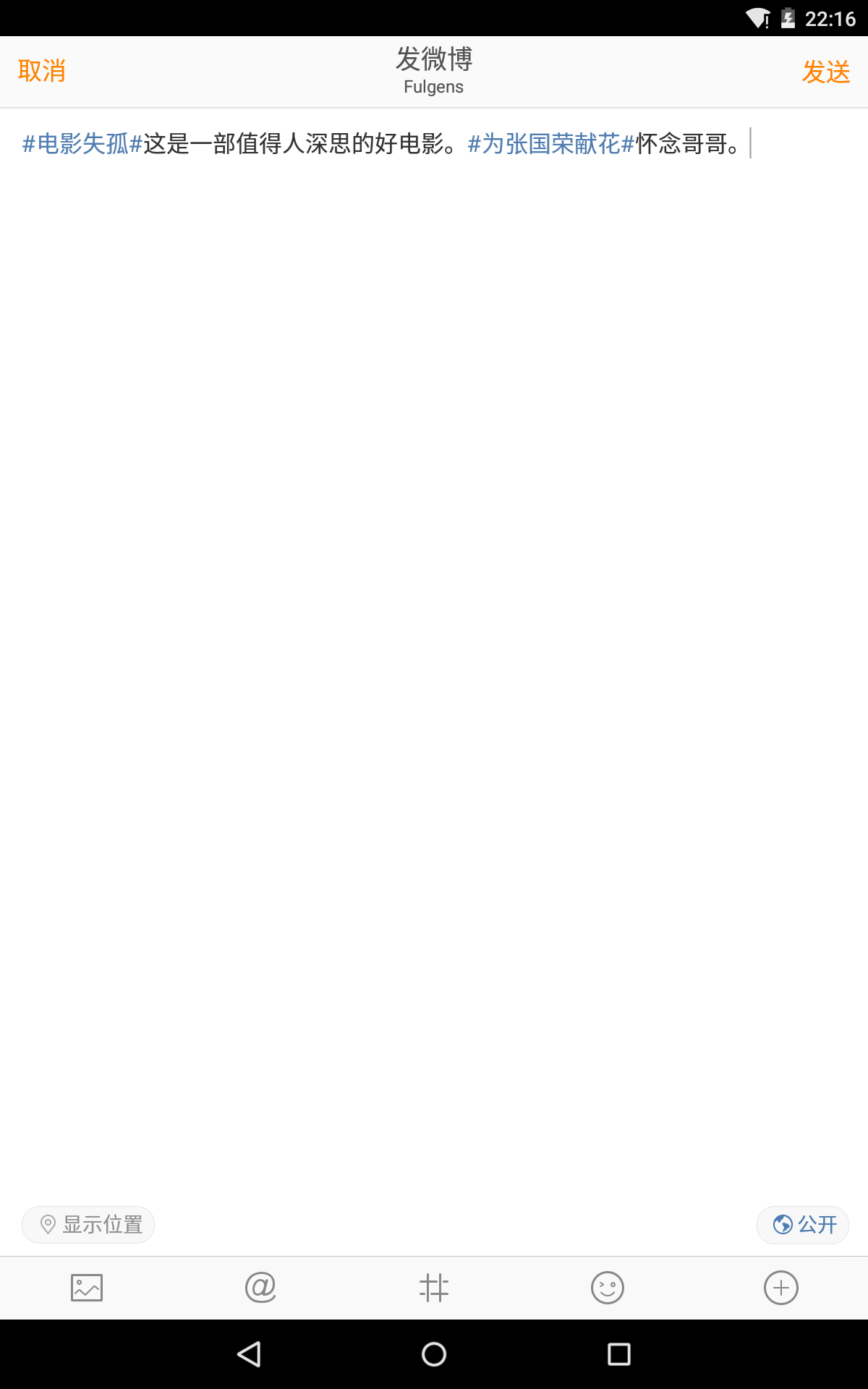
需求是什麼 產品上線後,專案大致穩定下來,接下來就是一波波版本迭代。這週新增了幾個小功能,其中一個就是要做出新浪微博輸入框那種話題效果(如下圖):文字以井號包夾並變色;按
 Android Loader 完全解析:用法、源碼與實戰技巧
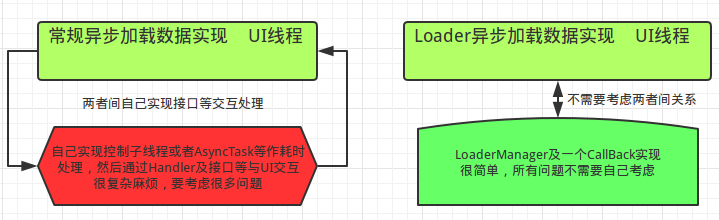
一、背景 Android 中有條鐵律:任何耗時操作都不能放在 UI 主線程。ContentProvider 背後往往涉及數據庫查詢,同樣屬於耗時操作,也需要異步化。而在
 Android 手機錄影轉 GIF 的實用流程
當我們想把 App Demo 放到部落格或社群媒體時,影片雖然完整,卻不一定方便。GIF 的優勢是短小、可自動播放、易於嵌入,很適合展示幾秒的操作。 使用 screen