

編輯:Android 資訊
左右滑動切換的互動在 Android 應用裡隨處可見,那它究竟是如何做到的呢?本文以一個圖片滑動的範例為切入點,逐段拆解實作細節。
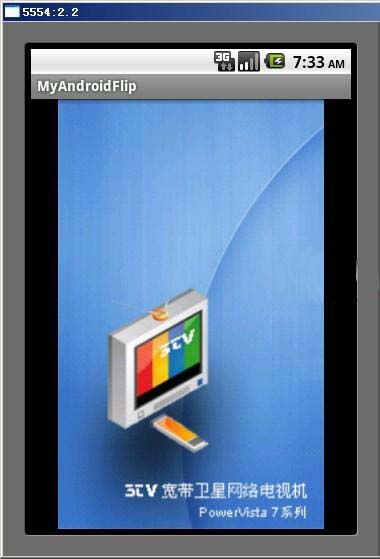
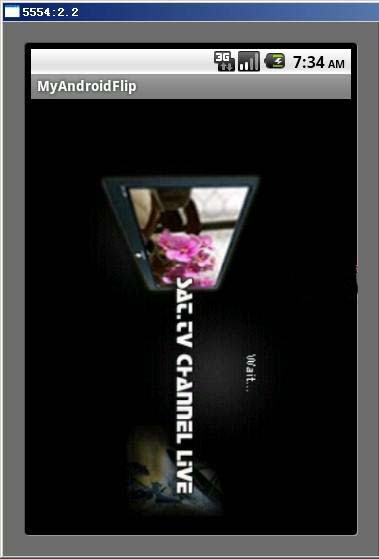
本範例要達成的效果是:以手指左右滑動來切換圖片。這類效果在 Android 中相當常見,這裡選用 ViewFlipper 來實作,當然換成其他容器元件也能達到類似目的。先看一下成果:
主要效果圖:
程式結構:
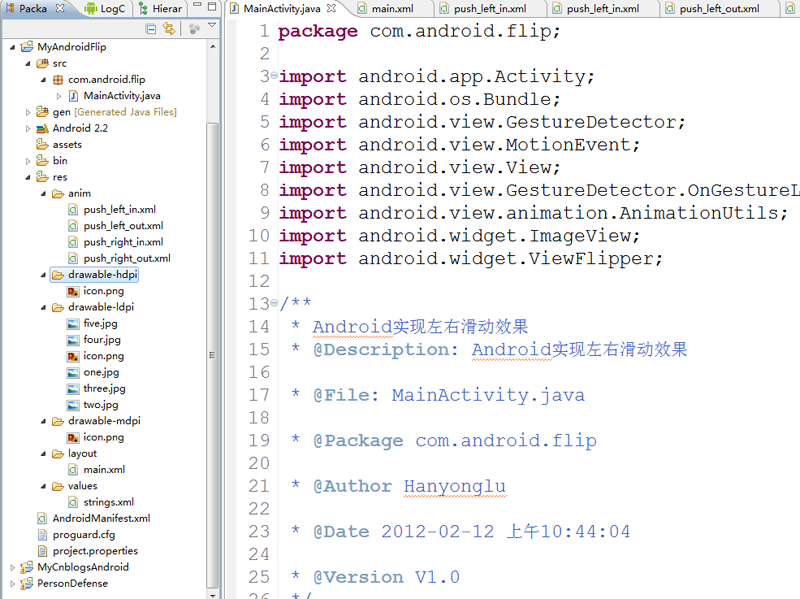
MainActivity 程式碼:
package com.android.flip; import android.app.Activity; import android.os.Bundle; import android.view.GestureDetector; import android.view.MotionEvent; import android.view.View; import android.view.GestureDetector.OnGestureListener; import android.view.animation.AnimationUtils; import android.widget.ImageView; import android.widget.ViewFlipper; /** * Android實現左右滑動效果 * @Description: Android實現左右滑動效果 * @File: MainActivity.java * @Package com.android.flip * @Author Hanyonglu * @Date 2012-02-12 上午10:44:04 * @Version V1.0 */ public class MainActivity extends Activity implements OnGestureListener { private ViewFlipper flipper; private GestureDetector detector; /** Called when the activity is first created. */ @Override public void onCreate(Bundle savedInstanceState) { super.onCreate(savedInstanceState); setContentView(R.layout.main); detector = new GestureDetector(this); flipper = (ViewFlipper) this.findViewById(R.id.ViewFlipper1); flipper.addView(addImageView(R.drawable.one)); flipper.addView(addImageView(R.drawable.two)); flipper.addView(addImageView(R.drawable.three)); flipper.addView(addImageView(R.drawable.four)); flipper.addView(addImageView(R.drawable.five)); } private View addImageView(int id) { ImageView iv = new ImageView(this); iv.setImageResource(id); return iv; } @Override public boolean onTouchEvent(MotionEvent event) { // TODO Auto-generated method stub return this.detector.onTouchEvent(event); } @Override public boolean onDown(MotionEvent e) { // TODO Auto-generated method stub return false; } @Override public boolean onFling(MotionEvent e1, MotionEvent e2, float velocityX, float velocityY) { if (e1.getX() - e2.getX() > 120) { this.flipper.setInAnimation(AnimationUtils.loadAnimation(this, R.anim.push_left_in)); this.flipper.setOutAnimation(AnimationUtils.loadAnimation(this, R.anim.push_left_out)); this.flipper.showNext(); return true; } else if (e1.getX() - e2.getX() < -120) { this.flipper.setInAnimation(AnimationUtils.loadAnimation(this, R.anim.push_right_in)); this.flipper.setOutAnimation(AnimationUtils.loadAnimation(this, R.anim.push_right_out)); this.flipper.showPrevious(); return true; } return false; } @Override public void onLongPress(MotionEvent e) { // TODO Auto-generated method stub } @Override public boolean onScroll(MotionEvent e1, MotionEvent e2, float distanceX, float distanceY) { // TODO Auto-generated method stub return false; } @Override public void onShowPress(MotionEvent e) { // TODO Auto-generated method stub } @Override public boolean onSingleTapUp(MotionEvent e) { // TODO Auto-generated method stub return false; } }
這裡的關鍵是 GestureDetector:把 Activity 實作為 OnGestureListener,並在 onTouchEvent 中把事件交給 detector 處理,最後在 onFling 裡判斷位移距離(這裡以 120 像素為門檻)決定往前或往後切換。
版面配置很單純,只要放進 ViewFlipper 即可:
<?xml version="1.0" encoding="utf-8"?> <LinearLayout xmlns:android="https://schemas.android.com/apk/res/android" android:orientation="vertical" android:layout_width="fill_parent" android:layout_height="fill_parent" > <ViewFlipper android:id="@+id/ViewFlipper1" android:layout_width="fill_parent" android:layout_height="fill_parent"> </ViewFlipper> </LinearLayout>
要讓滑動帶一點視覺效果,就得加上 Animation。自訂動畫以 XML 定義,檔案放在 res/anim 目錄中。
動畫大致有四類:
1. Alpha:透明度漸變
2. Scale:尺寸伸縮漸變
3. Translate:位置平移
4. Rotate:旋轉
push_left_in.xml:
<?xml version="1.0" encoding="utf-8"?> <set xmlns:android="https://schemas.android.com/apk/res/android"> <translate android:fromXDelta="100%p" android:toXDelta="0" android:duration="500" /> <alpha android:fromAlpha="0.1" android:toAlpha="1.0" android:duration="500" /> </set>
push_left_out.xml:
<?xml version="1.0" encoding="utf-8"?> <set xmlns:android="https://schemas.android.com/apk/res/android"> <translate android:fromXDelta="0" android:toXDelta="-100%p" android:duration="500" /> <alpha android:fromAlpha="1.0" android:toAlpha="0.1" android:duration="500" /> </set>
push_right_in.xml:
<?xml version="1.0" encoding="utf-8"?> <set xmlns:android="https://schemas.android.com/apk/res/android"> <translate android:fromXDelta="-100%p" android:toXDelta="0" android:duration="500" /> <alpha android:fromAlpha="0.1" android:toAlpha="1.0" android:duration="500" /> </set>
push_right_out.xml:
<?xml version="1.0" encoding="utf-8"?> <set xmlns:android="https://schemas.android.com/apk/res/android"> <translate android:fromXDelta="0" android:toXDelta="100%p" android:duration="500" /> <alpha android:fromAlpha="1.0" android:toAlpha="0.1" android:duration="500" /> </set>
四段動畫的邏輯其實很對稱:in 系列負責新頁面的進場,從視窗外或半透明狀態移入並逐漸清晰;out 系列則負責舊頁面的退場,往反方向移出並淡出。把進場與退場成對綁定,切換時就會有連貫的滑動過場。若後續想改成無限循環或加上橡皮筋回彈效果,只要調整位移門檻與動畫曲線即可。
 Android 安全加密:HTTPS 程式設計
HTTPS 與 SSL/TLS HTTPS 是建立在 SSL/TLS 上的安全通訊協定。它透過加密與憑證機制,確保資料傳輸不被竊聽或竄改。SSL 是早期名稱,現在多使用
 深入剖析 Android 編譯慢的根因與加速方案
對 Android 開發者來說,隨着工程規模不斷膨脹,編譯時間也會一路變長。哪怕只是加了一行代碼,也要乾等數十秒才能看到效果,這種割裂感會嚴重打斷編碼節奏。 以往能加速編
 Picasso 源碼透視:一個優秀圖片加載庫是如何設計的
圖片加載是 Android 開發的重頭戲,優秀的庫也不少:ImageLoader、Picasso、Glide、Fresco 各有所長。網上關於用法與橫向對比的文章已經很多
 4 行程式碼搞定 Android 文件下載:DownloadManager 完整指南
開場白 下載檔案幾乎是所有 App 都會用到的功能。廢話不多說,直接開始。 最簡單的用法 完成一個下載任務只需要 4 行程式碼。斷點續傳、大檔案下載、通知欄進度顯示……