

編輯:Android 資訊
下載檔案幾乎是所有 App 都會用到的功能。廢話不多說,直接開始。
完成一個下載任務只需要 4 行程式碼。斷點續傳、大檔案下載、通知欄進度顯示……這些都不用你操心。
//創建下載任務,downloadUrl就是下載鏈接 DownloadManager.Request request = new DownloadManager.Request(Uri.parse(downloadUrl)); //指定下載路徑和下載文件名 request.setDestinationInExternalPublicDir("/download/", fileName); //獲取下載管理器 DownloadManager downloadManager= (DownloadManager) mContext.getSystemService(Context.DOWNLOAD_SERVICE); //將下載任務加入下載隊列,否則不會進行下載 downloadManager.enqueue(request);
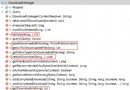
翻一下 DownloadManager 的原始碼,可以看到它提供了相當完整的方法集:
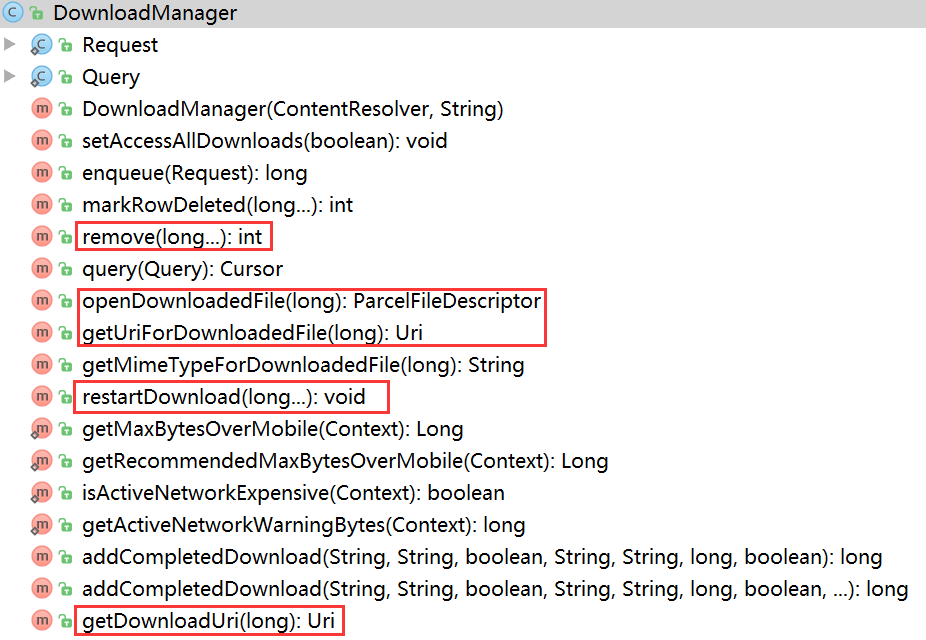
DownloadManager 的方法
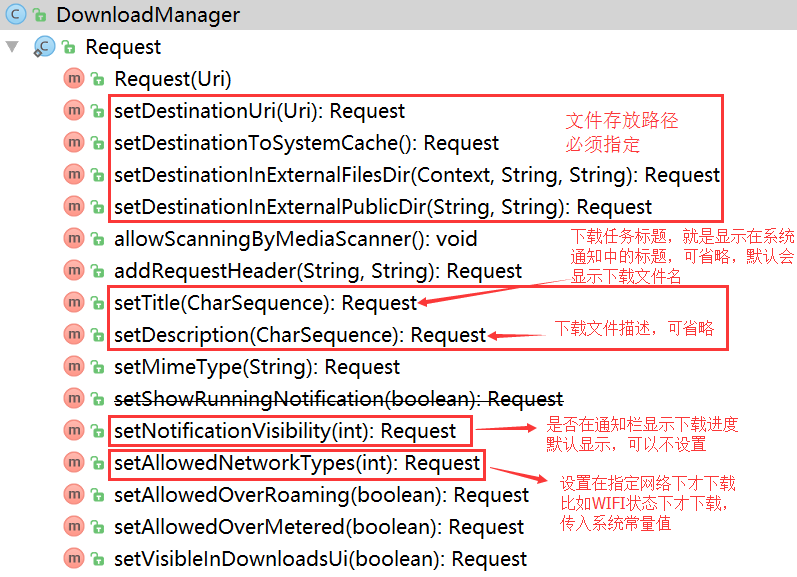
DownloadManager.Request 的方法
方法大致就這些,已經相當齊全,足以覆蓋絕大部分使用場景。
接下來以 App 應用內更新為例,說明這些方法的實際用法。
1. 先梳理一下應用內更新的流程:
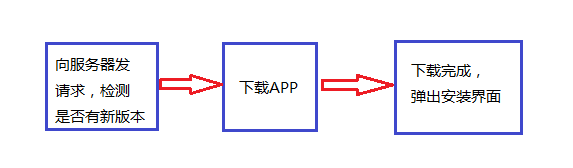
App 應用內更新
2. 上程式碼:
//使用系統下載器下載 private void downloadAPK(String versionUrl, String versionName) { //創建下載任務 DownloadManager.Request request = new DownloadManager.Request(Uri.parse(versionUrl)); request.setAllowedOverRoaming(false);//漫游網絡是否可以下載 //設置文件類型,可以在下載結束後自動打開該文件 MimeTypeMap mimeTypeMap = MimeTypeMap.getSingleton(); String mimeString = mimeTypeMap.getMimeTypeFromExtension(MimeTypeMap.getFileExtensionFromUrl(versionUrl)); request.setMimeType(mimeString); //在通知欄中顯示,默認就是顯示的 request.setNotificationVisibility(DownloadManager.Request.VISIBILITY_VISIBLE); request.setVisibleInDownloadsUi(true); //sdcard的目錄下的download文件夾,必須設置 request.setDestinationInExternalPublicDir("/download/", versionName); //request.setDestinationInExternalFilesDir(),也可以自己制定下載路徑 //將下載請求加入下載隊列 downloadManager = (DownloadManager) mContext.getSystemService(Context.DOWNLOAD_SERVICE); //加入下載隊列後會給該任務返回一個long型的id, //通過該id可以取消任務,重啟任務等等,看上面源碼中框起來的方法 mTaskId = downloadManager.enqueue(request); //注冊廣播接收者,監聽下載狀態 mContext.registerReceiver(receiver, new IntentFilter(DownloadManager.ACTION_DOWNLOAD_COMPLETE)); }
接著是廣播接收器,負責接收下載完成的訊息:
//廣播接受者,接收下載狀態 private BroadcastReceiver receiver = new BroadcastReceiver() { @Override public void onReceive(Context context, Intent intent) { checkDownloadStatus();//檢查下載狀態 } };
收到廣播後,依任務 id 反查實際狀態:
//檢查下載狀態 private void checkDownloadStatus() { DownloadManager.Query query = new DownloadManager.Query(); query.setFilterById(mTaskId);//篩選下載任務,傳入任務ID,可變參數 Cursor c = downloadManager.query(query); if (c.moveToFirst()) { int status = c.getInt(c.getColumnIndex(DownloadManager.COLUMN_STATUS)); switch (status) { case DownloadManager.STATUS_PAUSED: MLog.i(">>>下載暫停"); case DownloadManager.STATUS_PENDING: MLog.i(">>>下載延遲"); case DownloadManager.STATUS_RUNNING: MLog.i(">>>正在下載"); break; case DownloadManager.STATUS_SUCCESSFUL MLog.i(">>>下載完成"); //下載完成安裝APK //downloadPath = Environment.getExternalStoragePublicDirectory(Environment.DIRECTORY_DOWNLOADS).getAbsolutePath() + File.separator + versionName; installAPK(new File(downloadPath)); break; case DownloadManager.STATUS_FAILED: MLog.i(">>>下載失敗"); break; } } }
最後觸發安裝:
//下載到本地後執行安裝 protected void installAPK(File file) { if (!file.exists()) return; Intent intent = new Intent(Intent.ACTION_VIEW); Uri uri = Uri.parse("file://" + file.toString()); intent.setDataAndType(uri, "application/vnd.android.package-archive"); //在服務中開啟activity必須設置flag,後面解釋 intent.setFlags(Intent.FLAG_ACTIVITY_NEW_TASK); mContext.startActivity(intent); }
到這裡,應用內更新的程式碼就完成了。不過有幾個坑必須提醒。
1. 雖然下載本身不用自己操心,但仍建議把上面這幾段程式碼放到 Service 中執行。如果放在 Activity 裡,使用者按了 home 鍵離開後,即使下載完成也不會彈出安裝介面。
2. 建議用 startService 的方式啟動 Service,這樣它不會與 Activity 生命週期綁定,下載完成後才能順利完成安裝。
3. Service 用完要記得及時停掉,別讓它一直在背景跑。
另外補充一個實務上常被忽略的點:ACTION_DOWNLOAD_COMPLETE 廣播是全域的,任何下載完成都會觸發。所以收到廣播後一定要用 query.setFilterById(mTaskId) 比對任務 id,確認是「自己那一個」下載結束了再進行後續安裝,否則使用者同時下載其他檔案時,可能會誤觸安裝流程。此外,在 Android 8.0 以上註冊廣播接收器時,若使用隱含 Intent 需注意背景執行限制的相關約束,必要時改用 registerReceiver 的显式指定接收器版本。
 再讀 ListView 源碼:RecycleBin 的兩級快取機制
為什麼還要研究 ListView 5.0 之後 Google 推出了 RecyclerView,但在 Lollipop 真正普及之前,ListView 仍會長期存在於大
 Android UI 元件系列:Tab Layout 選項卡版面配置
要建立一個選項卡的 UI,你需要使用 TabHost 與 TabWidget。TabHost 必須是版面配置檔的根節點,它包含了用來顯示選項卡的 TabWidget,以及
 Android NDK 開發 Crash 錯誤定位
前言 Android 中的崩潰大致可分為未捕獲例外、ANR 與原生層崩潰。Java 層例外通常可從 logcat 堆疊追蹤,但 NDK 造成的閃退往往較難定位。 NDK
 4 行程式碼搞定 Android 文件下載:DownloadManager 完整指南
開場白 下載檔案幾乎是所有 App 都會用到的功能。廢話不多說,直接開始。 最簡單的用法 完成一個下載任務只需要 4 行程式碼。斷點續傳、大檔案下載、通知欄進度顯示……