

編輯:Android 資訊
列表裡的資料一多就很尷尬:全部攤開,使用者要滑很久才看到底部;直接分頁,又會打斷閱讀節奏。一個常見又實用的折中做法是「預設顯示兩三條,點『更多』展開全部,再點『收起』復原」。
本文記錄這種效果的封裝思路,核心只有一句話:繼承 BaseAdapter,用 getCount() 控制對外暴露的資料量。
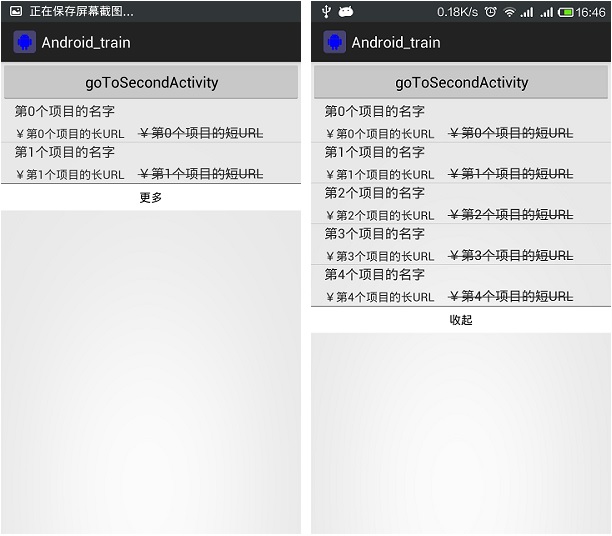
最初嘗試過自訂 ListView,繞了不少彎路,這裡記錄下來避免大家重踩:
我們通常透過 Adapter 餵資料,不會直接呼叫 ListView 的方法。分析源碼後可以確認,notifyDataSetChanged() 最終會回呼 ListView 的 requestLayout()。於是很自然想到在 requestLayout() 裡順手動態計算並設定 ListView 高度——但設定高度又會觸發 requestLayout(),形成死迴圈,得靠標誌位硬擋。
更麻煩的是,動態改高度並不能真正把多餘的 list item 隱藏起來,原本該留給 footer 的空間會露出一截 item;把多餘 item 隱藏掉之後,footer 又遲遲不顯示。查了不少方案仍沒解決,加上陸續冒出別的問題,最後索性改成繼承 BaseAdapter,反而幾行就搞定了。
public abstract class BaseFootviewAdapter<E> extends BaseAdapter {
    public static final int DEFAULT_SHOW_COUNT = 2;

    protected Context mContext;
    protected ListView mListView;
    protected LayoutInflater inflater;
    protected LinearLayout headView;
    protected Button btn_loadmore;

    protected ArrayList<E> mShowObjects = new ArrayList<E>();
    protected ArrayList<E> mAllObjects = null;
    protected boolean shrink = true;

    public BaseFootviewAdapter(Context mContext, ListView mListView) {
        this.mContext = mContext;
        this.mListView = mListView;
        inflater = LayoutInflater.from(mContext);

        headView = (LinearLayout) inflater.inflate(R.layout.lv_footer_button, null);
        btn_loadmore = (Button) headView.findViewById(R.id.btn_loadmore);
        btn_loadmore.setOnClickListener(new OnClickListener() {
            @Override public void onClick(View v) {
                changeShow();
            }
        });
        mListView.addFooterView(headView, null, false);
    }

    /** 灌入完整資料,內部自動決定要顯示幾條 */
    public void setAdapterData(ArrayList<E> mAllObjects) {
        this.mAllObjects = mAllObjects;
        mShowObjects.clear();
        if (mAllObjects != null) {
            if (mAllObjects.size() <= DEFAULT_SHOW_COUNT) {
                headView.setVisibility(View.GONE);
                mShowObjects.addAll(mAllObjects);
            } else {
                headView.setVisibility(View.VISIBLE);
                for (int i = 0; i < DEFAULT_SHOW_COUNT; i++) {
                    mShowObjects.add(mAllObjects.get(i));
                }
            }
        }
        notifyDataSetChanged();
        setListViewHeightBasedOnChildren(mListView);
    }

    @Override public int getCount() {
        return mShowObjects != null ? mShowObjects.size() : 0;
    }

    @Override public E getItem(int position) {
        return mShowObjects != null ? mShowObjects.get(position) : null;
    }

    @Override public long getItemId(int position) {
        return position;
    }

    /** 更多 / 收起 的切換 */
    private void changeShow() {
        if (headView.getVisibility() == View.GONE) {
            headView.setVisibility(View.VISIBLE);
        }
        mShowObjects.clear();
        if (shrink) {
            shrink = false;
            mShowObjects.addAll(mAllObjects);
            btn_loadmore.setText("收起");
        } else {
            shrink = true;
            for (int i = 0; i < DEFAULT_SHOW_COUNT; i++) {
                mShowObjects.add(mAllObjects.get(i));
            }
            btn_loadmore.setText("更多");
        }
        notifyDataSetChanged();
        setListViewHeightBasedOnChildren(mListView);
    }

    /** ListView 外層套了 ScrollView 時,必須手動算高度 */
    protected void setListViewHeightBasedOnChildren(ListView listView) {
        if (listView == null) return;
        ListAdapter listAdapter = listView.getAdapter();
        if (listAdapter == null) return;

        int totalHeight = 0;
        for (int i = 0; i < listAdapter.getCount(); i++) {
            View listItem = listAdapter.getView(i, null, listView);
            listItem.measure(0, 0);
            totalHeight += listItem.getMeasuredHeight();
        }
        ViewGroup.LayoutParams params = listView.getLayoutParams();
        params.height = totalHeight
                + listView.getDividerHeight() * (listAdapter.getCount() - 1);
        listView.setLayoutParams(params);
    }
}
lv_footer_button.xml:這裡有個細節值得注意——不要在 fl_loadmore 這個外層 LinearLayout 上設高度,要設在 Button 上,否則 ListView 實際佔用的高度會和你設的值對不上(具體原因暫未深究)。
<?xml version="1.0" encoding="utf-8"?>
<LinearLayout xmlns:android="https://schemas.android.com/apk/res/android"
    android:id="@+id/fl_loadmore"
    android:layout_width="match_parent"
    android:layout_height="wrap_content"
    android:background="#ffffff"
    android:orientation="vertical">

    <LinearLayout android:layout_width="match_parent"
        android:layout_height="1px"
        android:orientation="vertical"
        android:background="#000000"/>

    <Button android:id="@+id/btn_loadmore"
        android:layout_width="match_parent"
        android:layout_height="32dp"
        android:gravity="center"
        android:background="#00000000"
        android:text="更多"
        android:textSize="14sp"/>
</LinearLayout>
第一步,準備資料物件(示例用 StationImage):
public class StationImage {
    public String img_name = "";
    public String img_url_s = "";
    public String img_url_l = "";

    // getter / setter 省略
}
第二步,繼承 BaseFootviewAdapter,只補上自己的 getView():
public class FootviewAdapter extends BaseFootviewAdapter<StationImage> {

    public final class ListItemView {
        public LinearLayout gas_station_groupon_ll;
        public TextView gpn_name;
        public TextView gpn_price;
        public TextView gpn_old_price;
    }

    public FootviewAdapter(Context mContext, ListView mListView) {
        super(mContext, mListView);
    }

    @Override
    public View getView(int position, View convertView, ViewGroup parent) {
        final StationImage object = getItem(position);
        ListItemView holder;
        if (convertView == null) {
            convertView = inflater.inflate(
                    R.layout.lv_gas_station_detail_groupon, parent, false);
            holder = new ListItemView();
            holder.gas_station_groupon_ll =
                    (LinearLayout) convertView.findViewById(R.id.gas_station_groupon_ll);
            holder.gpn_name =
                    (TextView) convertView.findViewById(R.id.gpn_name);
            holder.gpn_price =
                    (TextView) convertView.findViewById(R.id.gpn_price);
            holder.gpn_old_price =
                    (TextView) convertView.findViewById(R.id.gpn_old_price);
            convertView.setTag(holder);
        } else {
            holder = (ListItemView) convertView.getTag();
        }

        holder.gpn_name.setText(object.getImg_name());
        holder.gpn_price.setText("¥" + object.getImg_url_l());
        holder.gpn_old_price.setText("¥" + object.getImg_url_s());
        // 加刪除線
        holder.gpn_old_price.getPaint().setFlags(Paint.STRIKE_THRU_TEXT_FLAG);
        return convertView;
    }
}
第三步,item 佈局 lv_gas_station_detail_groupon.xml:
<?xml version="1.0" encoding="utf-8"?>
<LinearLayout xmlns:android="https://schemas.android.com/apk/res/android"
    android:id="@+id/gas_station_groupon_ll"
    android:layout_width="match_parent"
    android:layout_height="wrap_content"
    android:orientation="horizontal">

    <RelativeLayout android:layout_width="match_parent"
        android:layout_height="48dp"
        android:paddingLeft="16dp"
        android:paddingRight="16dp">

        <TextView android:id="@+id/gpn_name"
            android:layout_width="wrap_content"
            android:layout_height="wrap_content"
            android:layout_alignParentLeft="true"
            android:textSize="16sp"/>

        <TextView android:id="@+id/gpn_price"
            android:layout_width="wrap_content"
            android:layout_height="wrap_content"
            android:layout_alignParentLeft="true"
            android:layout_alignParentBottom="true"
            android:layout_marginRight="16dp"
            android:singleLine="true"/>

        <TextView android:id="@+id/gpn_old_price"
            android:layout_width="wrap_content"
            android:layout_height="wrap_content"
            android:layout_toRightOf="@id/gpn_price"
            android:layout_alignParentBottom="true"
            android:singleLine="true"
            android:textSize="16sp"/>
    </RelativeLayout>
</LinearLayout>
第四步,Activity 裡只需要實例化子類並餵資料:
ArrayList<StationImage> mStationImages = new ArrayList<StationImage>();
for (int i = 0; i < 5; i++) {
    StationImage img = new StationImage();
    img.setImg_name("第" + i + "個項目的名字");
    img.setImg_url_l("第" + i + "個項目的長 URL");
    img.setImg_url_s("第" + i + "個項目的短 URL");
    mStationImages.add(img);
}

ListView listview = (ListView) findViewById(R.id.listview);
FootviewAdapter mAdapter = new FootviewAdapter(this, listview);
listview.setAdapter(mAdapter);
mAdapter.setAdapterData(mStationImages);
整套封裝下來,業務代碼裡只剩下「準備資料」和「交給 Adapter」兩件事,展開/收起的邏輯、footer 的顯示與隱藏、嵌套 ScrollView 時的高度計算都收在基類裡,換個列表直接複用即可。
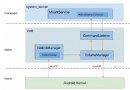 Android 存儲系統架構解析:MountService、Vold 與 Kernel 的協作
Android 存儲系統看起來離應用層很遠,但它其實與檔案讀寫、外部儲存、SD 卡掛載、加密目錄等基礎能力密切相關。本文以 Android 6.0 架構為基礎,從全局視角
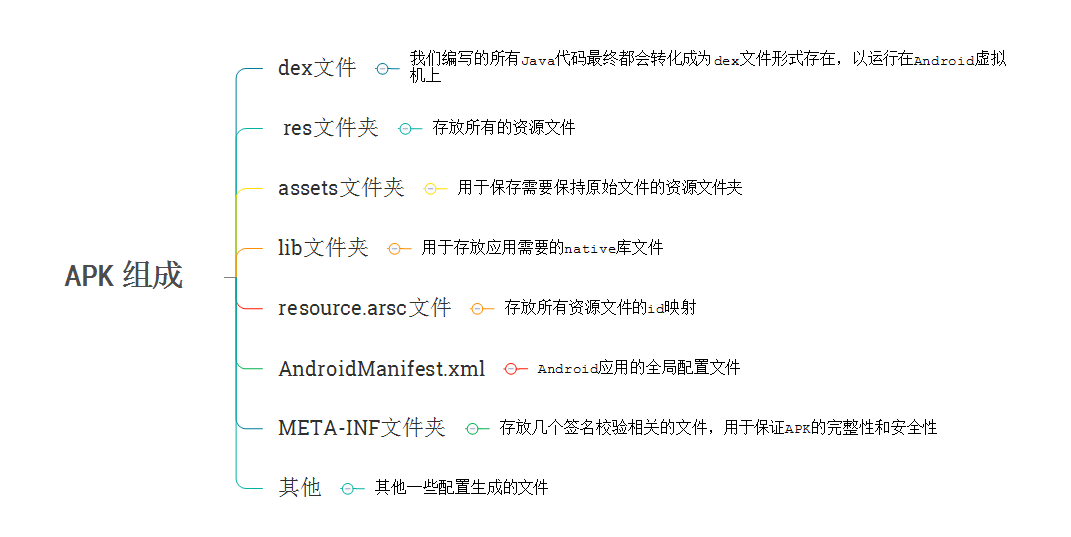 Android 應用瘦身實戰:安裝包從 18MB 減到 12.5MB
開篇語 前陣子老大交給我一個任務:幫我們開發的直播應用做 Android 端的安裝包瘦身。我花了大約一週時間,把安裝包從 18MB 一路減到了 12.5MB。其實原本完全
 android-media-picker:圖片與影片選擇器實作指南
在許多 App 中,使用者需要從相簿挑選圖片或影片,例如更換頭像、發布動態或上傳附件。android-media-picker 提供了一套完整的選擇器,介面清爽,也能搭配
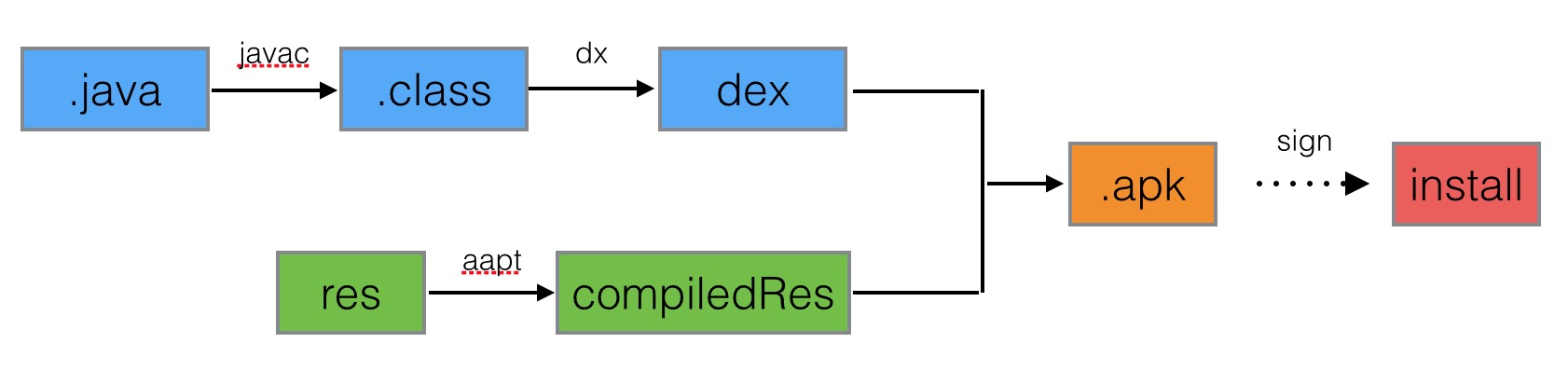 深入剖析 Android 編譯慢的根因與加速方案
對 Android 開發者來說,隨着工程規模不斷膨脹,編譯時間也會一路變長。哪怕只是加了一行代碼,也要乾等數十秒才能看到效果,這種割裂感會嚴重打斷編碼節奏。 以往能加速編