

編輯:Android 資訊
5.0 之後 Google 推出了 RecyclerView,但在 Lollipop 真正普及之前,ListView 仍會長期存在於大量既有專案裡。搞懂它的構成與載入機制,既能讀懂老程式碼,也能理解 RecyclerView 在哪些地方做了改進。
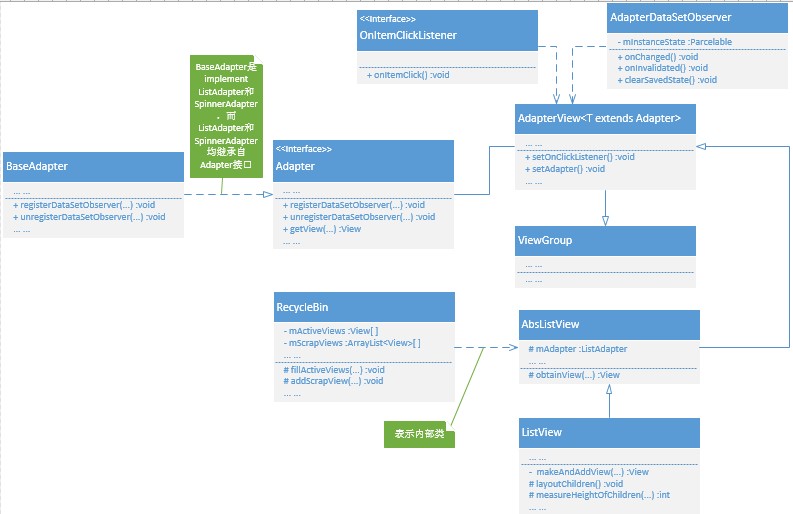
上圖梳理了 ListView 的構成與相關類之間的關係,並標出了幾個關鍵方法和內部類。
ListView 歸根結底繼承自 AdapterView。這個抽象類定義了大量最基礎 also 最常用的介面,例如:
// Item 點擊監聽
public interface OnItemClickListener {
    void onItemClick(AdapterView<?> parent, View view,
                     int position, long id);
}

// 設定 Adapter 的抽象方法
/**
 * Sets the adapter that provides the data and the views
 * to represent the data in this widget.
 */
public abstract void setAdapter(T adapter);
AdapterView 裡還實作了 DataSetObserver 內部類。我們平時呼叫的 mAdapter.notifyDataSetChanged(),最終觸發的就是它的 onChanged():
class AdapterDataSetObserver extends DataSetObserver {
    private Parcelable mInstanceState = null;

    @Override
    public void onChanged() {
        mDataChanged = true;
        mOldItemCount = mItemCount;
        mItemCount = getAdapter().getCount();
        // ...
    }

    @Override
    public void onInvalidated() {
        mDataChanged = true;
        // ...
    }
}
這裡有個值得注意的細節:onChanged() 裡會重新向 Adapter 要一次 getCount(),並記住舊的數量 mOldItemCount。後續佈局時就靠這兩個值判斷資料是否變動、變了幾筆。
AbsListView 繼承 AdapterView,並在其中實作了一個關鍵內部類 RecycleBin——它就是 ListView 快取機制的核心,負責 item 的存與取。
快取分兩級:第一級 activeView(當前遍歷中可直接重用)、第二級 scrapView(暫存池)。兩者之間的轉換主要發生在 layoutChildren()(抽象方法,由 ListView 實作):
@Override
protected void layoutChildren() {
    // ...

    if (dataChanged) {
        // 資料變了:當前所有 childView 全部丟進 mScrapViews
        for (int i = 0; i < childCount; i++) {
            recycleBin.addScrapView(getChildAt(i), firstPosition + i);
        }
    } else {
        // 資料沒變(例如首次載入):依 childView 數量填入 mActiveViews
        recycleBin.fillActiveViews(childCount, firstPosition);
    }

    // ...

    switch (mLayoutMode) {
        // 各分支內部會呼叫 makeAndAddView()
        // ...
    }

    // makeAndAddView 之後,需要顯示的 item 都已掛上 ListView,
    // 因此迴圈結束後把 mActiveViews 中剩下的全部轉為 mScrapViews
    recycleBin.scrapActiveViews();
}
這段邏輯值得多看兩眼。注意 HeadView 和 FooterView 不會進入 RecycleBin——它們另有 mHeaderViews 快取。
為什麼要分兩級?關鍵就在 dataChanged 的判斷。如果資料沒變,當前螢幕上的 View 位置與資料仍然對應,可以透過 firstPosition + i 精準命中,直接重用,完全不必呼叫 getView()。這正是「滾回頂部時列表瞬間出現」的原因。反之,資料變了,舊 View 和位置的對應關係失效,只能全部丟進 scrap 池按型別重新認領。
另外,AbsListView 定義了 obtainView()。當 ListView 需要一個 item View 時,能從 RecycleBin 拿到就複用,否則才呼叫 mAdapter.getView() 建立新的:
View obtainView(int position, boolean[] isScrap) {
    // ...

    scrapView = mRecycler.getScrapView(position);
    View child;

    if (scrapView != null) {
        // 有可複用的:把 scrapView 交給 adapter 重新綁定資料
        child = mAdapter.getView(position, scrapView, this);
        // ...
    } else {
        // 沒有可複用的:convertView 傳 null,adapter 必須自己 inflate
        child = mAdapter.getView(position, null, this);
        // ...
    }
    return child;
}
這裡也解釋了 getView() 的 convertView 參數從何而來,以及為什麼自訂 Adapter 一定要寫 if (convertView == null) 的複用判斷——不然每次滾動都在重新 inflate,快取機制等於白做。
RecycleBin 的設計可以濃縮成一句話:用兩級快取把「位置仍然有效」和「位置已失效」兩種情況分開處理,前者零成本重用,後者按型別回收再分配。
理解了這層,再看 RecyclerView 的 Recycler 把 scrap 按 position / id / viewType 分成多個列表、並加入 RecycledViewPool 與 ViewCacheExtension,就知道它改進的是什麼:讓複用命中更精準,減少不必要的 rebind。
 告別 OutOfMemoryError:Android 圖片內存溢出的兩種解法
1. 問題從哪來 默認情況下,每個 Android 應用的 Dalvik 虛擬機最大堆空間約為 16M。 當加載的圖片過多、或單張圖片過大時,OOM 就成了家常便飯。使用
 10款開源的Android任務管理與時間追蹤應用推薦
現代生活的壓力偶爾會把人壓倒,即使再擅長組織的人,也可能需要數字工具來追蹤會議與截止期限。以下精選10款開源的Android應用,能幫你安排時間、記錄任務耗時並避免錯過期
 Android 動態佈局實現多主題切換
在一些需要頻繁變更視覺呈現的 App 中,例如壁紙、主題商店或內容展示型應用,若能動態切換布局,就能在不重新發版的情況下調整使用者體驗。本文以動態解析布局為例,說明如何仿
 從資源使用談 Android 記憶體優化
Android 應用常遇到的記憶體問題,很多都與資源使用方式有關。若能在開發初期就建立正確習慣,後續除錯與效能調校都會輕鬆很多。 Bitmap 是記憶體大戶 多數記憶體分