

編輯:Android 資訊
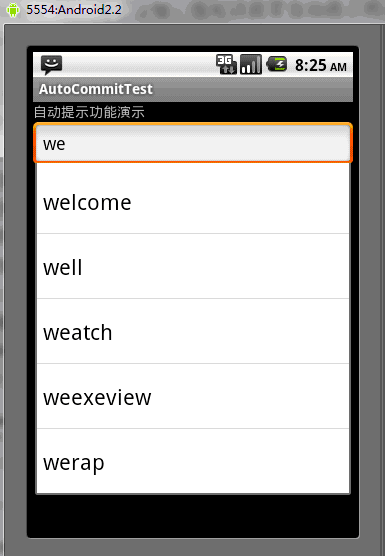
AutoCompleteTextView 的效果,就像我們在百度或 Google 搜尋欄輸入關鍵字時,會自動彈出與輸入內容相近的提示清單一樣。要實現這個功能,必須搭配適配器(Adapter)一起使用。
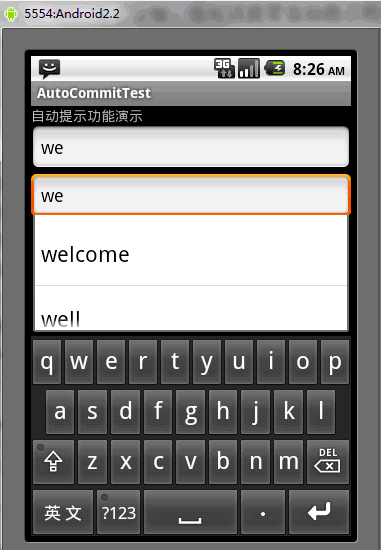
Android 提供了兩種智慧輸入框:MultiAutoCompleteTextView 與 AutoCompleteTextView。兩者功能大致相同,差別在於 MultiAutoCompleteTextView 可以在同一個輸入框中持續加入多個選取值。編寫方式也有所不同——在呼叫 setAdapter 之後,還必須再呼叫 setTokenizer()。以下詳細說明。
1. 簡介
這是一個可編輯的文字檢視,當使用者輸入內容後會自動彈出提示。提示清單顯示在一個下拉選單中,使用者可以從中選擇一項來完成輸入,而清單資料則來自於一個資料適配器。
2. 重要方法
clearListSelection():清除選取的清單項
dismissDropDown():關閉下拉選單
getAdapter():取得適配器
3. 建立須知
(1)版面配置檔
<AutoCompleteTextView android:id="@+id/edit" android:layout_width="match_parent" android:layout_height="wrap_content" />
(2)程式碼
實例化適配器
ArrayAdapter<String> adapter = new ArrayAdapter<String>(this,android.R.layout.simple_dropdown_item_1line, strs);
設定適配器
edit.setAdapter(adapter);
1. 簡介
它繼承自 AutoCompleteTextView,是其功能延伸。使用時必須提供一個 MultiAutoCompleteTextView.Tokenizer,用來區分不同的子字串。
2. 重要方法
enoughToFilter():當文字長度超過門檻時進行過濾
performValidation():不再驗證整個文字,而是驗證每一個獨立的文字標記
setTokenizer(MultiAutoCompleteTextView.Tokenizer t):當使用者輸入時,用它來判定文字的相關範圍
3. 使用須知
(1)版面配置檔
<MultiAutoCompleteTextView android:id="@+id/edit1" android:layout_width="match_parent" android:layout_height="wrap_content" />
(2)程式碼
實例化適配器
ArrayAdapter<String> adapter = new ArrayAdapter<String>(this,android.R.layout.simple_dropdown_item_1line, strs);
設定適配器
edit.setAdapter(adapter);
設定範圍
edit1.setTokenizer(new MultiAutoCompleteTextView.CommaTokenizer())
以下是一個完整範例。
AutoCommitTest.java
package org.hualang.auto; import android.app.Activity; import android.os.Bundle; import android.widget.ArrayAdapter; import android.widget.AutoCompleteTextView; import android.widget.MultiAutoCompleteTextView; public class AutoCommitTest extends Activity { /** Called when the activity is first created. */ private static final String[] autoString=new String[]{"welcome","well", "weatch","weexeview","werap"}; @Override public void onCreate(Bundle savedInstanceState) { super.onCreate(savedInstanceState); setContentView(R.layout.main); //關聯關鍵字 ArrayAdapter<String> adapter=new ArrayAdapter<String>(this, android.R.layout.simple_dropdown_item_1line, autoString); AutoCompleteTextView autocomplete=(AutoCompleteTextView)findViewById(R.id.auto); autocomplete.setAdapter(adapter); MultiAutoCompleteTextView multi=(MultiAutoCompleteTextView) findViewById(R.id.multi); //將adapter添加到AutoCompleteTextView中 multi.setAdapter(adapter); multi.setTokenizer(new MultiAutoCompleteTextView.CommaTokenizer()); } }
main.xml
<?xml version="1.0" encoding="utf-8"?> <LinearLayout xmlns:android="https://schemas.android.com/apk/res/android" android:orientation="vertical" android:layout_width="fill_parent" android:layout_height="fill_parent" > <TextView android:layout_width="fill_parent" android:layout_height="wrap_content" android:text="自動提示功能演示" /> <AutoCompleteTextView android:id="@+id/auto" android:layout_width="fill_parent" android:layout_height="wrap_content" /> <MultiAutoCompleteTextView android:id="@+id/multi" android:layout_width="fill_parent" android:layout_height="wrap_content" /> </LinearLayout>
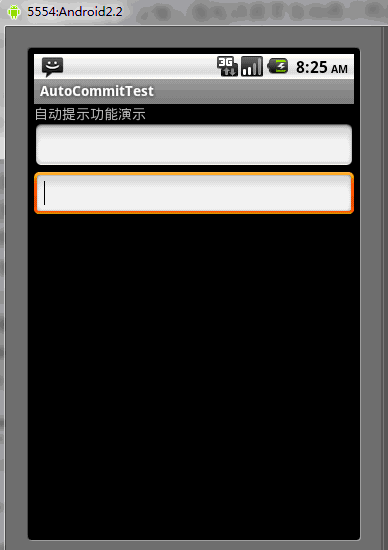
執行結果如下:
 深入理解 Android Matrix:從 3×3 矩陣到圖形變換
在 Android 開發中,Matrix 是一個非常強大的工具。它可以用來做平移、縮放、旋轉,也能應用在動畫與圖片處理。本文從矩陣結構出發,說明 Matrix 為什麼是
 Android 應用架構變遷背後的經驗、失誤與推論
軟件代碼庫各個不同的部分應當彼此獨立,其整體卻猶如一部運轉良好的機器。Android 的開發生態發展迅速,幾乎每周都在變化:人們不停地建新工具、更新庫、寫博文、做演講。只
 Android 圖片瘦身實戰:WebP 壓縮搭配 Gzip 傳輸的雙重優化
一、為什麼要盯著圖片體積不放 哪怕已經走進 4G 時代,流量依然是繞不開的敏感話題。而在行動網路的傳輸內容裡,最佔空間的載體毫無疑問是圖片——這也讓它成為行動端開發者必須
 Android AsyncTask 深入解析:用法、源碼與限制
AsyncTask 是 Android 早期常用的非同步任務工具,它封裝了背景執行緒與主執行緒之間的溝通。對簡單的耗時工作而言,AsyncTask 讓開發者能以較直觀的方