

編輯:Android 資訊
在 Android 開發中,我們經常需要在介面上彈出一些對話方塊,比如詢問使用者或讓使用者選擇。這些功能我們稱之為 Android Dialog 對話方塊。在使用 Android 的過程中,我歸納了一下,Android Dialog 的類型無非也就 7 種,以下分別介紹這 7 種對話方塊的使用方法,希望能對大家有所幫助。
1. 按返回鍵時彈出提示,確保無誤操作,採用常見的對話方塊樣式。
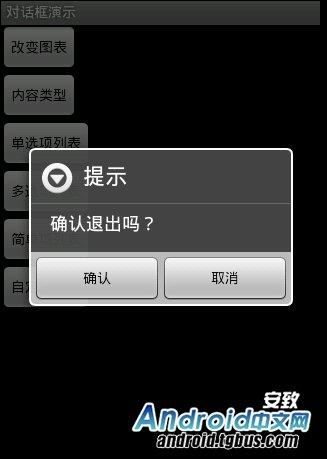
建立 dialog 對話方塊的方法程式碼如下:
protected void dialog() { AlertDialog.Builder builder = new Builder(Main.this); builder.setMessage("確認退出嗎?"); builder.setTitle("提示"); builder.setPositiveButton("確認", new OnClickListener() { @Override public void onClick(DialogInterface dialog, int which) { dialog.dismiss(); Main.this.finish(); } }); builder.setNegativeButton("取消", new OnClickListener() { @Override public void onClick(DialogInterface dialog, int which) { dialog.dismiss(); } }); builder.create().show(); }
在 onKeyDown(int keyCode, KeyEvent event) 方法中呼叫此方法:
public boolean onKeyDown(int keyCode, KeyEvent event) { if (keyCode == KeyEvent.KEYCODE_BACK && event.getRepeatCount() == 0) { dialog(); } return false; }
2. 改變了對話方塊的圖示,並加入了三個按鈕。
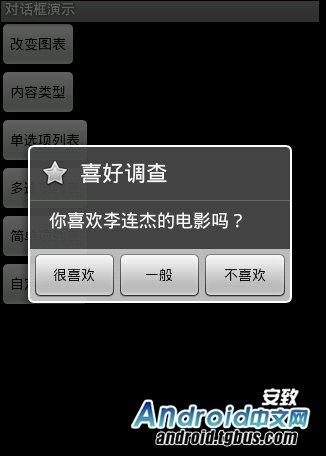
建立 dialog 的方法程式碼如下:
Dialog dialog = new AlertDialog.Builder(this).setIcon( android.R.drawable.btn_star).setTitle("喜好調查").setMessage( "你喜歡李連傑的電影嗎?").setPositiveButton("很喜歡", new OnClickListener() { @Override public void onClick(DialogInterface dialog, int which) { // TODO Auto-generated method stub Toast.makeText(Main.this, "我很喜歡他的電影。", Toast.LENGTH_LONG).show(); } }).setNegativeButton("不喜歡", new OnClickListener() { @Override public void onClick(DialogInterface dialog, int which) { // TODO Auto-generated method stub Toast.makeText(Main.this, "我不喜歡他的電影。", Toast.LENGTH_LONG) .show(); } }).setNeutralButton("一般", new OnClickListener() { @Override public void onClick(DialogInterface dialog, int which) { // TODO Auto-generated method stub Toast.makeText(Main.this, "談不上喜歡不喜歡。", Toast.LENGTH_LONG) .show(); } }).create(); dialog.show();
3. 資訊內容是一個簡單的 View 類型。
建立 dialog 方法的程式碼如下:
new AlertDialog.Builder(this).setTitle("請輸入").setIcon( android.R.drawable.ic_dialog_info).setView( new EditText(this)).setPositiveButton("確定", null) .setNegativeButton("取消", null).show();
4. 資訊內容是一組單選框。
建立 dialog 方法的程式碼如下:
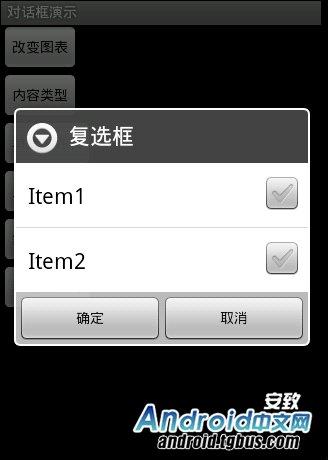
new AlertDialog.Builder(this).setTitle("復選框").setMultiChoiceItems( new String[] { "Item1", "Item2" }, null, null) .setPositiveButton("確定", null) .setNegativeButton("取消", null).show();
5. 資訊內容是一組多選框。
建立 dialog 方法的程式碼如下:
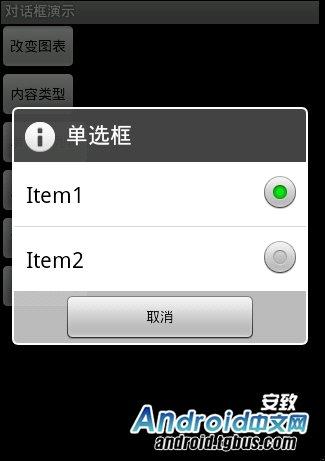
new AlertDialog.Builder(this).setTitle("單選框").setIcon( android.R.drawable.ic_dialog_info).setSingleChoiceItems( new String[] { "Item1", "Item2" }, 0, new DialogInterface.OnClickListener() { public void onClick(DialogInterface dialog, int which) { dialog.dismiss(); } }).setNegativeButton("取消", null).show();
6. 資訊內容是一組簡單列表項。
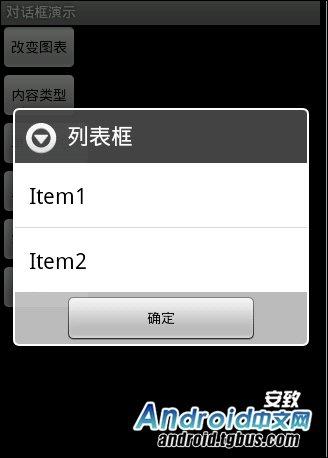
建立 dialog 方法的程式碼如下:
new AlertDialog.Builder(this).setTitle("列表框").setItems( new String[] { "Item1", "Item2" }, null).setNegativeButton( "確定", null).show();
7. 資訊內容是一個自訂的版面配置。
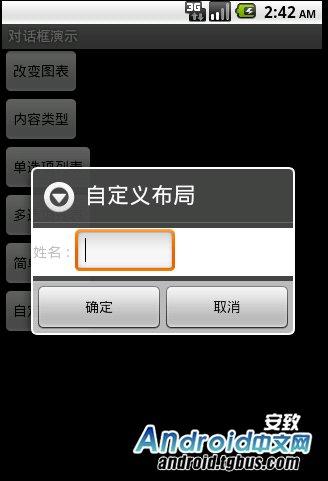
dialog 版面配置檔程式碼如下:
<?xml version="1.0" encoding="utf-8"?> <LinearLayout xmlns:android="https://schemas.android.com/apk/res/android" android:layout_height="wrap_content" android:layout_width="wrap_content" android:background="#ffffffff" android:orientation="horizontal" android:id="@+id/dialog"> <TextView android:layout_height="wrap_content" android:layout_width="wrap_content" android:id="@+id/tvname" android:text="姓名:" /> <EditText android:layout_height="wrap_content" android:layout_width="wrap_content" android:id="@+id/etname" android:minWidth="100dip"/> </LinearLayout>
建立 dialog 方法的程式碼如下:
LayoutInflater inflater = getLayoutInflater(); View layout = inflater.inflate(R.layout.dialog, (ViewGroup) findViewById(R.id.dialog)); new AlertDialog.Builder(this).setTitle("自定義布局").setView(layout) .setPositiveButton("確定", null) .setNegativeButton("取消", null).show();
以上 7 種 Android dialog 對話方塊的使用方法就介紹到這裡,基本都齊全了。大家在 Android 開發過程中遇到 dialog 時,就可以拿出來參考。
 Android 移動應用開發實戰經驗與技巧彙編
一、對話(Session)保持的解決方案 需求: 1、App 中使用 WebView 訪問具體網站的內容,但 App 與伺服器的溝通則使用 HttpURLConnecti
 用 Fiddler 抓包調試 Android 的 HTTPS 請求
Web 開發裡,Chrome、IE、Firefox 這些瀏覽器都自帶插件幫開發者盯住 HTTP 流量。可到了手機端,同樣的需求要怎麼實現?Fiddler 是個不錯的答案,
 Android UI 元件系列:ProgressBar 進度條
當 Android 執行一些背景作業時,例如載入遊戲、播放音樂,使用者往往無法得知目前的執行進度。這時就能透過進度條來即時呈現這些資訊。 Android 系統提供兩種進度
 Messenger 完全解析:不寫 aidl 也能做進程間通信
一、概述 談到 Android 進程間通信,多數人第一反應是寫 aidl 文件,再靠 aapt 生成的類把服務端與客戶端代碼補完。如果你對這個流程不熟,可以看看 Andr