

編輯:Android 資訊
以下是百度百科的說明:
Cocos2d-x 是一個支援多平台的 2D 手機遊戲引擎,使用 C++ 開發,基於 OpenGL ES,源自 Cocos2d-iphone,支援 WOPhone、iOS 4.1、Android 2.1 及更高版本、WindowsXP & Windows7、WindowsPhone 8。Cocos2d-x 是一個開源的行動 2D 遊戲框架,以 MIT 許可證發布,是 Cocos2d-iPhone 專案的 C++ 版本。Cocos2d-x 發展的重點圍繞在跨平台上,除了提供框架外,遊戲可以用 C++ 或 Lua 撰寫,API 與 Cocos2d-iPhone 完全相容。Cocos2d-x 專案可以輕易地建立並運行於 iOS、Android、三星 Bada、黑莓 Blackberry 等作業系統,還支援 Windows、Mac 與 Linux 等桌面作業系統,因此我們可以輕易地在桌面系統中編輯與除錯原始碼。
總的來說,cocos2d-x 的 Android 交叉編譯環境還是蠻麻煩的。以下就是我一步步實現的過程。
這個安裝比較簡單,網上也有大把範例,這裡僅簡述一下。首先到官網 www.cygwin.com 下載安裝,安裝包分 32 位與 64 位兩種,視情況選擇,因為只是編譯,這裡選擇 32 位版本。下載位址:https://cygwin.com/setup-x86.exe。然後預設安裝,在選擇安裝源時,可選擇 https://mirrors.sohu.com/cygwin 或 https://mirrors.163.com/cygwin,哪個好用就用哪個。安裝時把開發套件都選上即可。我這裡把 cygwin 安裝在 c:\cygwin 目錄下。
註:這裡預設的 vi 不是我們常用的 vim,使用起來會很不習慣,你可以依實際情況下載,在安裝時選擇編輯器的 vim 即可使用。如果沒有 vim,你在使用時在 vi 命令列輸入 set nocp,就能正常使用了。
現在 adt-bundle 都集成了以下功能,這樣就不用再去配置 eclipse 插件了:
下載位址:adt-bundle 同樣分 32 位與 64 位,這裡照樣下載 32 位版本 https://dl.google.com/android/adt/adt-bundle-windows-x86-20131030.zip;64 位位址我也一併列出 https://dl.google.com/android/adt/adt-bundle-windows-x86_64-20131030.zip。下載完成後解壓即可使用,我這裡解壓到 e:\adt-bundle,裡面有 eclipse、sdk 兩個目錄與一個 SDK Manager 管理軟體,運行 SDK Manager 可下載你需要的 SDK 版本。
注意:你下載的 java 也要對應 32 位與 64 位環境,否則 eclipse 將無法啟動。
下載位址:32 位 https://dl.google.com/android/ndk/android-ndk-r9b-windows-x86-legacy-toolchains.zip、https://dl.google.com/android/ndk/android-ndk-r9b-windows-x86.zip;64 位 https://dl.google.com/android/ndk/android-ndk-r9b-windows-x86_64-legacy-toolchains.zip、https://dl.google.com/android/ndk/android-ndk-r9b-windows-x86_64.zip。然後解壓即可,我這裡解壓到 E:\android-ndk-r9b。
我這裡下載的版本是 cocos2d-x v2.2,同時還有一個免費的編輯器 CocoStudio,它提供了 UI、動畫與資源編輯功能,可以不用 Mac 下面那個付費軟體了。Cocos2d-x 下載位址:https://codeload.github.com/cocos2d/cocos2d-x/zip/cocos2d-x-2.2;CocoStudio 下載位址:https://d001.download.appget.cn/CocoStudio/DownLoad/v1.0.0.1/CocoStudio_Full_V1.0.0.1.exe。然後 CocoStudio 預設安裝即可,我這裡把 cocos2d-x 解壓到 e:/cocos2dx。
因為 cocos2d-x 建立工程需要 python,所以這裡還需下載 python,到官網 https://www.python.org/ 下載即可。下載位址:https://www.python.org/ftp/python/2.7.5/python-2.7.5.msi,下載 32 位版本即可,然後預設安裝,我這裡安裝到 C:\Python27。
Ant 是一個將軟體編譯、測試、部署等步驟聯繫起來加以自動化的工具,多用於 Java 環境中的軟體開發,這裡在生成 apk 時也用到了,所以也要下載安裝。下載位址:https://mirrors.cnnic.cn/apache//ant/binaries/apache-ant-1.9.2-bin.zip,解壓到 c:\ant 即可。至此,所有需要的軟體都已下載並安裝完成。
點 Windows 開始選單的「計算機」右鍵選單選擇「內容」,彈出內容對話方塊後選擇「進階系統設定」,接著選擇「環境變數」,增加以下變數:
ANT_HOME=C:\ant
PYTHON_HOME=C:\Python27
JAVA_HOME=C:\Program Files (x86)\Java\jdk1.6.0_16
NDK_ROOT=E:\android-ndk-r9b
ANDROID_SDK=E:\adt-bundle\sdk
然後編輯環境變數 path,追加 %JAVA_HOME%\bin;%ANT_HOME%\bin;%PYTHON_HOME%;%NDK_ROOT%;%ANDROID_SDK%\tools;%ANDROID_SDK%\platform-tools; 這樣就能在 CMD 視窗執行相關命令了。
在 ant 生成 apk 時,會需要知道編譯的目標版本與 src.dir 等資訊。建立這個工程就是為了自動更新它,批次處理的內容是:
android update project -p . -t android-10
該檔建好後命名為 android_update.bat,放在 E:\cocos2dx\template\multi-platform-cpp\proj.android。注意,請先確認你的 ANDROID_SDK 是否安裝了對應版本,android-10 對應的是 android2.3,其他版本請用對應的數字。執行 e:\adt-bundle\SDK Manager.exe,如下圖所示:
這裡的數字是 19,那麼批次處理的內容改為:
android update project -p . -t android-19
該檔在 E:\cocos2dx\template\multi-platform-cpp\proj.android 目錄中。因為在執行 build_native.sh 時會出現權限問題,所以在這個腳本中增加了權限設定來解決。在第 67 行後面(也就是複製資源的後面)增加下面一行:
chmod 666 -R "$APP_ANDROID_ROOT"/assets
如下圖所示。
在 cocos2d-x 2.2 中,已經少了一些用來建立工程的批次處理,現在全部改用 python 來建立。現在到 E:\cocos2dx\tools\project-creator 下,建立一個批次處理 demo.bat,內容如下:
python create_project.py -project %~n0% -package com.android.zdhsoft -language cpp
xcopy ..\..\cocos2dx\platform\android\java\src\* ..\..\projects\%~n0%\proj.android\src /E
上面批次處理的第一行意思是:建立一個工程名為 %~n0% 的工程,包名是 com.android.zdhsoft,使用語言為 cpp。%~n0% 在批次處理中表示批次處理的檔名,在 demo.bat 中 %~n0% 的值是 demo。使用該批次處理的好處是,如果要建立某一個工程,只要把批次處理複製一份並重新命名即可,如命名為 sample.bat,執行後就能得到一個 sample 的 cocos2d-x 工程。建立的工程位於 E:\cocos2dx\projects 目錄中。第二行的意思是複製編譯 Android 工程需要的 java 檔,否則編譯時會提示找不到對應的類。
第一步,確定工程名稱,如 MyFirst。
第二步,到 E:\cocos2dx\tools\project-creator 目錄下,複製 demo.bat 並改名為 MyFirst.bat。
第三步,雙擊 MyFirst.bat 生成工程。
第四步,到 E:\cocos2dx\projects\MyFirst\proj.android 目錄下,雙擊 android_update.bat。
第五步,打開桌面的 cygwin 捷徑,進入 cygwin 模式,如下圖。
第六步,輸入命令 cd /cygdrive/e/cocos2dx/projects/MyFirst/proj.android,進入對應的工程目錄。註:c: 在 cygwin 的目錄是 /cygdrive/c,其他依此類推。
第七步,輸入命令 sh build_native.sh,這樣就開始編譯了,如下圖。
第八步,輸入命令 ant debug。
執行完後,在 E:\cocos2dx\projects\MyFirst\proj.android\bin 目錄下面,就可以看到對應的 apk 了。
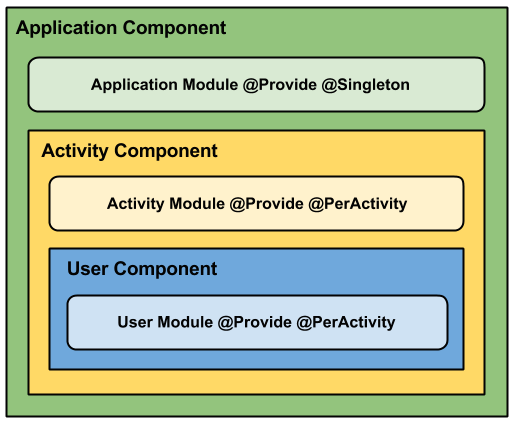 Android Dagger 2 入門:用依賴注入讓架構更清晰
Dagger 2 是一個依賴注入框架,它透過註解處理器產生程式碼,幫助開發者把物件的建立與使用分離。對於想改善架構、降低耦合的 Android 開發者來說,Dagger
 Android UI 元件系列:WebView 網路檢視
Android 的網路功能十分強大,WebView 元件能直接載入網頁,可將其視為一個內建的瀏覽器。要實現這個功能,具體步驟如下: 1、在版面配置檔中宣告 WebView
 Android 7.0 Nougat 必看 11 項新功能
Android 7.0 Nougat 值得注意的新功能 Android 7.0 帶來多項貼近日常使用的改進,從多工、通知、省電到流量管理都有明顯變化。 1. 分割畫面
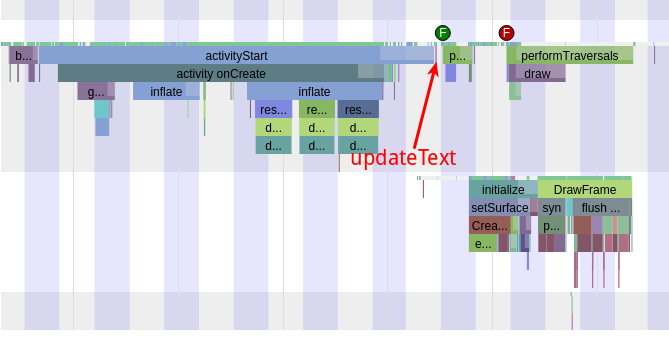 Android 啟動優化:DelayLoad 的實現與原理剖析
0. 應用啟動優化概述 在 Android 開發中,應用啟動速度至關重要,啟動優化也是不可迴避的一環。它的核心思想其實就是「在啟動過程中少做事」,實踐起來無非這幾種: