

編輯:Android 資訊
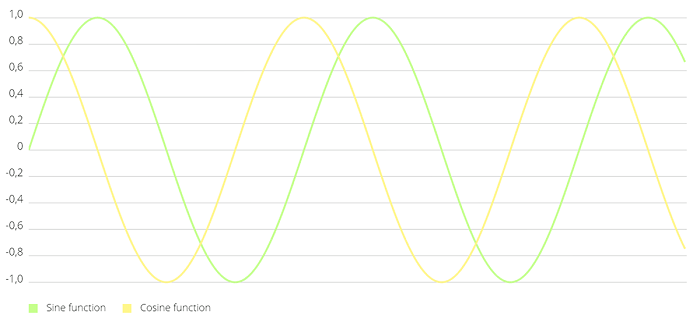
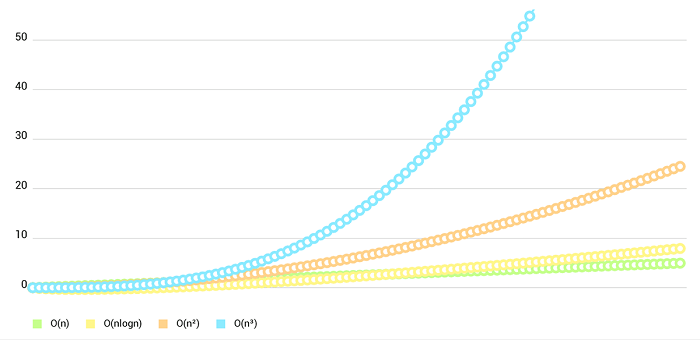
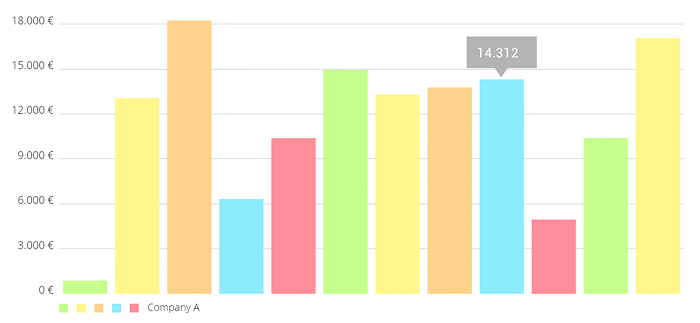
MPAndroidChart 是一款基於 Android 的開源圖表庫,不僅可以在 Android 裝置上繪製各種統計圖表,還能對圖表進行拖動和縮放操作,應用起來非常靈活。和前面介紹的 AChartEngine 相比,MPAndroidChart 顯得更為輕巧簡單,同樣擁有常用的圖表類型:線型圖、餅圖、柱狀圖和散點圖。
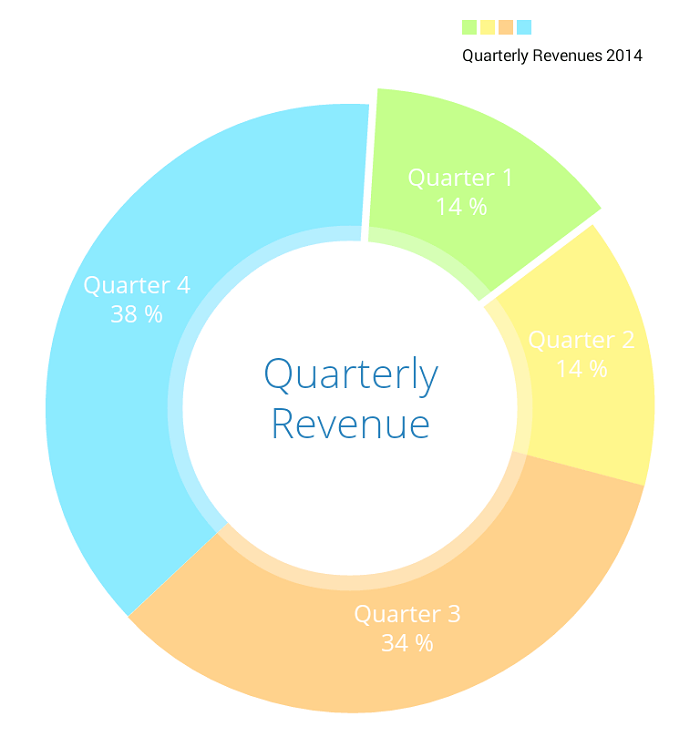
這裡我們舉例繪製一個餅圖,步驟如下:
XML 佈局程式碼
<com.github.mikephil.charting.charts.PieChart
android:id=”@+id/spread_pie_chart”
android:layout_width=”match_parent”
android:layout_height=”320dip” />
初始化餅圖
ColorTemplate mCt;
mCt = new ColorTemplate();
mCt.addDataSetColors(ColorTemplate.PASTEL_COLORS, this);
mChart = (PieChart) headView.findViewById(R.id.spread_pie_chart);
mChart.setColorTemplate(mCt);
mChart.setDescription(“”);
mChart.setHoleRadius(30f);
mChart.setTransparentCircleRadius(0f);
mChart.setCenterTextSize(18f);
mChart.setDrawXValues(true);
mChart.setUsePercentValues(true);
mChart.setDrawLegend(false);
// space between slices
mChart.setSliceSpace(1f);
mChart.setDrawHoleEnabled(false);
mChart.setTouchEnabled(false);
綁定圖表數據
ArrayList yVals = new ArrayList(); ArrayList xVals = new ArrayList(); for (int i = 0; i < listDatas.size(); i++) { yVals.add(new Entry((float)listDatas.get(i).getProvinceCount(), i)); xVals.add(listDatas.get(i).getProvinceName()); } DataSet set1 = new DataSet(yVals, "Content"); ArrayList dataSets = new ArrayList(); dataSets.add(set1); ChartData data = new ChartData(xVals, dataSets); mChart.setData(data);
對於簡單的 Android 圖表需求,MPAndroidChart 可以很好地解決,不妨大家可以試一試。
 高效改變 Android 按鈕顏色:從 State List 到自定義 RoundButton
Android 的按鈕常需要依狀態改變外觀,例如正常、按下、聚焦與停用。最直接的方式是使用 selector,為每個狀態指定不同背景。但當按鈕數量多、顏色變化多時,維護大
 Android 工程師該會的三種自動化測試手段
做客戶端開發的人應該都有體會:app 和 web 最大的區別在於沒有熱更新這條退路。一旦發出去的版本帶著嚴重缺陷,逼著用戶強制升級新客戶端,那滋味實在不好受。正因為如此,
 Android 全域變數與區域變數:一個 Adapter Bug 的誕生與修復
全域變數顧名思義,是在整個類別中、多個方法之間都能存取的變數,也稱外部變數;區域變數則只在特定的方法或程序區塊內有效。宣告一個變數很容易,但真正用對並不那麼理所當然。 我
 擁有七年 iOS 經驗的我,為何轉投 Android 懷抱
本文由碼農網 – 唐李川 原創翻譯,轉載請看清文末的轉載要求,歡迎參與我們的付費投稿計劃! 上週一我格外開心,因為我獲准為一位曾合作過的客戶著手開發一個新的 Progre