

編輯:Android 資訊
在這篇教程中,我們將對之前所加入的 Button 元素進行設定,以實現對使用者點擊的檢測與響應。為了達成這一目標,我們需要在應用程式的主 Activity 類中略微涉及 Java 編程內容。如果大家在 Java 開發方面的經驗不太豐富也沒必要擔心,只要按步驟進行即可完成學習。我們將在本系列的下一篇文章中深入探討 Java 語法,從而保證大家了解初步 Android 開發任務中所必需的編程語言知識。
大家可以在 Android 當中以多種不同方式實現使用者互動。我們將學習兩種最為典型的處理方案,從而實現應用按鈕對使用者點擊的感應——兩種方案都會用到一點 XML 程式碼以及 Java 實施流程。Android 當中包含幾種不同的互動 UI 元素,足以感應來自使用者的各類輸入操作。輸入操作的處理方式必須與 UI 項相匹配,但整個過程仍然大體相同。我們將以一個按鈕為起點開始探索 Android 平台上的使用者互動,因為按鈕無疑是最簡單也最常用的介面元素。
在進一步探討細節之前,我要首先為剛剛接觸應用程式開發工作的朋友們解釋幾項 UI 概念。為了實現應用互動,我們需要利用特定元素檢測使用者的互動操作。看過上一篇文章的朋友一定還記得,Android 中存在 View,而在今天的範例中具體是指 Button。要實現互動,我們首先需要「監聽」使用者的操作。雖然 Android 主要運行在搭載觸控螢幕的行動設備上,但大家仍然可以在計算機上利用編程語言處理互動開發。舉例來說,在後面提到「點擊」的部分,我們指的是利用滑鼠點擊或者用手指觸摸/點觸對應位置。
使用者與應用程式的互動方式是多種多樣的:他們可以點觸、劃動以及「長按」對應項目。當這些操作活動發生時,我們將其稱為一個「事件」。因此,我們需要透過設定讓應用程式監聽特定 UI 項目上是否發生了特定事件。在今天的範例中,我們需要監聽針對 Button 的點擊(或者點觸/觸摸)操作。
我們需要監聽並響應這類使用者事件。要做到這一點,我們將向 Java Activity 類中加入程式碼以實現對按鈕點擊的監聽與響應,只要按鈕上出現點擊事件,這部分程式碼就會開始執行。雖然其它類型的使用者互動會涉及不同的方法程式碼以及多種多樣的事件類型,但其基本過程都是相通的。
第一步
為指明使用者互動具體指向哪個 View,我們需要在應用程式當中識別出每個互動性 View。在文章列舉的範例中,我們只討論一個 View,但大家在今後實際進行應用開發時,可能會用到多種不同類型的互動性 View。為了讓它們彼此之間有條不紊地運作,我們需要為每個 View 設定一個用於識別的獨特 ID 屬性,並將其應用於整個應用程式。首先在 Eclipse 中打開我們的主版面配置檔並切換到 XML 編輯標籤,接下來找到我們為 Button 元素加入的程式碼,利用以下語法為其分配一個 ID:
android:id="@+id/myButton"
我們需要為 Android 版面配置中所使用的每一個元素分配 ID 屬性,從而幫助自己順利識別每個 View 元素。請注意以上程式碼中的「@+id」語法,這會提示 Android 工具在專案資源「R.java」檔案中建立一個新 ID,並為其指定一個在應用程式內獨一無二的文字字串,也就是「myButton」。在應用中 XML 版面配置程式碼的其余部分乃至其它 XML 與 Java 檔案內,我們將使用這一名稱來指定 Button View,而後保存當前版面配置檔。
第二步
打開應用程式中的主 Activity 檔案。我們將向其中加入一點點 Java 程式碼,但大家不用為自己令人著急的 Java 水準而擔憂,只要理解其中與處理使用者互動相關的大致流程即可。如果各位朋友原先從未接觸過 Java,請繼續關注我們的下一篇教程,到時候回頭再看就會發現現在的內容其實非常簡單。我們要在 Activity 類中建立一個變數來引用 Button View。在類宣告開頭、起始內容之後:
public class MainActivity extends Activity {
加入變數宣告:
private Button theButton;
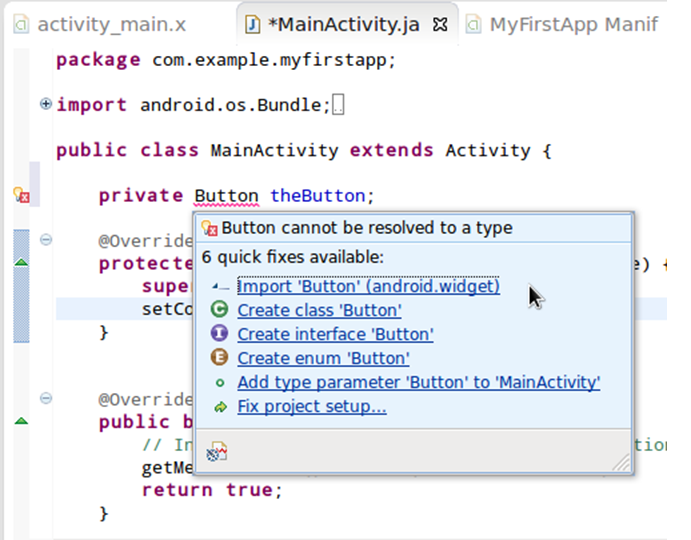
我們的宣告包含視覺特性(下一次再詳加說明)、變數類型以及變數名稱。Eclipse 可能會在「Button」文字部分加註下劃線並提示「Button 不能被解析為一個類型」。由於我們使用的是由 Android 平台所提供的 Button 類型,所以必須將其導入至類檔案當中:將滑鼠懸停在「Button」文字上方,Eclipse 將為我們顯示出一套建議列表,在其中選擇「Import 'Button'(android.widget)」,這樣類檔案頂部就會出現一個可以自由展開與收起的導入宣告列表。
第三步
現在我們可以在版面配置當中取回指向 Button View 的引用,並將該引用保存在我們所建立的變數當中。在我的 Activity onCreate 方法中,緊接著以下程式碼行進行版面設定:
setContentView(R.layout.activity_main);
如下所示輸入一行新程式碼以取回 Button:
theButton = (Button)findViewById();
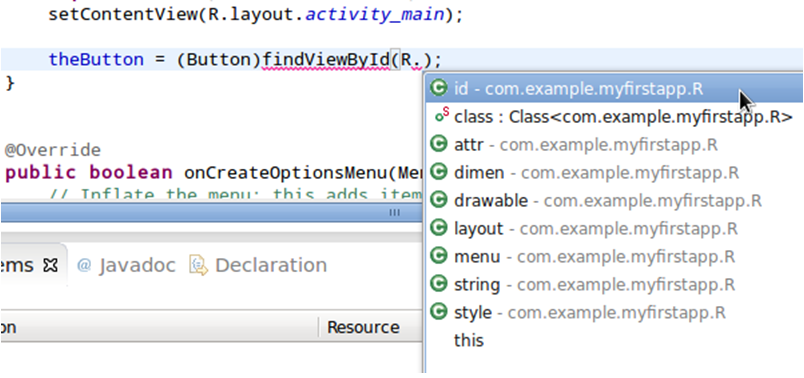
在「findViewById()」的括號中輸入「R.」,Eclipse 會為我們提供資源類型提示列表,在其中選擇「id」。
輸入另一個句號「.」,Eclipse 會顯示現有 ID 值列表。目前我們只加入了一個 ID 值,選擇我們為 Button 設定的 ID 名稱,也就是「myButton」。
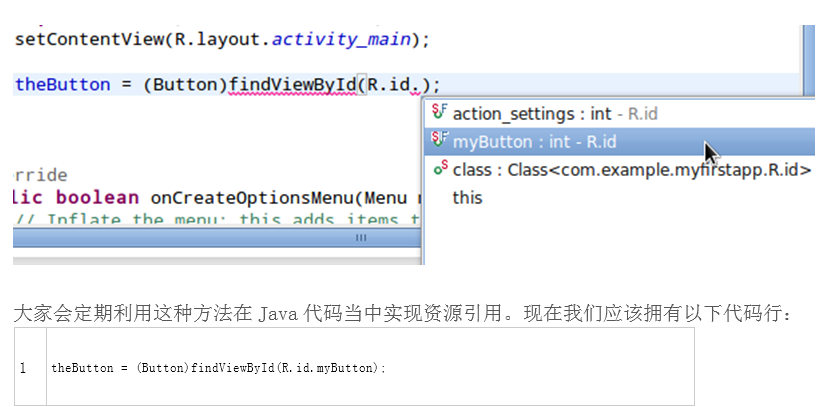
大家會定期利用這種方法在 Java 程式碼當中實現資源引用。現在我們應該擁有以下程式碼行:
theButton = (Button)findViewById(R.id.myButton)
這條宣告將 Button View 引用分配到了我們剛剛建立的新變數當中,旨在利用其 ID 實現 View 識別。
第一步
在我們要求時,Android 系統只會在 View 上檢測事件,因此我們需要為 View 分配一個監聽器。分配監聽器也有幾種不同的途徑,不過我們還是先從最簡便的入手:由 Activity 類自身進行點擊的監聽與響應。在類的開頭按以下內容對宣告行進行擴展:
public class MainActivity extends Activity implements OnClickListener {
與前面提到的情況一樣,Eclipse 這次又會對「OnClickListener」類型提出警告。老辦法,滑鼠懸停在錯誤內容上方並根據需求進行導入,選擇「Import 'OnClickListener'(android.view.View)」。在這裡,大家可以看到 Eclipse 如何幫助我們管理專案中的各組成部分。現在它又顯示出另一條錯誤資訊,提示我們需要實施一種方法,先不管它,這個問題放到後面解決。
程式碼中「implements OnClickListener」部分是指該 Activity 類將採用一套特定接口。下一次我們會更深入地探討其具體細節,它從本質上意味著該類將提供一類特殊功能,在我們的例子中,該功能允許大家處理點擊操作。
第二步
回到 Activity onCreate 方法。在我們透過 ID 將 Button View 引用分配給變數的程式碼行下面,加入新的程式碼行:
theButton.setOnClickListener(this);
這一行命令應用程式監聽 Button 上的點擊操作。括號中的「this」指定處理點擊操作的物件。在本文的範例中,該物件指代 Activity 類運行實例本身。
第一步
現在我們已經能夠響應按鈕點擊了。在類 onCreate 方法的最後加入右括號之後,加入以下方法概要:
public void onClick(View v){ //respond to click }
再次進行導入流程,在「View」上方懸停並選擇「Import 'View'(android.view)」。由於我們已經命令該類監控按鈕上的點擊,因此當點擊操作發生時,方法就將開始執行(其內容,或者說「方法本體」,將被放置在兩個大括號之間)。其中的「View v」是該方法的一項參數,代表該方法將作為指向被點擊 View 的引用處理,這樣我們就能對其進行識別。
第二步
在 onClick 方法當中,我們首先需要檢查被點擊的是哪個 View。我們只設定了一種點擊監聽機制,但應用程式之後可能需要處理多種 View 點擊。在方法本體當中,檢查已經通過的 View 參數是否就是我們引用到變數當中的按鈕:
if(v.getId()==theButton.getId()){ //the button was clicked }
這是一個條件語句(之後我們再來詳細討論其具體結構),用於檢查被點擊的 View 是否擁有與我們的變數相同的 ID。如果這部分內容得到執行,我們就能斷定確實是經過設定的按鈕受到點擊。如果互動元素只有這一個,那麼測試過程似乎沒什麼必要;但大家可以想像,當應用中的可點擊元素越來越多時,我們必然要在 onClick 執行時判斷被觸發的到底是哪一個。
第三步
在 onClick 中的 if 條件部分,我們可以對按鈕點擊操作做出響應。響應取決於該按鈕在實際應用中的作用,不過在此次範例中,我們只是為了演示整個過程。加入以下程式碼:
theButton.setText("Ouch");
這裡我們只需簡單地在按鈕被點擊後改變其上顯示的文字內容。現在大家的 onClick 方法應該如下所示:
public void onClick(View v){ //respond to click if(v.getId()==theButton.getId()){ //the button was clicked theButton.setText("Ouch"); } }
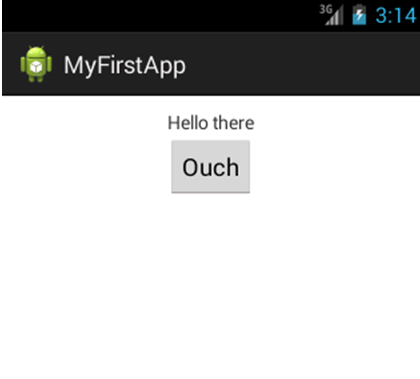
下圖為我們在虛擬設備上點擊該按鈕後的效果。以後我們將討論如何讓應用程式運行在實體及虛擬設備之上,但現在大家只需觀察響應結果即可。
第一步
我們已經演示了一種在 Android 上處理按鈕點擊的方法,但方法絕不止這一種。值得關注的另一種替代方案,是將下列屬於加到 XML 版面配置中的 Button 內:
android:onClick="buttonClicked"
上述程式碼會在按鈕被點擊後指定需要執行的方法名稱,對應方法應該被加到顯示在版面配置中的 Activity 類當中。這樣一來,我們就不必向 Activity 類中加入大量程式碼,包括建立 Button 變數、在其中保存 View 引用、實施 OnClickListener,或者為該按鈕設定一個專門的點擊監聽類。在本次範例中,我們可以透過加入以下程式碼(使用同樣的程式碼以實現一致的作業效果)來取代向類中加入 onClick 方法:
public void buttonClicked(View v){ Button theButton = (Button)v; theButton.setText("Ouch");
儘管這種方法看起來似乎更簡單,但它利用 Java 讓引用指向版面配置元素的過程值得認真關注,大家在今後的應用程式開發過程中會經常用到。另外,如果大家的版面配置當中包含多個可點擊項目,可能會更傾向於在同一個方法內處理所有點擊事件,在這種情況下,文章前面提到的方案會更為理想。
除了文章中提到的兩套方案,我們還可以透過其它多種途徑實現 View 上的點擊處理任務,但其它辦法要更複雜一些,不太適合作為新手教學來使用。
第二步
在這篇教程中,我們了解了如何利用最基本的方式處理 Android 系統中的按鈕點擊事件。該平台還針對不同 View 類型提供一系列其它使用者事件的處理能力,包括長按、按鍵以及觸摸等等,有興趣的朋友可以參閱 Android 開發者指南,從中了解自己在未來的專案開發工作中可能接觸到的各類事件處理任務。
在這一部分當中,我們探討了如何遵循基本流程實現 Android UI 中對使用者點擊按鈕的響應。今天涉及到的內容與整套 Android 使用者互動機制相比只能算是九牛一毛,但大家應該能夠從這種通用型方法中領會主幹,從而指導自己在未來的專案中拿出符合使用者輸入習慣的開發成果。在本系列的其他教程中,我們將了解 Java 語言中最為本質的主要特性,從而在 Android 開發的學習當中取得一個又一個輝煌的勝利。
 打造更清晰的 Android 應用架構
為什麼需要清晰架構 在 Android 開發中,應用程式往往會不斷演進。若一開始就把 UI、業務邏輯與資料來源混在一起,後續維護與測試會變得困難。清晰架構的目的,是讓不同
 Android UI 元件系列:Spinner 下拉清單
當我們在網站註冊帳號時,網站通常會要求填寫性別、生日、城市等資訊,為了方便選擇,便提供了下拉清單。在 Android 中同樣有這樣的功能,這就是 Spinner 下拉清單
 Android Translucent System Bar 的最佳實踐
近幾天打算抽空總結 Android 一些系統 UI 的實踐用法,於是動手建了個庫 AndroidSystemUiTraining,邊撸代碼邊寫總結。今天開寫第一篇,對 T
 Android View 繪製流程源碼分析:從 Window 到 draw
建立 Window Activity 在 attach 方法中透過 PolicyManager.makeNewWindow 建立 Window。當一個 View 被加入