

編輯:Android 資訊
2014 年 Google 端出 Material Design 設計語言,也一併推出了新的 v7 支援庫,其中就包含卡片概念的官方實作——CardView。這麼長時間過去,相信多數 Android 開發者都已經用過它。現在才寫這篇有點晚,但對剛入門的朋友,以及那些「用了很久卻总觉得效果不對」的同學,應該還能幫上點忙。
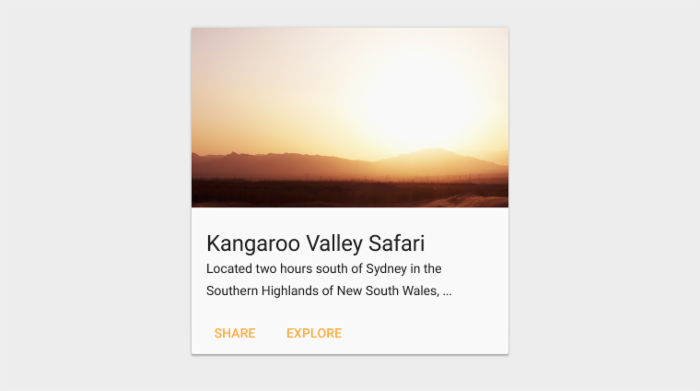
Material Design 在 Lollipop 引入了 Elevation 與 Z 軸位移,用來表達元素之間的層次。為了讓舊系統也有相近觀感,Google 為 API 21 以下補上了 Elevation 相容實作(XML 的 app:cardElevation、程式碼的 setCardElevation)。
問題出在行為不一致:舊版本上設定 CardElevation 之後,CardView 會自動為陰影預留空間;而 5.x 之後則需要你自己設 Margin。結果就是——你在 5.x 上調好的間距,跑到 KitKat 上會突然變得巨大無比,白白吃掉寶貴的螢幕空間。
解法是用 dimen 資源做版本分流:
/res/values 與 /res/values-v21 兩個資源目錄,前者放通用/舊版資源,後者放 API 21 以上的覆寫。values/dimen.xml 中定義一個 Dimension,取名如 xxx_card_margin,值填 0dp。values-v21/dimen.xml 中定義同名 Dimension,填入你真正想要的預留間距(一般與陰影大小相當)。android:layout_margin="@dimen/xxx_card_margin"。這樣一來,舊版不會留出多餘空白,新版也不會失去陰影空間,視覺就能對齊了。
如果 CardView 是列表中的一個 item,而且點下去確實有反應,那就該給點視覺回饋,讓使用者知道「這裡能按」。

(此處以其他範例代替 CardView 演示)
若你用了 AppCompat v7 支援庫,最省事的做法是加上:
android:foreground="?attr/selectableItemBackground"
這在 Lollipop 上會自動變成 Ripple 波紋,舊版本則是變深或變亮的效果。
如果你沒用這個支援庫,或者嫌舊版效果略顯生硬,也可以自刻一個 Drawable,同樣按 SDK 版本分別提供不同實作。
Z 軸位移決定元素的層次深度,會與 Elevation 相加構成最終陰影深度。Material Design Guidelines 建議卡片、按鈕這類元素在被觸摸時應有輕微浮起的效果,也就是把 Z 軸位移推大一點。
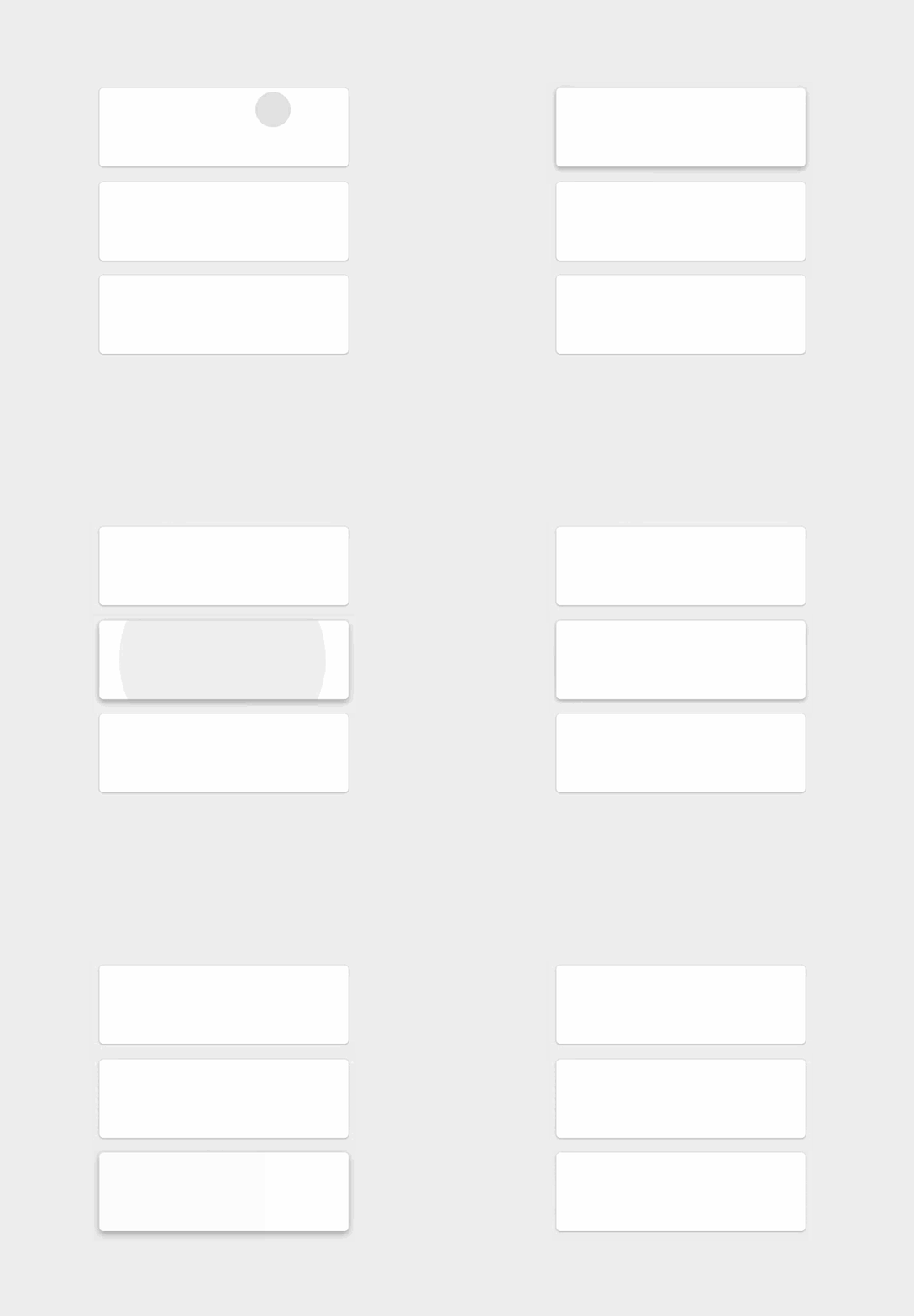
實作並不難,靠的是 Lollipop 新增的 android:stateListAnimator(也就是說——這招在舊系統上無效,令人遺憾)。
先在 /res/anim 建一個名為 touch_raise.xml 的檔案:
<?xml version="1.0" encoding="utf-8"?>
<selector xmlns:android="https://schemas.android.com/apk/res/android">
    <item android:state_enabled="true" android:state_pressed="true">
        <objectAnimator
            android:duration="@android:integer/config_shortAnimTime"
            android:propertyName="translationZ"
            android:valueTo="@dimen/touch_raise"
            android:valueType="floatType" />
    </item>
    <item>
        <objectAnimator
            android:duration="@android:integer/config_shortAnimTime"
            android:propertyName="translationZ"
            android:valueTo="0dp"
            android:valueType="floatType" />
    </item>
</selector>
接著把該布局複製一份到 /res/layout-v21,在這份新布局的 CardView 上加上 android:stateListAnimator="@anim/touch_raise"。完成後,手指按住的瞬間卡片就會浮起、陰影加深。
除了橫向滾動清單,以及類似 Google Play 音樂那種帶封面圖的卡片,其他場景請盡量避開固定高度的卡片。反面教材就是我自己寫的快遞查詢應用「水表助手」,當初快遞卡片用了固定寬度,現在看來頗有誤人子弟之嫌。
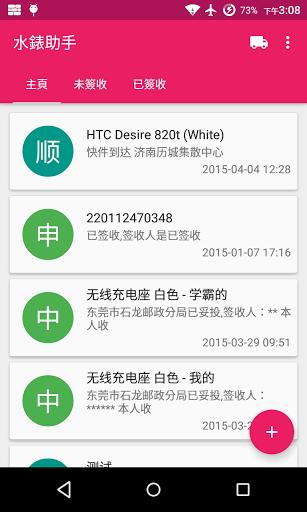
不需要卡片的地方硬塞卡片,只會讓使用者更快對你的介面感到厭倦。
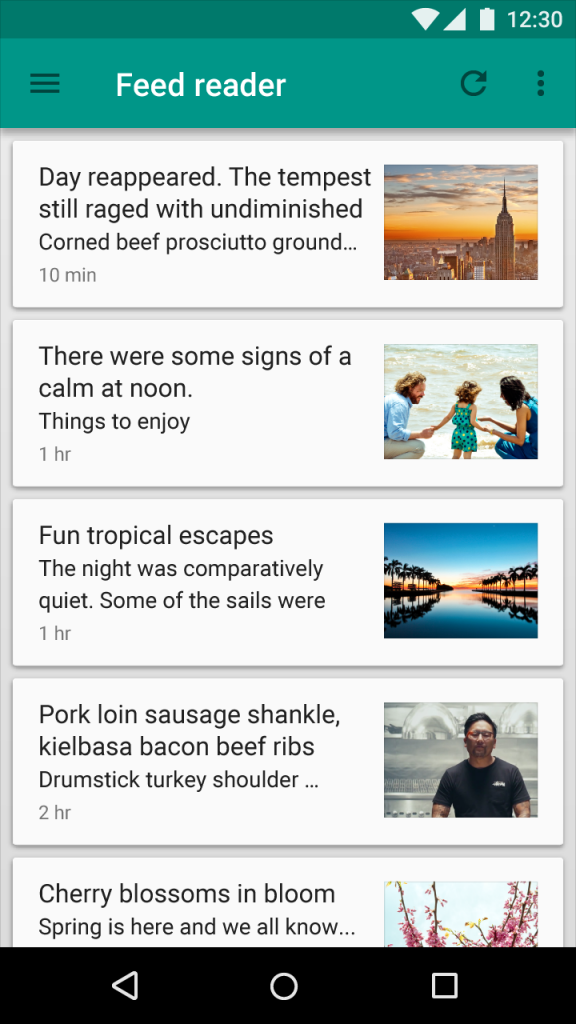
(這張取自官方的錯誤範例)
由於舊系統缺少 RenderThread 等關鍵 API,CardView 的 Elevation 相容實作並不完美,與真正的原生實作之間有相當距離(這裡指的是行為而非視覺)。因此 setCardElevation 並不能任意傳入 Float——在舊系統上最好先處理傳入值(實測似乎只接受整數,我碰到過異常但沒深究,懶得再查了),或者老實加 try-catch(不推薦)。
除了這五點,CardView 需要注意的地方還有很多,這裡不逐一列舉。
實作 Material Design 卡片,CardView 並不是唯一解——也有人自刻 Drawable 與 Layout,換來更好的效能表現。但對這塊不擅長的同學而言,CardView 依然是最省心的選擇:畢竟出自 Google 之手,效果與相容性都相當到位。
 談談 Android 中的 Divider
在 Android 開發中,divider(兩個 View 之間的分割線)幾乎無處不在。最近工作中留意到它並做了些分析,竟發現內藏乾坤,頗有收穫。 ListView 的
 Android 性能優化中的電量管理實務
在行動裝置上,電量是非常寶貴的資源。應用若經常喚醒裝置、頻繁網路請求或長時間持有 wakelock,都可能顯著增加耗電。Google 在 Android 性能優化課程中,
 Android吸頂效果實現:ItemDecoration打造可懸浮導航欄
近來逐漸領略到ItemDecoration的美妙之處。本文將使用ItemDecoration來實現可推動的懸浮導航欄(吸頂)效果。具體實現步驟:先完成基本的Recycle
 Android 應用架構入門:視圖與數據為什麼必須分層
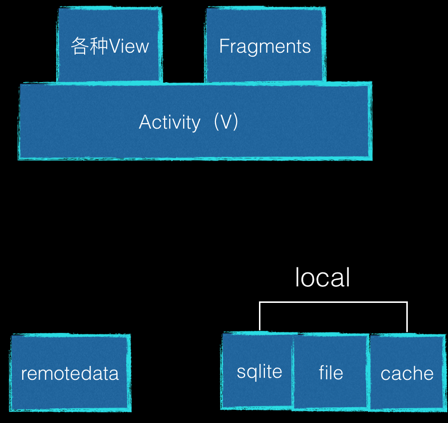
回頭看看大多數 App 的成長軌跡,幾乎都是這三步: 第一階段,用最低的成本和最短的時間,先把功能做出來。 第二階段,積累了一定用戶之後,小步快跑地迭代功能。 第三階段,