

編輯:Android 資訊
Android Studio 提供了一個強大的「Preview」工具,能幫助我們預覽布局文件在用戶設備上的呈現效果。XML 布局可能是 Android 開發中最常用的資源,你的項目中每個 Activity 至少都會有一個布局文件。借助 Android Studio 的預覽工具,你可以輕鬆地實現那些很棒的设计,並快速迭代,甚至不必運行應用程序;它還允許你查看布局在不同配置下的外觀,比如縱向或橫向時的樣子,或者 TextView 在多種語言環境(如英語、德語或希臘語)下的顯示效果。
儘管預覽工具十分強大,能讓開發工作事半功倍,但它同時也有一些令人抓狂的缺點。這篇文章就來談談 Preview 的常見問題和技巧。
下面是最常見的關於 Preview 的問題清單及解決方案(圖片請右鍵用新標簽放大查看):
假設你有一個布局,其內容將由從後端獲取的數據來填充……你很快意識到,由於內容是動態的,預覽工具無法填充屏幕,於是你什麼也看不到。這個問題一個比較簡單的解決方案是在真機上測試,那時數據就有了,但這樣一來 Preview 的意義也就蕩然無存了。
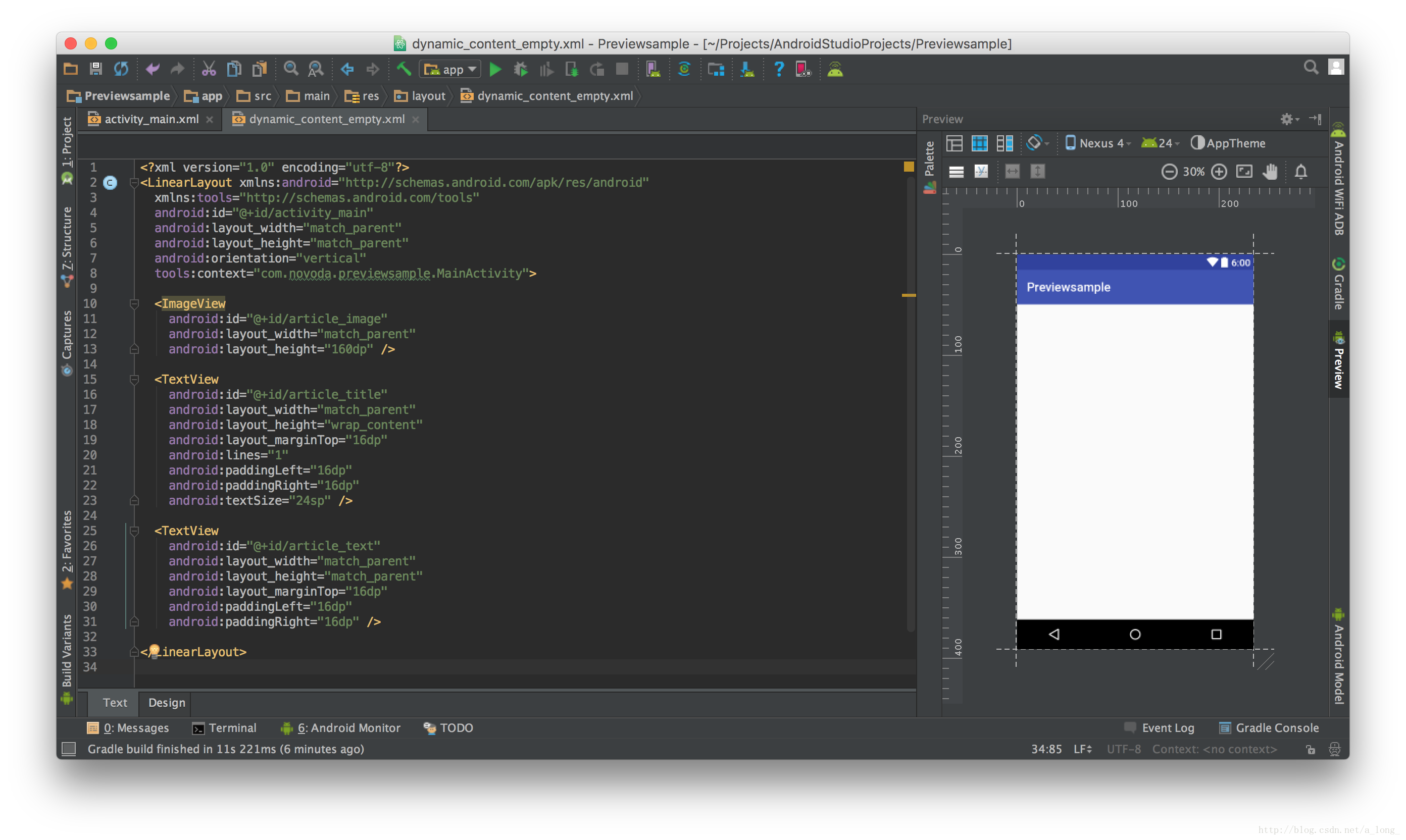
這種情況下的問題在於,TextView 和 ImageView 沒有任何內容可供顯示,這是處理動態內容時的常見問題。即便代碼編譯毫無問題,不查看 XML 代碼的人也無法理解這個布局。
在創建使用後端數據相關視圖的布局時,一個好的做法就是僅在預覽時為它填充內容。透過使用 tools 命名空間而非 android 來聲明 xml 屬性,就能指定只在預覽時生效的屬性。比如我們使用 tools:text =“Title” 和 tools:src =“@ drawable / cool_pic”,大功告成!
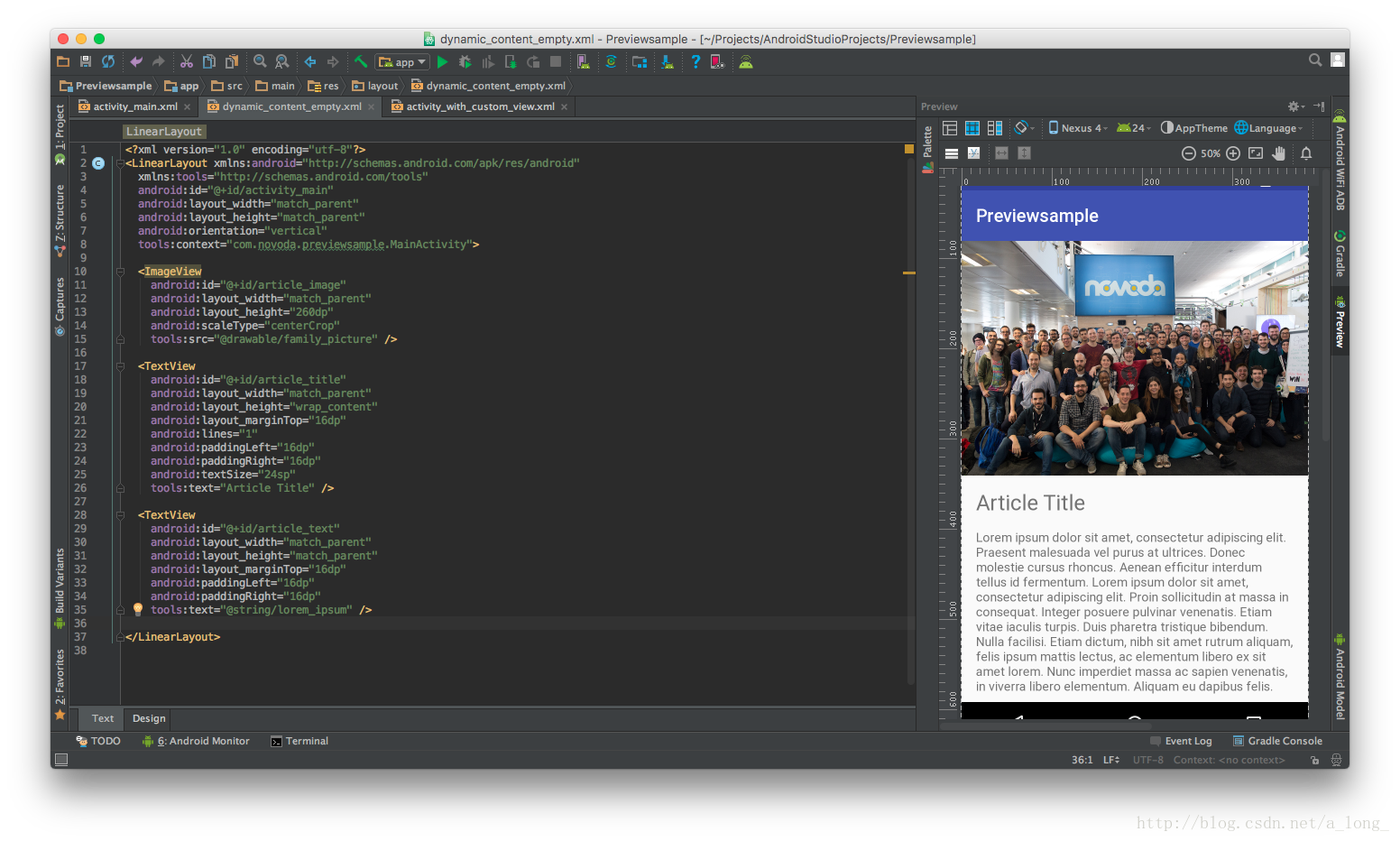
用 tools 前綴聲明的屬性,寫法與 android 完全一樣,但僅用於預覽。使用 tools:text 而不是 android:text,就保證了所有內容只會在預覽時出現,程序真正運行起來不會顯示任何 tools 相關的東西。
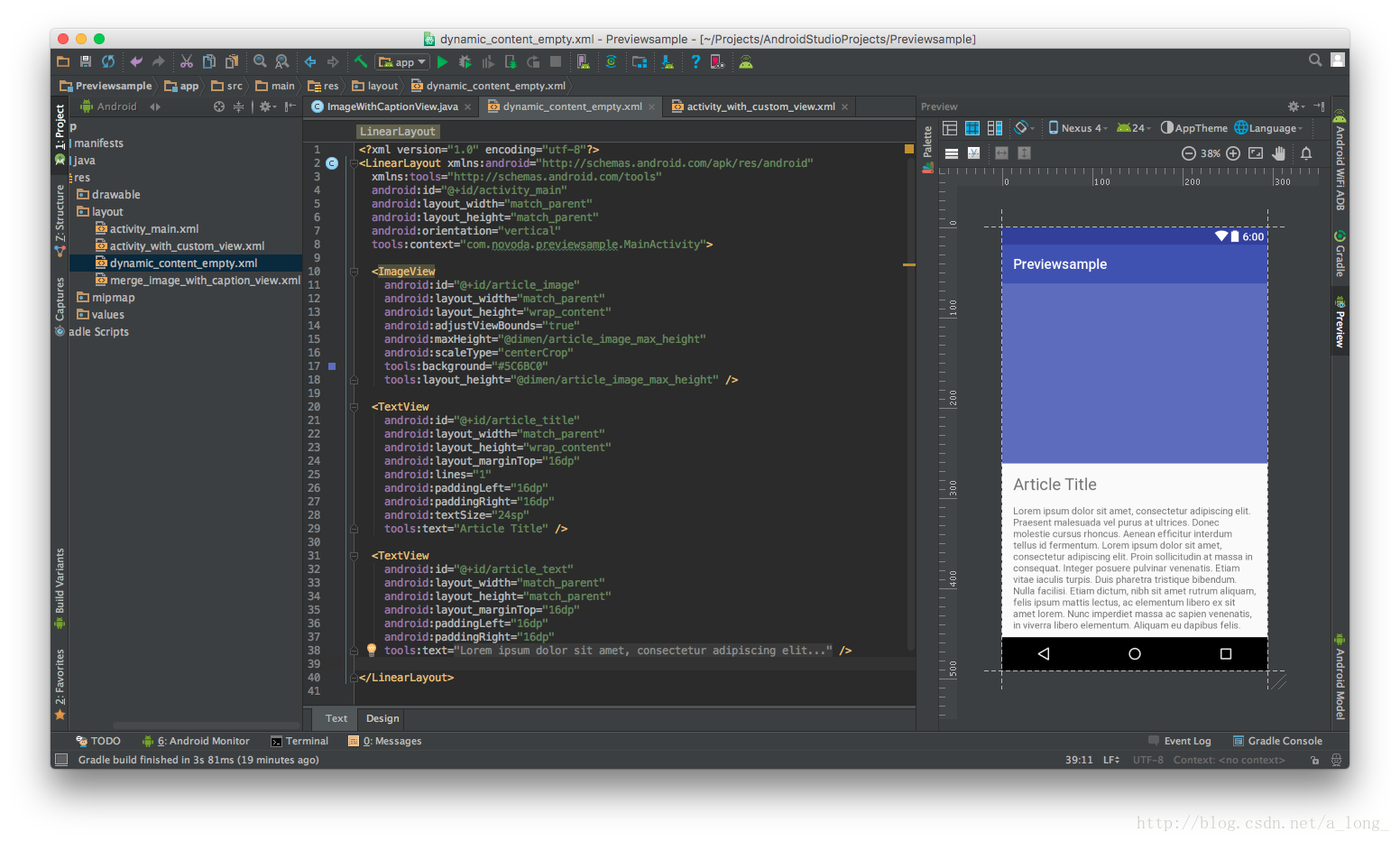
如果你手上沒有符合所有 ImageView 寬高比要求的圖片(jpg 等),該怎麼辦?你可以讓設計師提供一些資源來測試各種適配,但這可能需要額外的努力和維護;此時也可以使用 tools:src 或者 tools:layout_height 和 tools:layout_width 來測試顯示效果,而不必改動真實屬性。
再比如,當你的布局旨在展示來自外部源的內容時,它被要求具備一些最大寬度或/和高度(也就是使用了 maxHeight 屬性),以確保即使外部源發送了大於預期、或某些未被約定的寬高比的圖像,布局依然美觀。這時可以使用 tools:layout_height 和 tools:layout_width,並設置一個固定顏色的 tools:background,來預覽各個尺寸下的圖片能在 ImageView 中佔據多大空間。
如下圖所示的錯誤經常出現:創建自定義 View 時,務必確保你的視圖能在不使用任何預覽期間可能不存在的外部依賴項的情況下被實例化。請記住,預覽並不是在應用程序中運行,而是在 IDE 的 JVM 上運行,它會模擬在 Android 設備上的工作原理。因此你應該假定自己無法訪問任何不在 View 框架內的依賴。比如使用 Glide 這類圖像加載器將無法奏效;出於同樣的原因,任何依賴注入框架都不會工作,因為它不會在預覽上下文中初始化,導致視圖在被 inflate 時拋出異常。
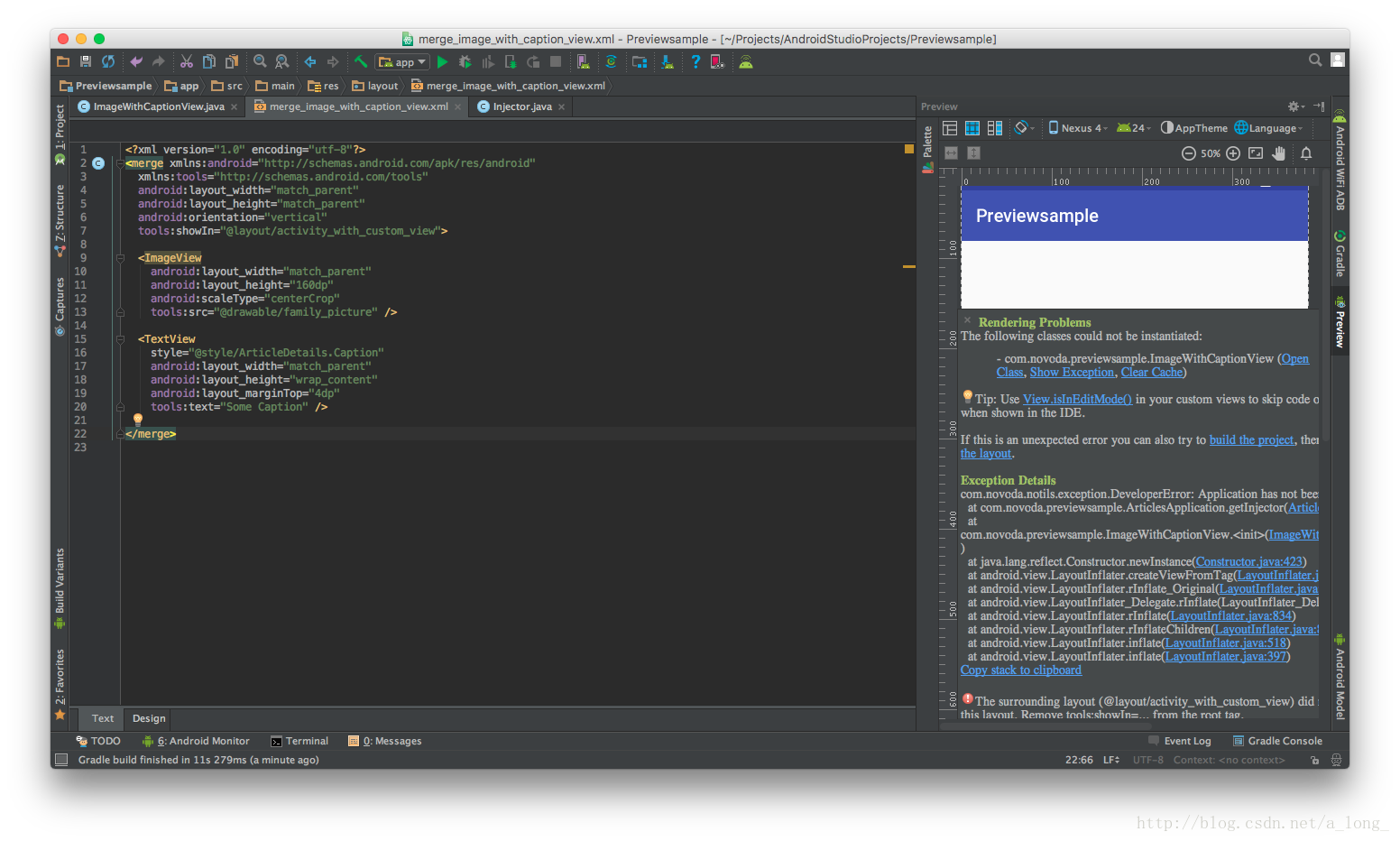
這種情況下可以使用 View.isInEditMode(),用它來判斷當前是否處於預覽狀態,並跳過那些 Preview 時不可用的依賴:
public ImageWithCaptionView(Context context, AttributeSet attrs) { super(context, attrs); if (!isInEditMode()) { ArticlesApplication.getInjector().inject(this); } }
merge 標簽能幫助我們減少布局代碼的重複。然而 merge 的問題在於,它內部的所有組件會被折疊在一起,同時顯示在預覽裡,造成視覺上的混亂。如下圖所示,TextView 覆蓋在了 ImageView 上面:
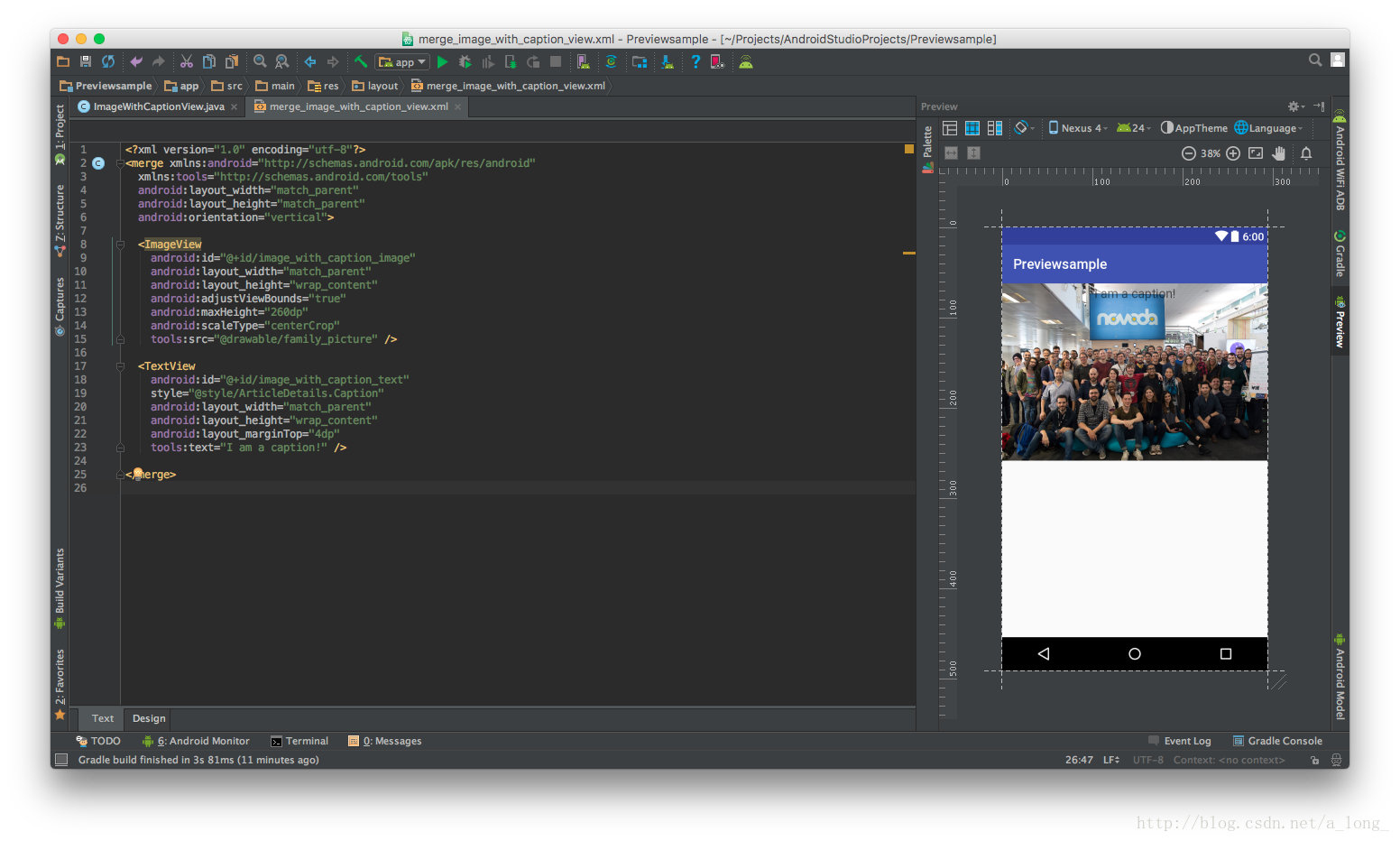
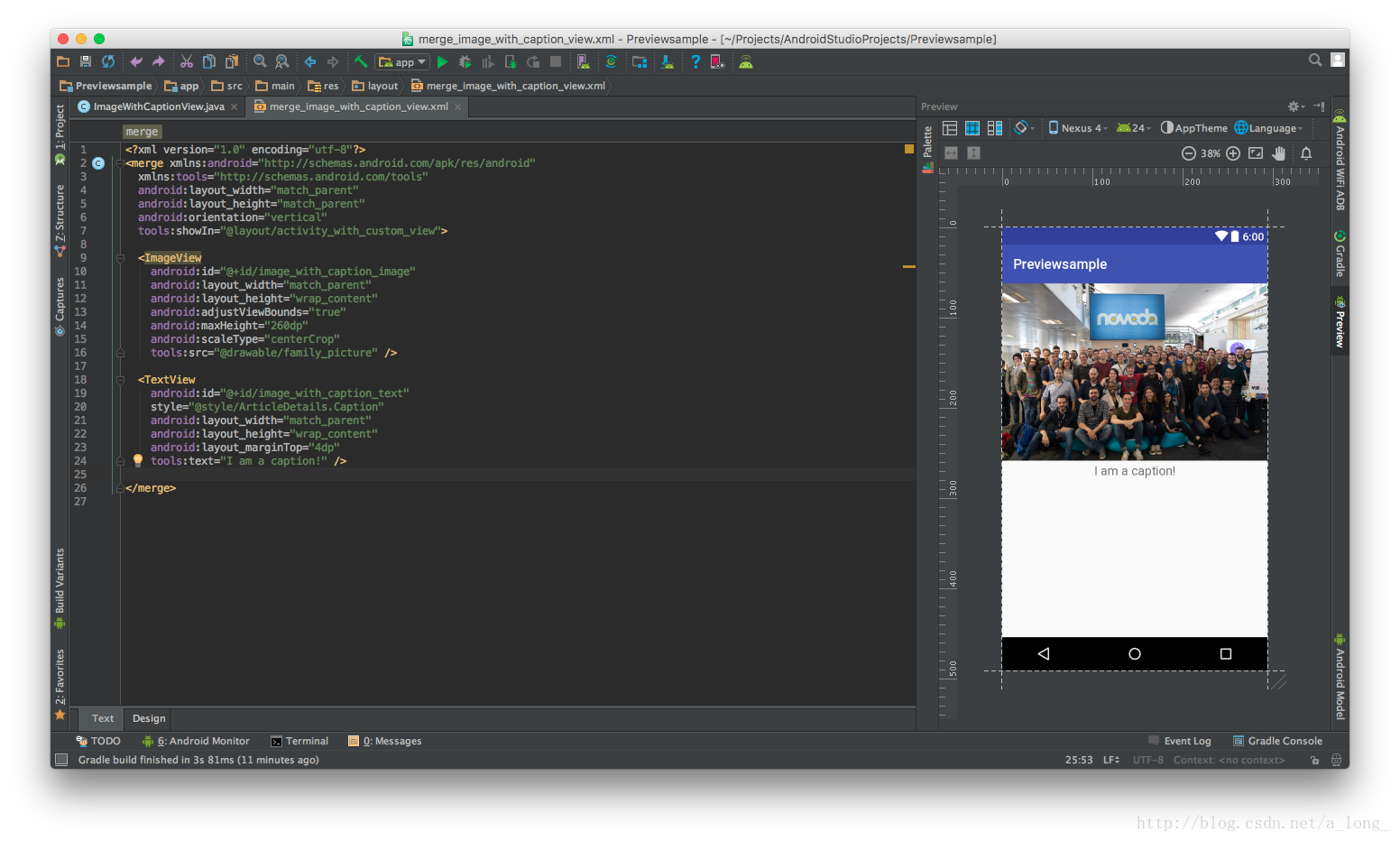
你可以使用工具屬性 tools:showIn=”layout”,把當前布局的內容顯示在它所使用的某個既有布局之內。請注意,如果你在多個地方以不同的父布局使用它,那麼只能選擇其中一個布局進行預覽。
從 Android Studio 2.2 開始,你現在可以使用 tools:parentTag =“LinearLayout”,比如把渲染布局當作 LinearLayout 來看待。下圖是使用後的效果,不再有重疊:
你的 Activity 可能包含一些在 onCreate 時需要隱藏、但在某些事件後才顯示的 View。透過在布局中把這些視圖設置為 visibility=”GONE”,可以確保它們永遠不會在預覽時可見。
問題是,這些視圖會從預覽中徹底消失,如果其他開發人員打開布局並想在預覽中查看它們,就會遍尋不著。這會帶來麻煩,因為它需要花費更多精力和時間才能理解屏幕上到底發生了什麼。
你可以使用 tools:visibility =“visible” 屬性,讓它僅在預覽面板中顯示出來。
使用 tools:listitem / tools:listheader / tools:listfooter,可以在預覽中呈現出 item、header、footer 的效果。例如:
<ListView xmlns:android="https://schemas.android.com/apk/res/android" xmlns:tools="https://schemas.android.com/tools" android:id="@android:id/list" android:layout_width="match_parent" android:layout_height="match_parent" tools:listitem="@layout/sample_list_item" tools:listheader="@layout/sample_list_header" tools:listitem="@layout/sample_list_footer" />
此特性在 AS 2.2 存在 bug(無效),並在 2.3 中修復。
 Android 開發中 Activity 與 Fragment 的完整用法解析
一、Activity 的生命週期 多個 Activity 組成一個 Activity 堆疊,當前可見的那個位於棧頂。先來看看各類 Activity 基類的類別繼承結構:
 EventBus 3.0 快速上手:註解式消息總線的用法與原理
很多 Android 問題都能用 EventBus 解決,因此它被廣泛採用——它與 GreenDAO 出自同一家公司,接入簡單,如今大量 App 都用它做消息傳遞。網上關
 Android 渲染優化指南:降低卡頓與過度繪製
使用者對 Android 應用的第一印象,往往來自畫面是否流暢。若動畫不順、列表滑動卡頓,即使功能完整,也會大幅降低體驗。渲染優化的核心,是理解每一幀的時間預算,並減少不
 為 Activity 加上側滑返回:SwipeBackLayout 實戰
效果從哪來 刷知乎客戶端的時候注意到這個細節:從屏幕左側往右一滑,Activity 就退回上一頁,單手操作時特別順手。 翻找了很久,終於在 GitHub 上找到 Swi