

編輯:Android 資訊
本篇文章的主題是 ConstraintLayout。其實 ConstraintLayout 是 Android Studio 2.2 中主打的新增功能之一,也是 Google 在去年的 I/O 大會上重點宣傳的一個特性。我們都知道,在傳統的 Android 開發中,界面基本都是靠編寫 XML 代碼完成的;雖然 Android Studio 也支持可視化的方式來編寫界面,但操作起來並不方便,所以我一直都不太推薦用可視化的方式來編寫 Android 應用程序的界面。
而 ConstraintLayout 恰恰就是為了解決這一現狀而生的。它與傳統編寫界面的方式恰恰相反——ConstraintLayout 非常適合用可視化的方式來編寫界面,反倒不太適合用 XML 的方式去寫。當然,可視化操作的背後,仍然是 XML 代碼在支撐,只不過這些代碼是由 Android Studio 根據我們的操作自動生成的。
此外,ConstraintLayout 還有一個優點:它能有效解決布局嵌套過多的問題。我們平時編寫界面,複雜的布局總伴隨着多層嵌套,而嵌套越多,程序性能也就越差。ConstraintLayout 則是透過約束的方式來指定各個控件的位置和關係,它有點類似於 RelativeLayout,但遠比 RelativeLayout 要強大。
其實 ConstraintLayout 屬於 Android Studio 2.2 的新特性。我在去年寫《第二行代碼》時,就非常想把這部分內容加入到新書裡,但嘗試之後還是放棄了。因為 ConstraintLayout 的用法很多都是對控件進行拖拽,只用文字或是一些靜態圖片實在太難把它的用法表達清楚,因此並不適合寫到書上。我當時的想法,就是在博客上寫一篇 ConstraintLayout 的用法講解,來彌補《第二行代碼》中缺失的這部分新特性——那麼今天,這篇文章來了。
下面我們採用邊學邊練的方式來學習。首先打開你的 Android Studio,新建一個 ConstraintLayoutTest 項目,另外確保你的 Android Studio 是 2.2 或以上版本。
為了使用 ConstraintLayout,我們需要在 app/build.gradle 文件中添加 ConstraintLayout 的依賴,如下所示。
dependencies { compile 'com.android.support.constraint:constraint-layout:1.0.0-beta4' }
目前 ConstraintLayout 庫最新的版本是 1.0.0-beta4,還沒有推出正式穩定版,不過這並不影響我們提前學習和使用。
現在打開 res/layout/activity_main.xml 文件。由於這是一個新建的空項目,Android Studio 會自動幫我們創建好一個布局,如下圖所示。
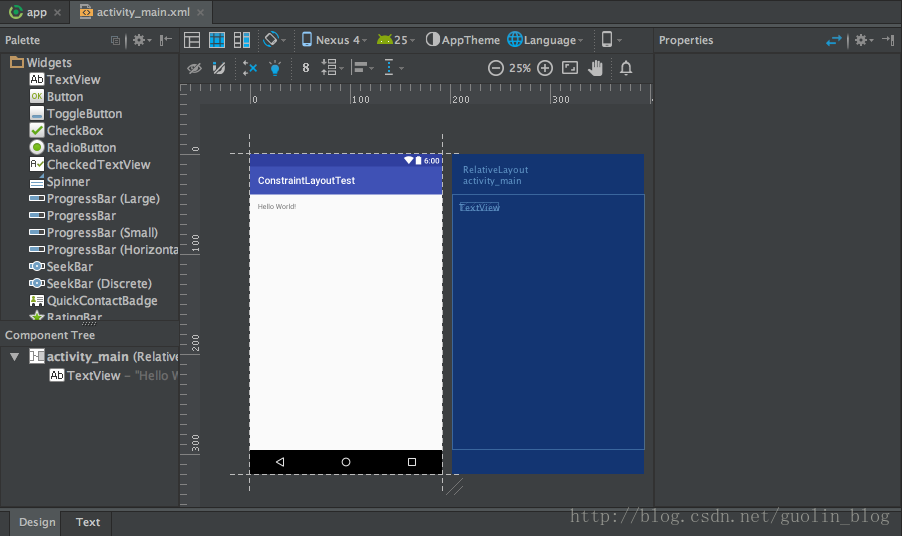
不過,Android Studio 自動創建的這個布局默認用的是 RelativeLayout,我們可以透過如下操作把它轉換成 ConstraintLayout。
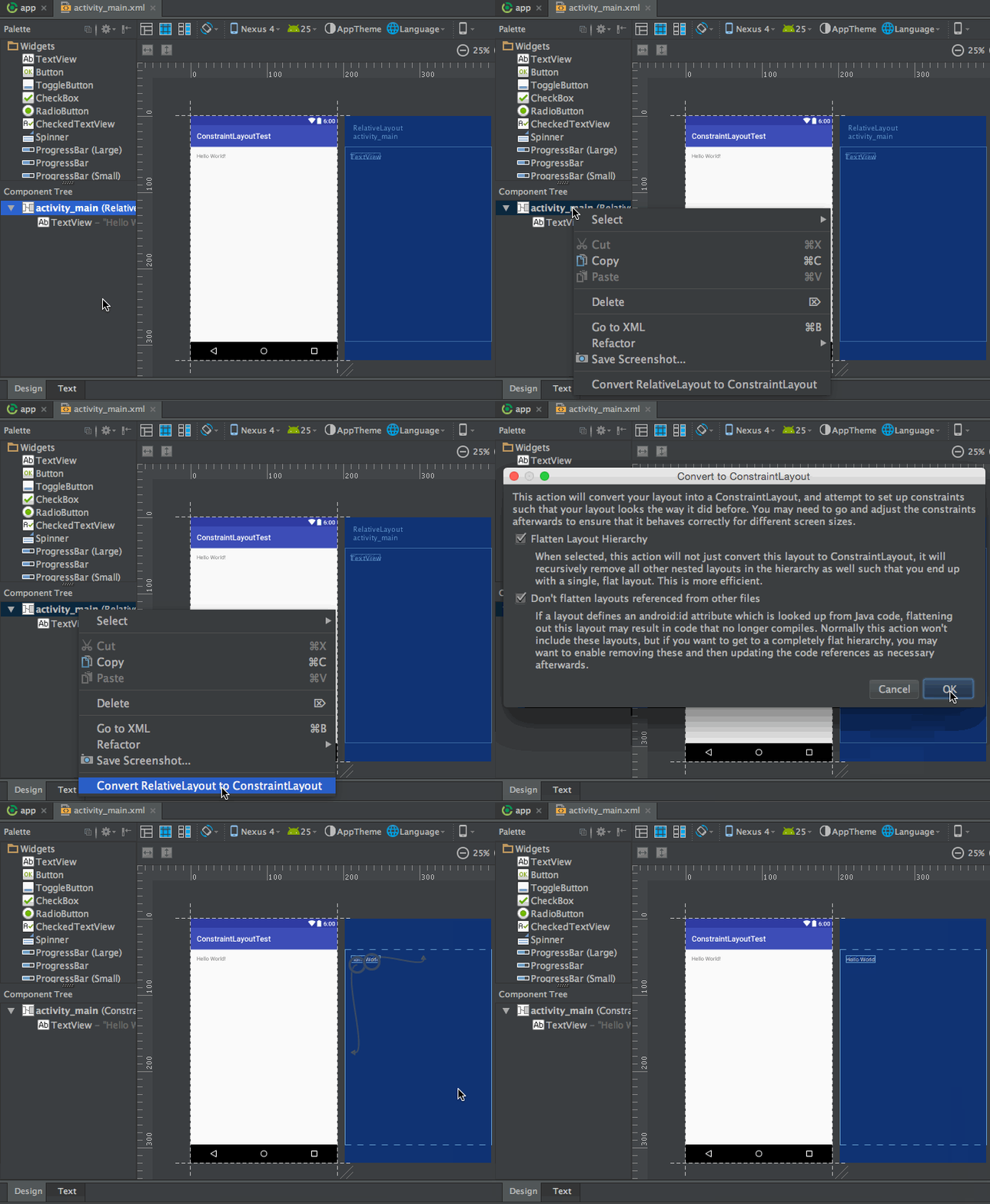
轉換完成後,原 RelativeLayout 中的內容也會自動遷移到 ConstraintLayout 中,比如圖中的 TextView。如果你不需要它,可以選中這個控件,然後按鍵盤上的 Delete 鍵刪除即可。
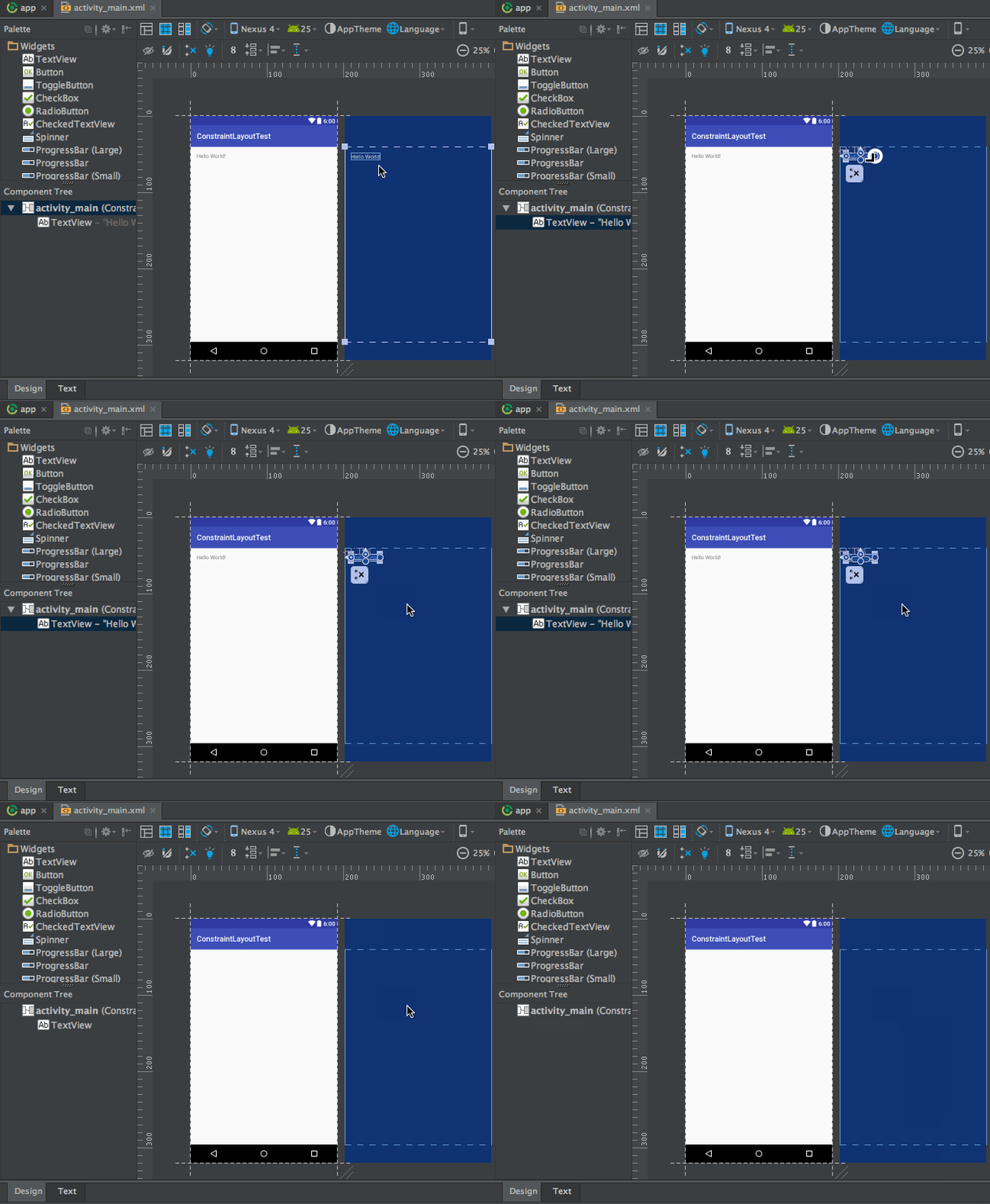
可以看到,現在主操作區域內有兩個類似於手機屏幕的界面,左邊的是預覽界面,右邊的是藍圖界面。這兩部分都能用於進行布局編輯,區別在於:左邊主要用於預覽最終的界面效果,右邊主要用於觀察界面內各個控件的約束情況。
下面我們來學習一些具體操作。ConstraintLayout 的基本用法很簡單,比如我們想向布局中添加一個按鈕,只需從左側的 Palette 區域拖一個 Button 進去就可以了,如下圖所示。
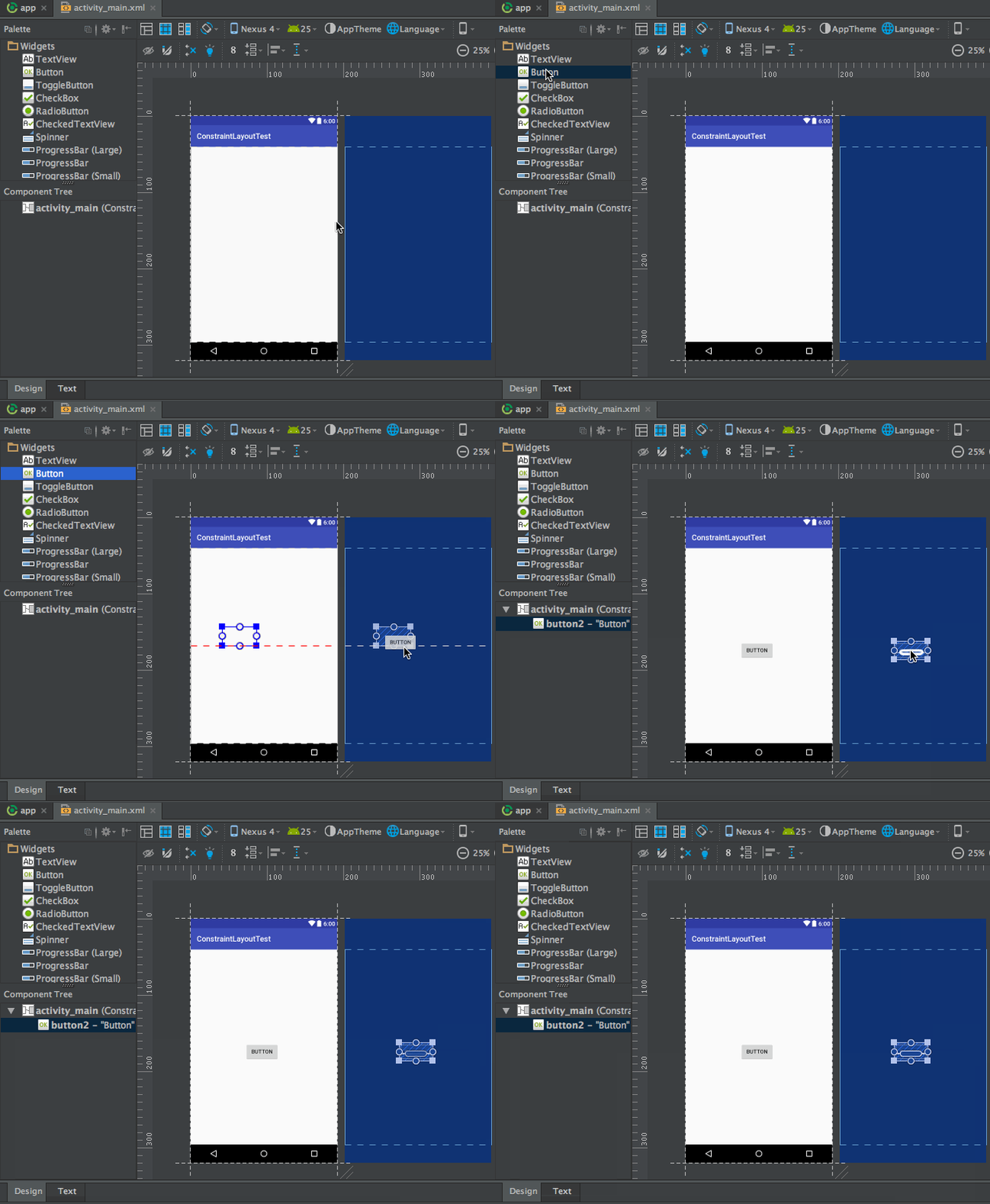
雖說現在 Button 已經添加到界面上了,但由於我們還沒有給它添加任何約束,因此 Button 並不知道自己應該出現在什麼位置。我們此刻在預覽界面上看到的 Button 位置,並不是它運行後的實際位置——如果一個控件沒有添加任何約束,那麼它在運行之後會自動位於界面的左上角。
那麼下面就來給 Button 添加約束。每個控件的約束分為垂直和水平兩類,一共可以在四個方向上給控件添加約束,如下圖所示。
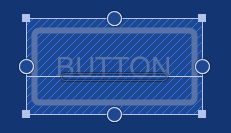
上圖中,Button 的上下左右各有一個圓圈,這圓圈就是用來添加約束的。我們可以把約束添加到 ConstraintLayout,也可以添加到另一個控件。比如想讓 Button 位於布局的右下角,就可以這樣添加約束,如下圖所示。
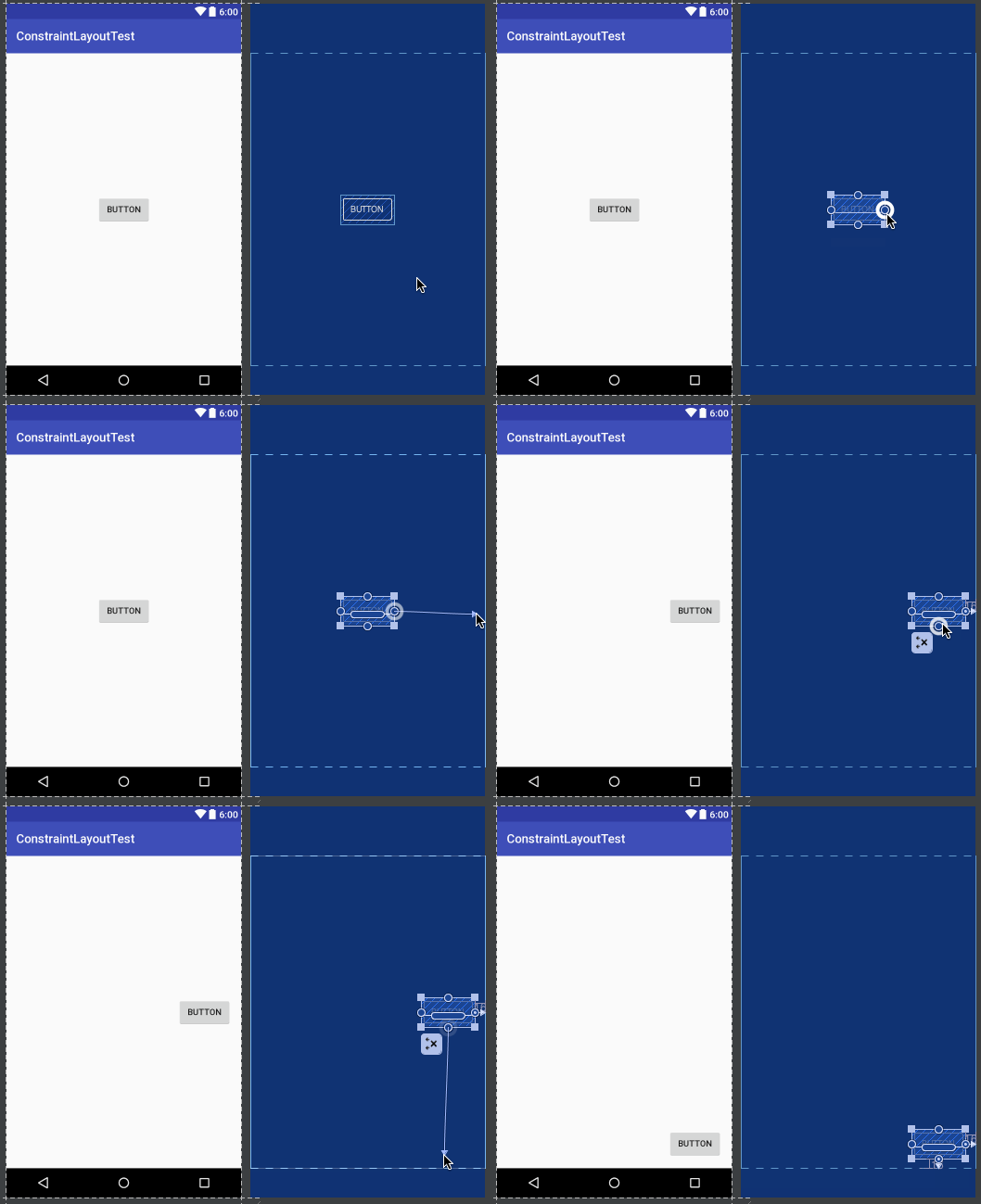
我們給 Button 的右邊和下邊添加了約束,因此 Button 就會把自己定位到布局的右下角了。類似地,如果我們想讓 Button 居中顯示,就需要給它的上下左右都添加約束,如下圖所示。
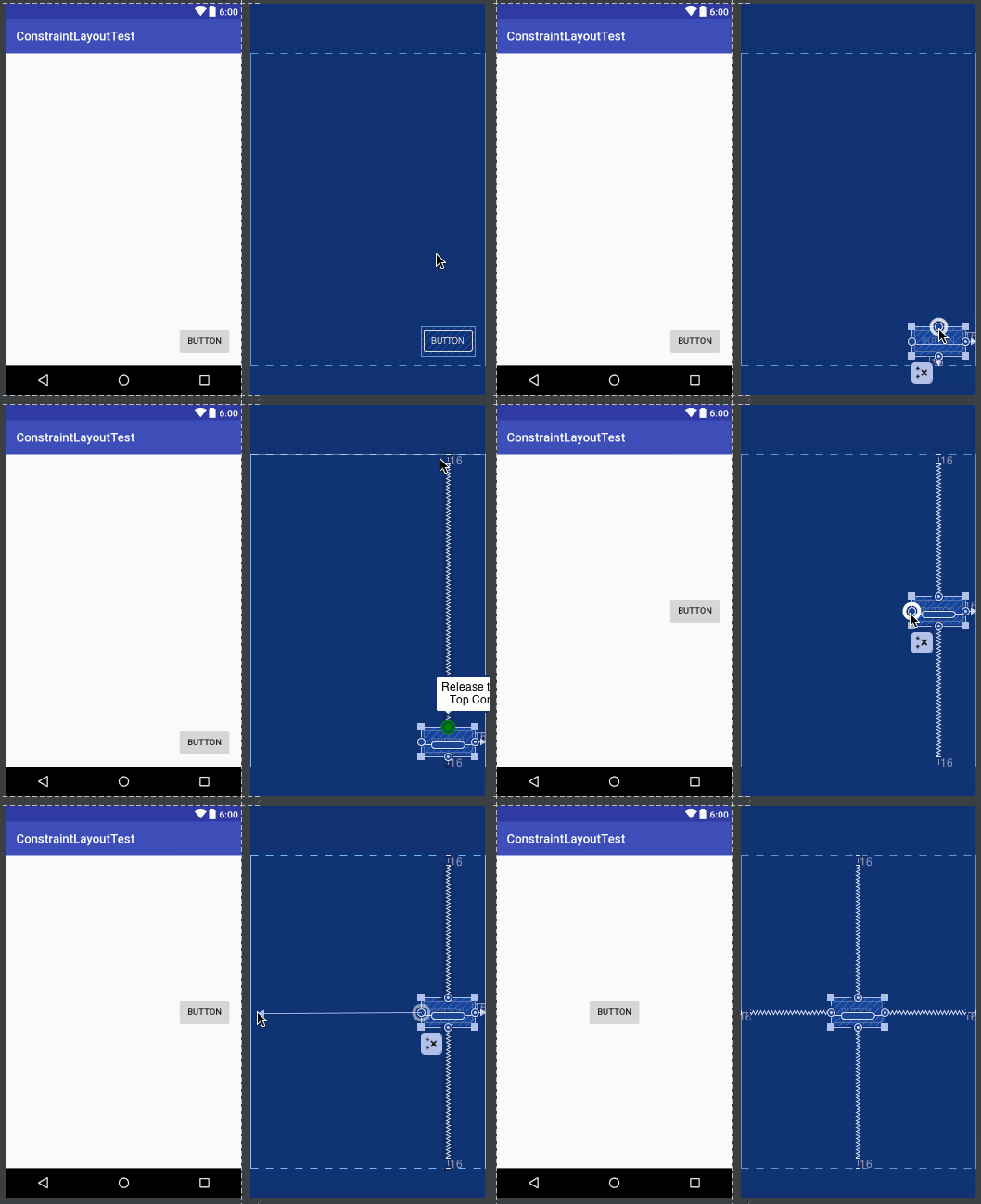
這就是添加約束最基本的用法了。
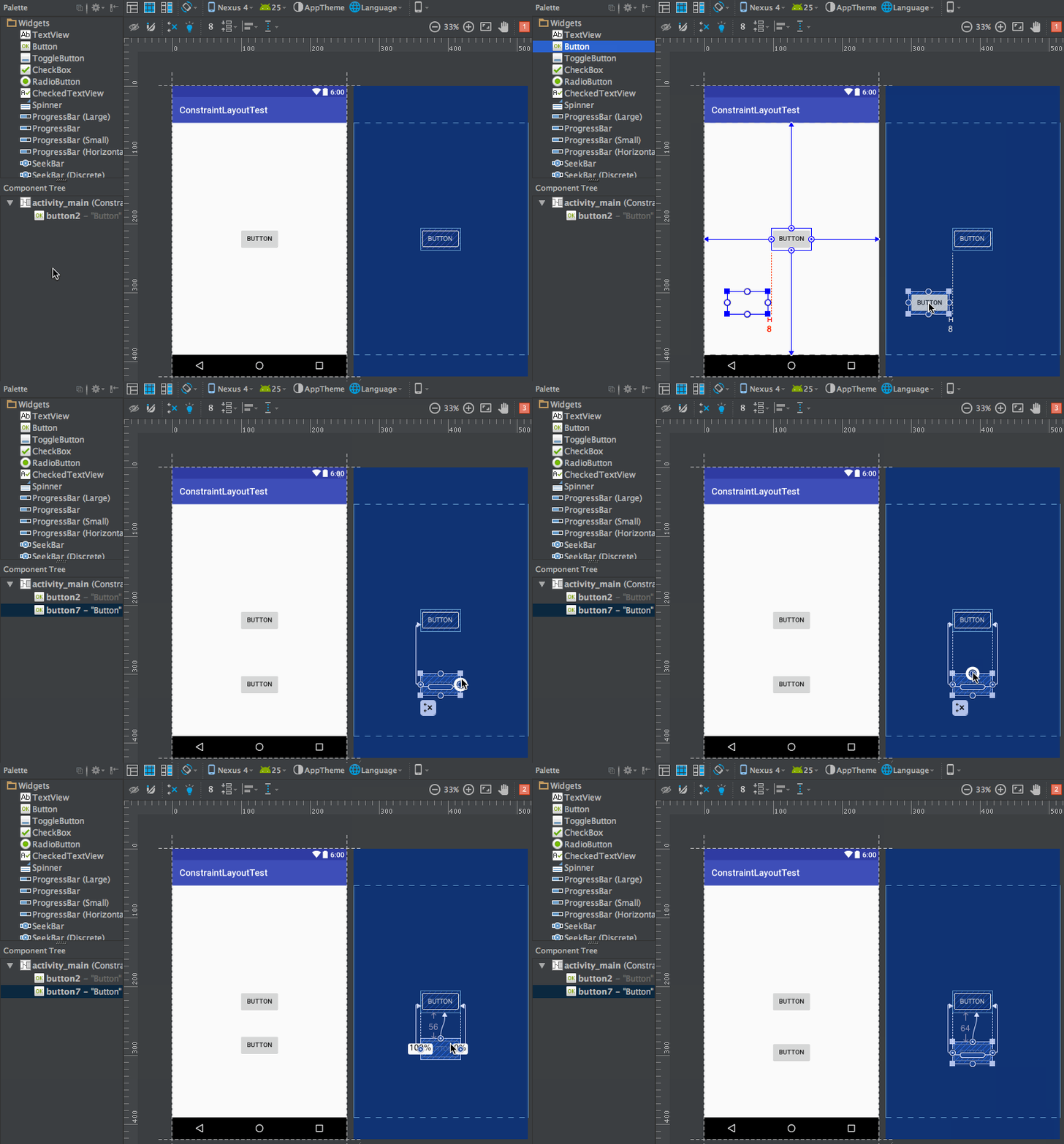
除此之外,我們還可以用約束讓一個控件相對於另一個控件進行定位。比如我們希望再添加一個 Button,讓它位於第一個 Button 的正下方,並間距 64dp,那麼操作如下所示。
現在添加約束的方式我們已經學完了,那該怎樣刪除約束呢?其實也很簡單,刪除約束一共有三種方式。第一種用於刪除單個約束:把鼠標懸浮在某個約束的圓圈上,該圓圈會變成紅色,此時單擊一下就能刪除,如下圖所示。
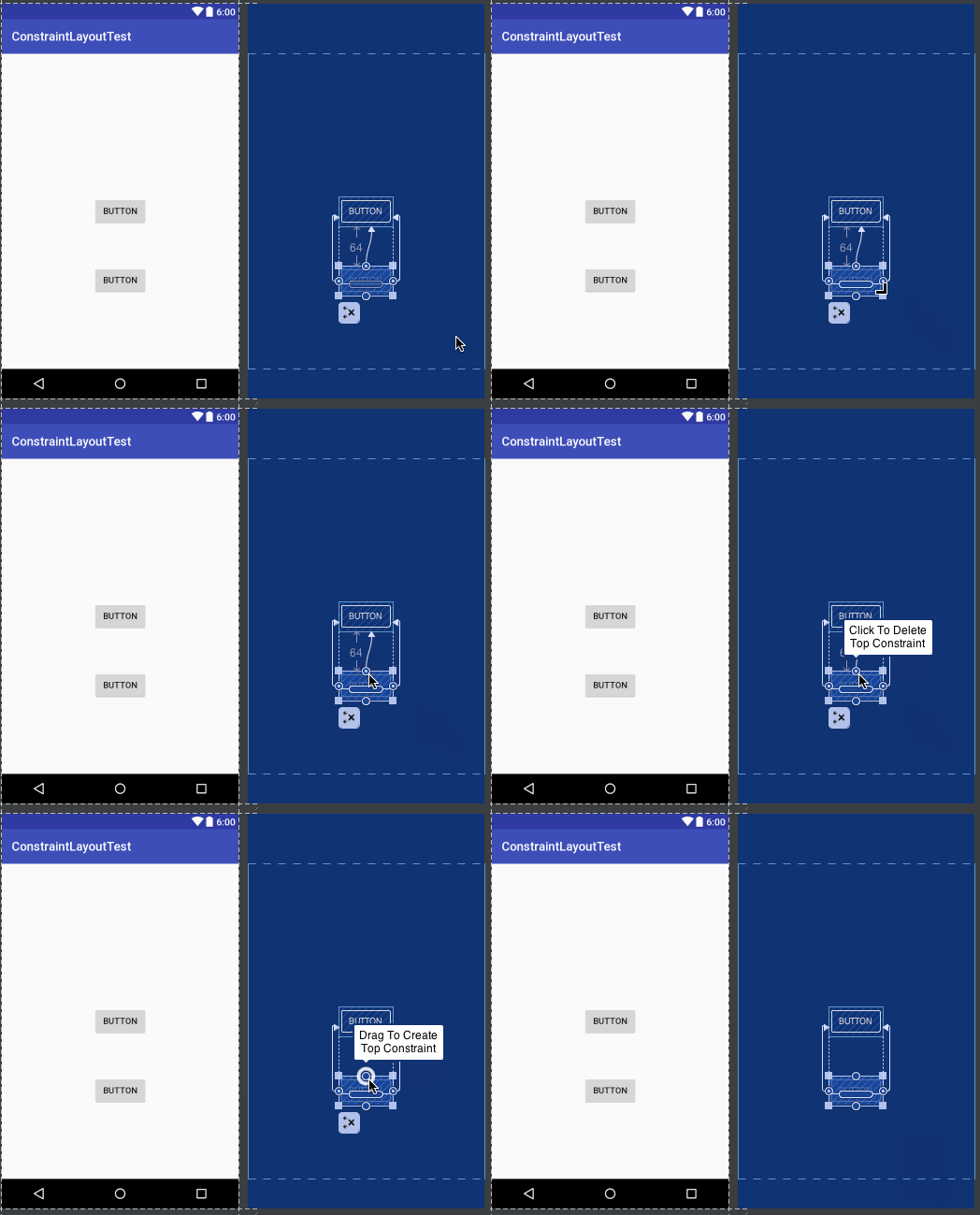
第二種用於刪除某個控件的所有約束:選中一個控件,它的左下角會出現一個刪除約束的圖標,點擊該圖標就能刪除當前控件的所有約束,如下所示。
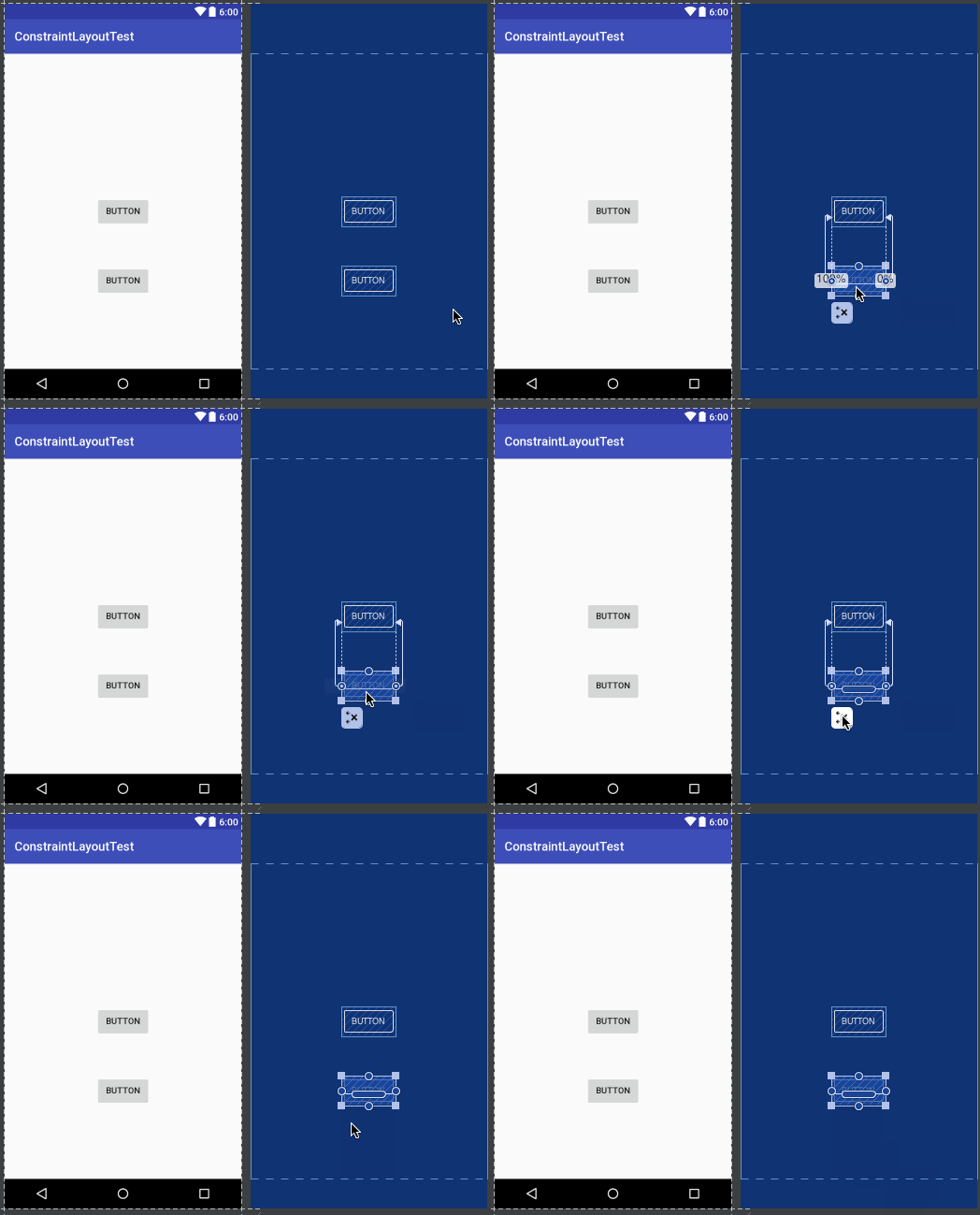
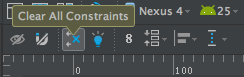
第三種用於刪除當前界面中的所有約束:點擊工具欄中的刪除約束圖標即可,如下圖所示。
這樣一來,ConstraintLayout 的基本用法就學完了,接下來我們開始學習一些進階內容。
當你選中任意一個控件時,右側的 Properties 區域就會出現很多屬性選項,如下圖所示。
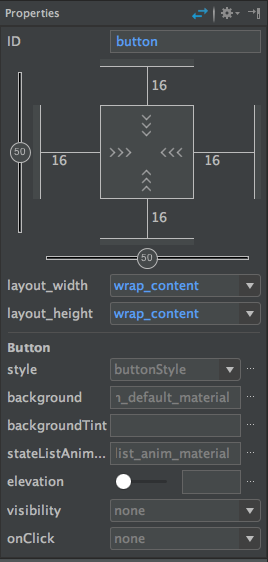
在這裡我們可以設置當前控件的所有屬性,如文本內容、顏色、點擊事件等等。這些功能都很簡單,我就不再詳細介紹,大家自己點一點就會操作了。
需要我們重點掌握的是 Properties 區域的上半部分,這部分也被稱為 Inspector。
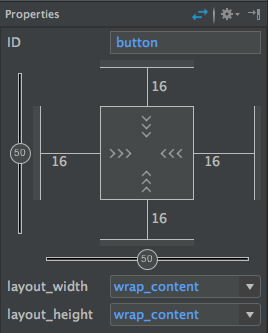
首先可以看到,Inspector 中有一條縱向的軸和一條橫向的軸,這兩條軸同樣用於確定控件的位置。我們剛才給 Button 的上下左右各添加了一個約束,然後 Button 就能居中顯示了,其實就是因為這裡縱橫軸的值都是 50。如果調整了縱橫軸的比例,Button 的位置也會隨之改變,如下圖所示。
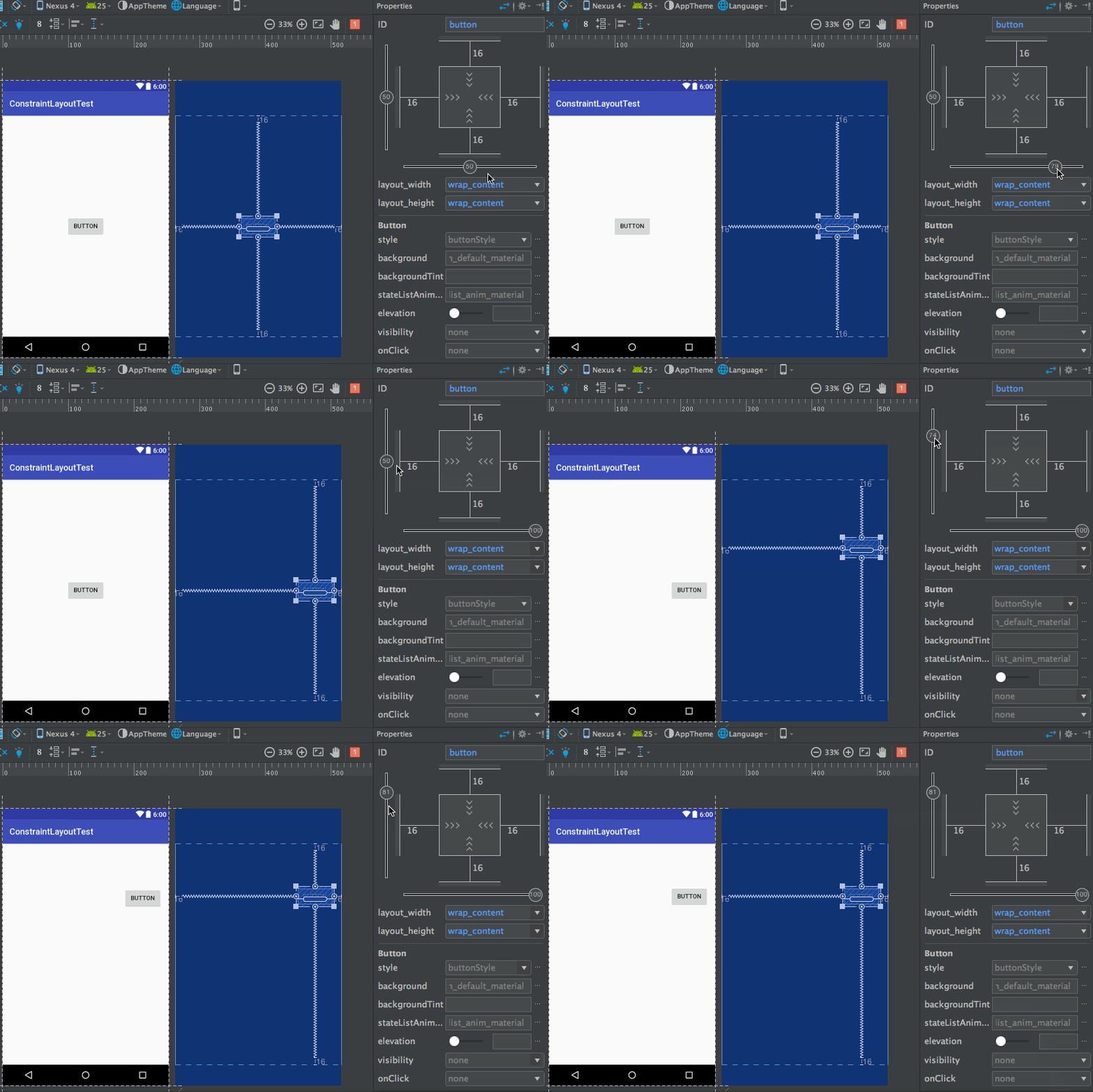
不過,雖然我們把橫軸的值拖動到了 100,但 Button 並沒有緊貼到布局的最右側,這是為什麼呢?實際上,Android Studio 給控件每個方向上的約束都默認添加了一個 16dp 的間距,從 Inspector 上也能明顯看出這些間距的值。如果這些默認值並不是你想要的,可以直接在 Inspector 上修改,如下圖所示:
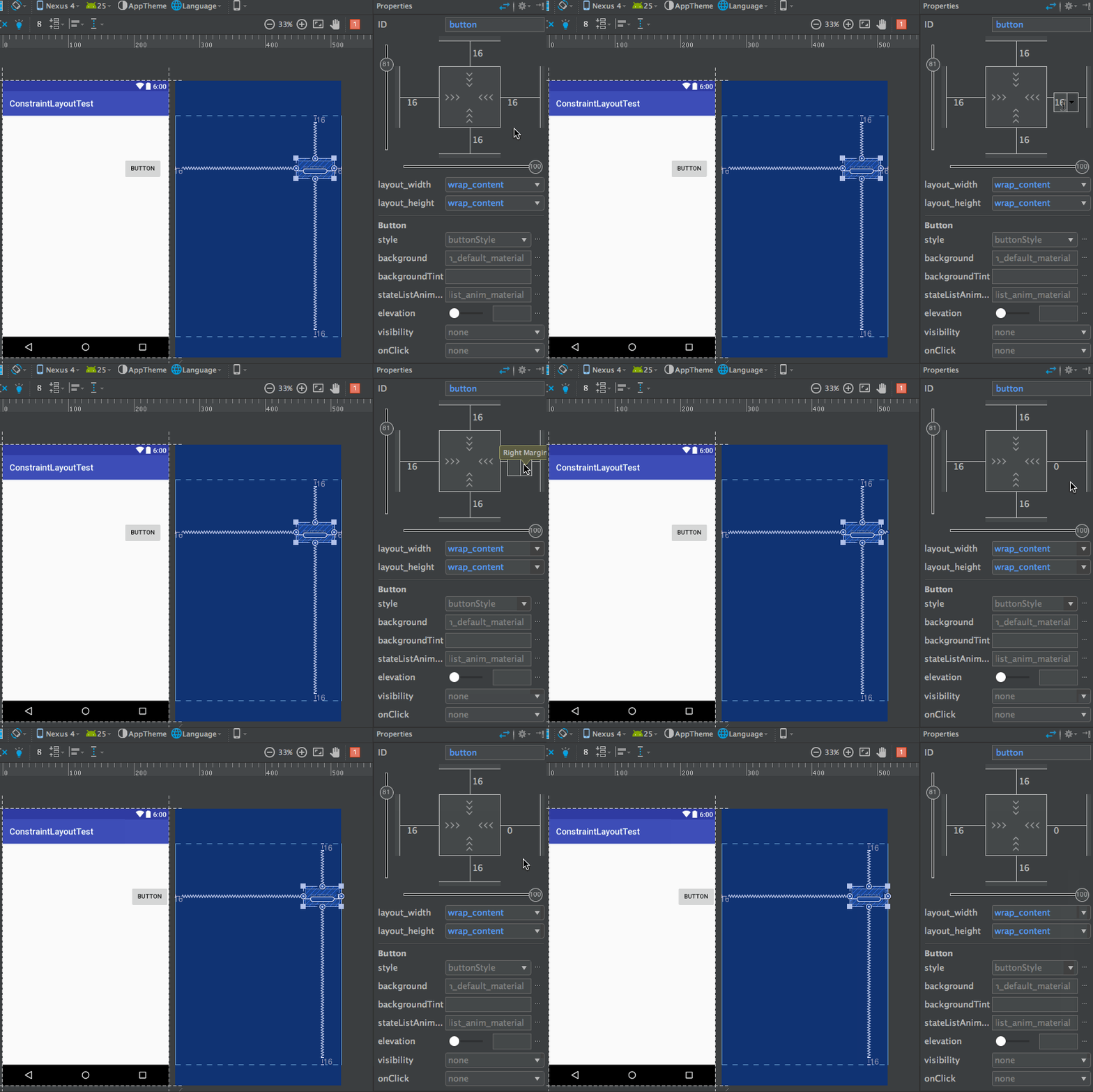
可以看到,改成 0 之後,Button 右側的間距就沒了。
接下來我們再學習一下位於 Inspector 最中間的那個正方形區域,它用來控制控件的大小,一共有三種模式可選,每種模式都用了一種不同的符號表示,點擊符號即可切換。
 表示 wrap content,這個我們很熟悉了,不需要多做解釋。
 表示固定值,也就是給控件指定一個固定的長度或寬度值。
 表示 any size,它有點類似於 match parent,但和 match parent 並不一樣,是 ConstraintLayout 中特有的一種大小控制方式,下面我們重點講解一下。
首先需要說明,ConstraintLayout 中是有 match parent 的,只不過用得比較少,因為 ConstraintLayout 的一大特點就是為了消除布局嵌套,既然沒有了嵌套,那 match parent 也就沒有多大意義了。
而 any size 就是用來在 ConstraintLayout 中頂替 match parent 的。先看看我們怎樣用 any size 實現和 match parent 同樣的效果:比如我想讓 Button 的寬度充滿整個布局,操作如下圖所示。
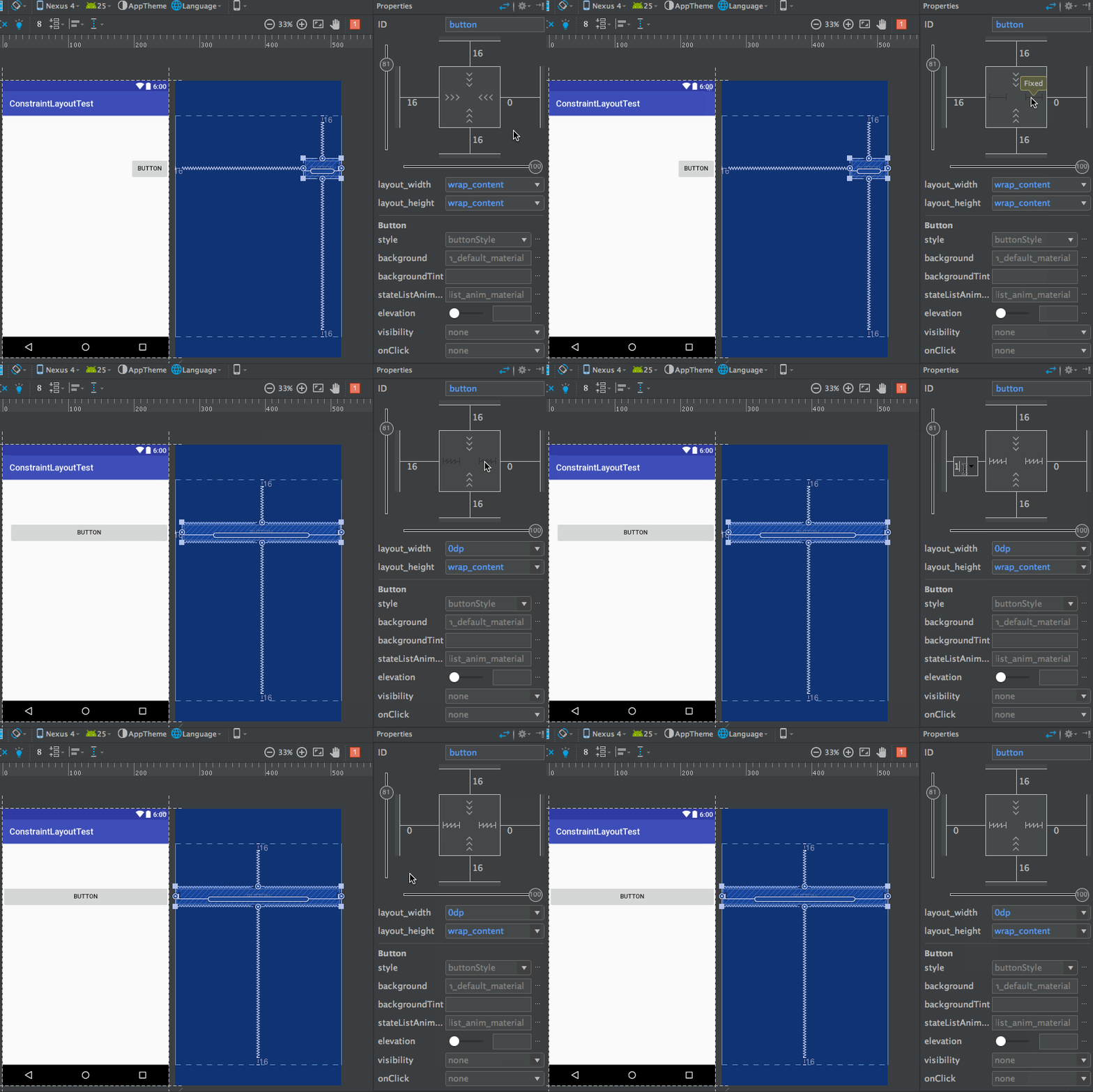
可以看到,我們把 Button 的寬度指定成 any size,它就自動充滿整個布局了。當然,還得記得把 Button 左側的間距設置成 0 才行。
那有的朋友可能會問,這和 match parent 有什麼區別?其實最大的區別在於:match parent 是填充滿當前控件的父布局,而 any size 是填充滿當前控件的約束規則。舉個例子更好理解——如果我們新建一個 Button,它的其中一個約束是添加到當前這個 Button 上的,那麼 any size 的效果也會隨之改變,如下圖所示。
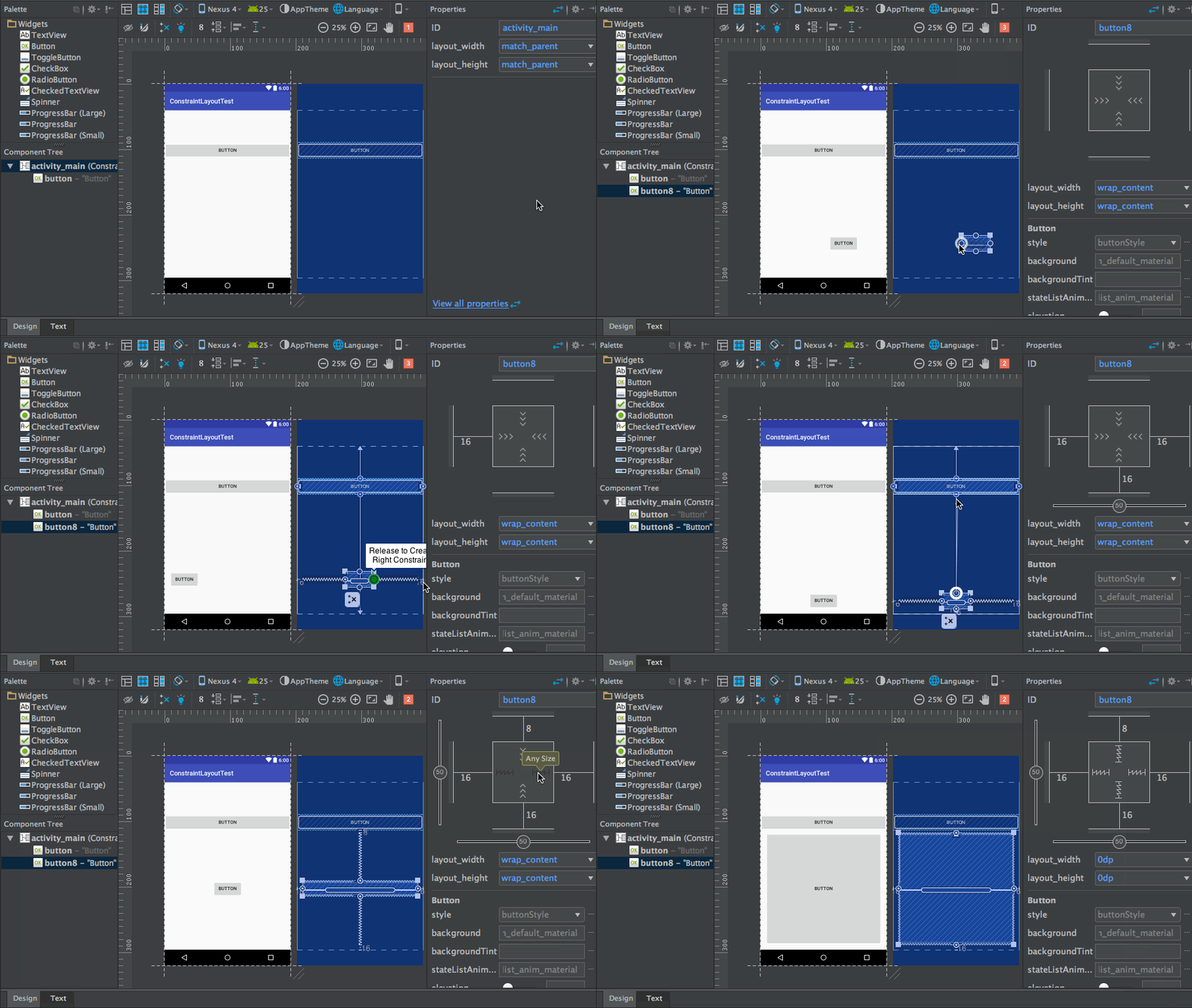
透過上圖的演示,相信已經很好地理解 any size 的作用了。
現在你已經對 ConstraintLayout 比較熟悉,能用它編寫一些簡單的界面了。不過目前有個問題可能還比較頭疼:剛才我們已經實現了讓一個按鈕居中對齊,那如果我們想讓兩個按鈕共同居中對齊,該怎麼實現呢?
其實這個需求很常見,比如應用的登錄界面,都會有一個登錄按鈕和一個註冊按鈕,無論是水平居中還是垂直居中,肯定都是兩個按鈕共同居中的。
想實現這個功能,僅靠我們剛學的那些知識還不夠,這就需要用到 ConstraintLayout 中的一個新功能——Guidelines。
下面我們還是透過實際操作來學習 Guidelines 的用法。假設現在界面中已經添加了登錄和註冊這兩個按鈕,如下圖所示。
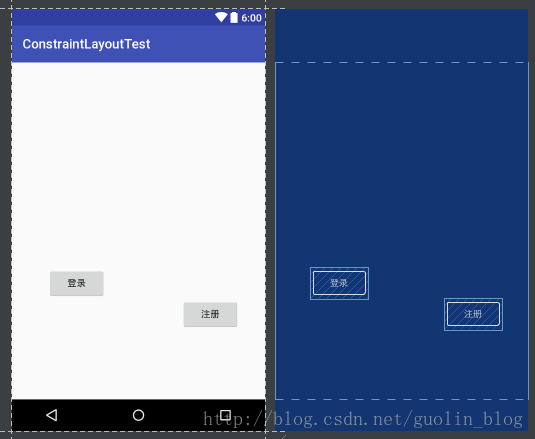
然後我們希望讓這兩個按鈕在水平方向上居中顯示,在垂直方向上都距離底部 64dp,那麼就需要先添加一個垂直方向上的 Guideline,如下圖所示。
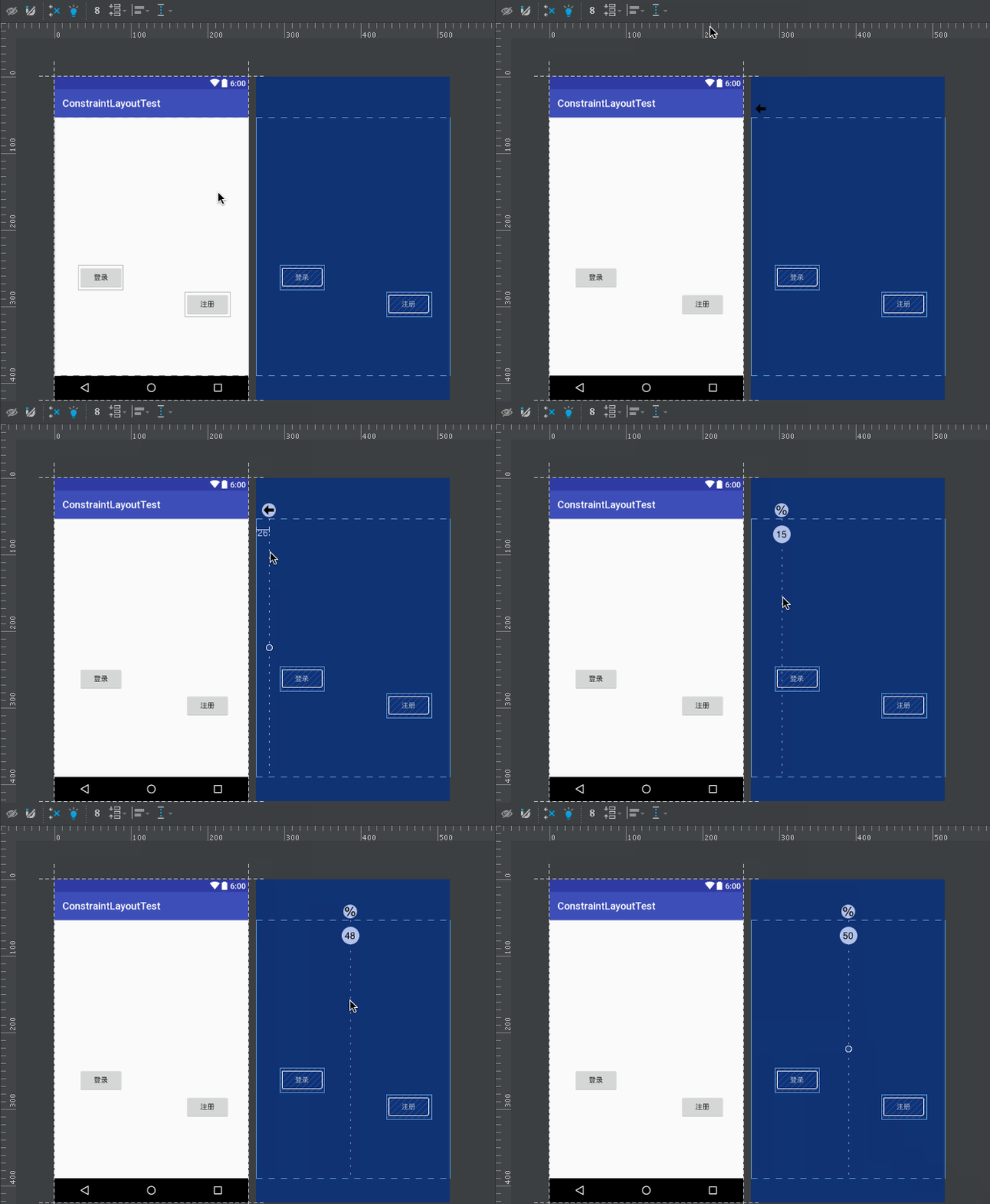
我來解釋一下上圖的操作。首先,點擊通知欄中的 Guidelines 圖標可以添加一個垂直或水平方向上的 Guideline,這裡我們需要的是垂直方向上的。而 Guideline 默認使用的是 dp 尺,我們需要選中 Guideline,並點擊最上面的箭頭圖標把它改成百分比尺,然後把垂直方向上的 Guideline 調整到 50% 的位置,這樣前期準備工作就做好了。
接下來我們開始實現讓兩個按鈕在水平方向上居中顯示、並距離底部 64dp 的功能,如下圖所示。
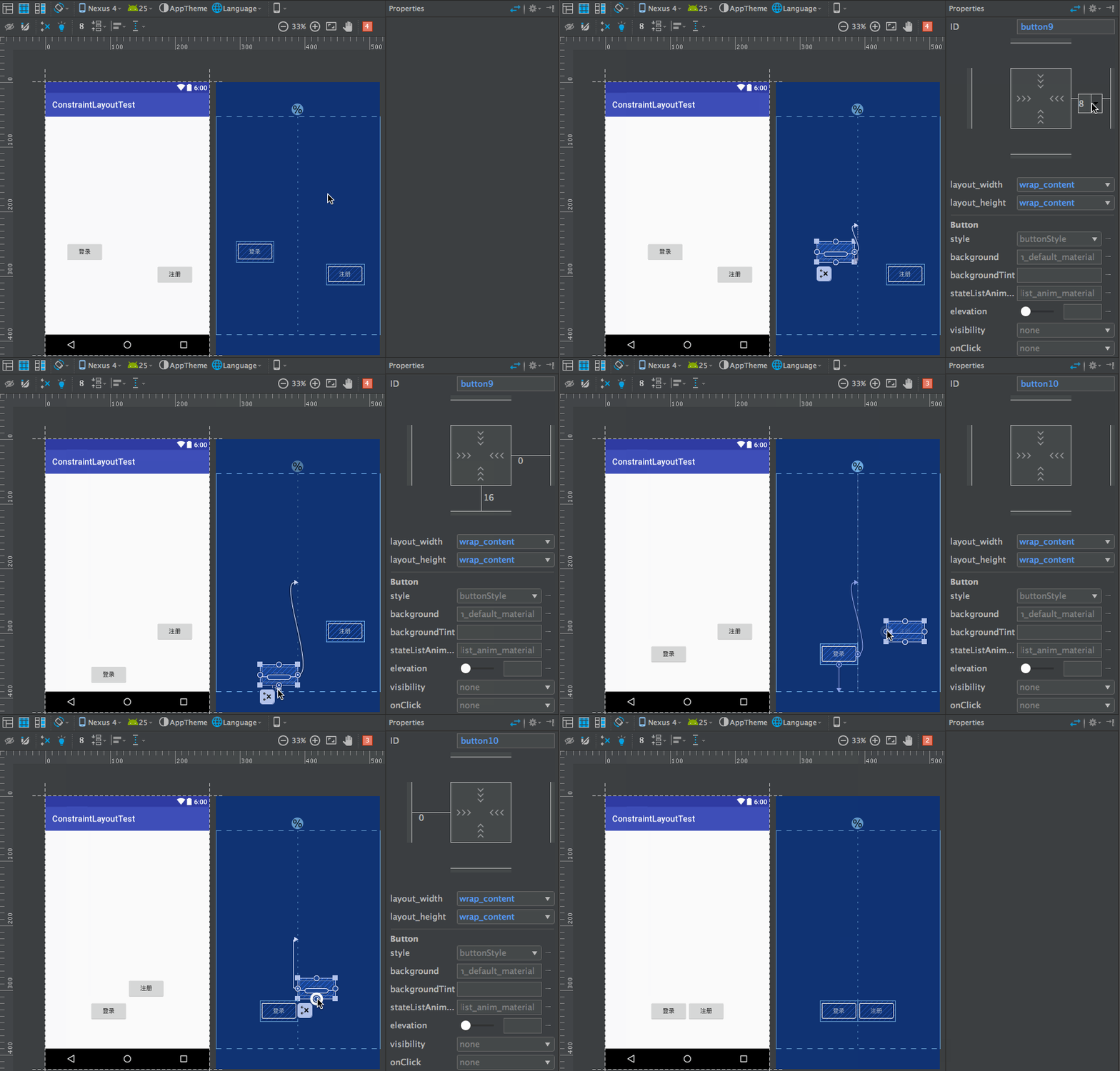
可以看到,我們給登錄按鈕的右邊向 Guideline 添加約束,下面向底部添加約束,並拖動按鈕讓它距離底部 64dp;然後給註冊按鈕的左邊向 Guideline 添加約束,下面向登錄按鈕的下面添加約束。這樣就實現了讓兩個按鈕在水平方向上居中、在垂直方向上都距離底部 64dp 的效果了。
不過,如果界面中的內容變得複雜起來,給每個控件一個個地添加約束也是一件很繁瑣的事。為此,ConstraintLayout 支持自動添加約束的功能,能極大程度地簡化那些繁瑣的操作。
自動添加約束的方式主要有兩種:一種叫 Autoconnect,一種叫 Inference,我們先來看第一種。
想使用 Autoconnect,首先需要的工具欄中把這個功能啟用,默認情況下 Autoconnect 是不啟用的,如下圖所示。
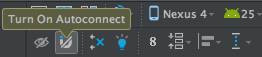
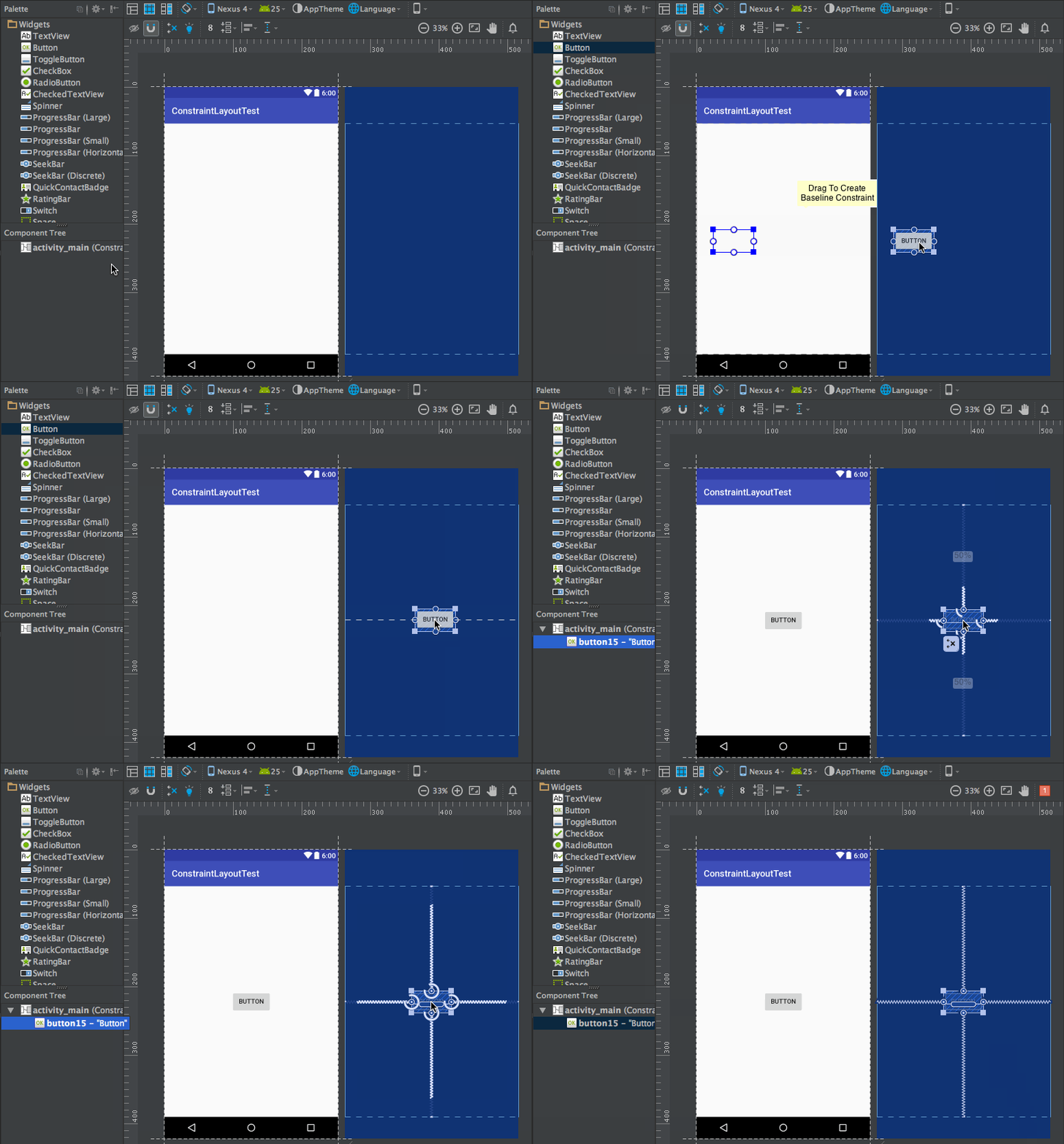
Autoconnect 可以根據我們拖放控件的狀態自動判斷應該如何添加約束。比如我們把 Button 放到界面的正中央,那麼它的上下左右都會自動添加上約束,如下圖所示。
然後我們在這個 Button 的下方再放置一個 Button,效果如下。
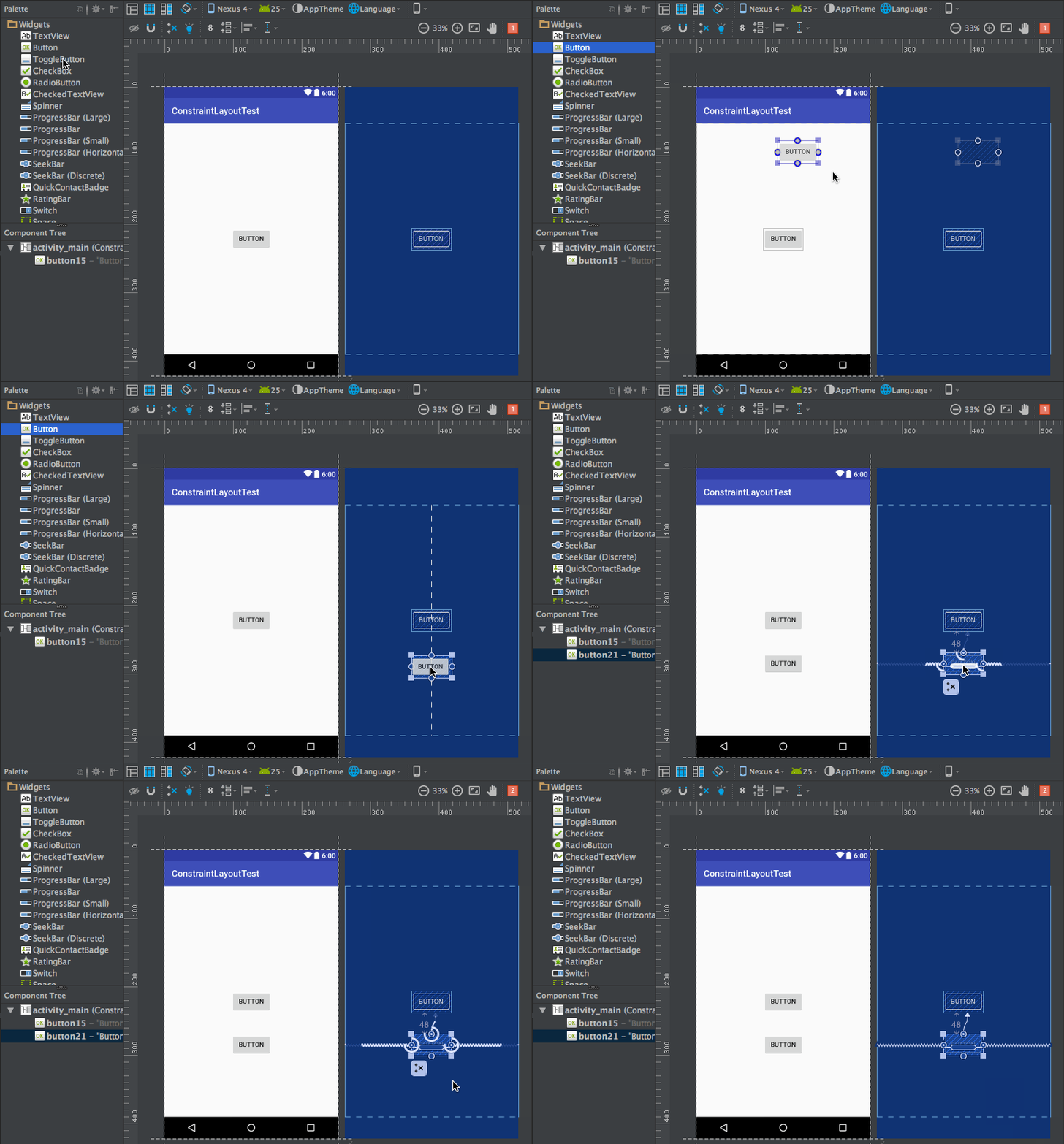
可以看到,只需把 Button 拖放到界面上,Autoconnect 就會判斷我們的意圖,並自動給控件添加約束。不過,Autoconnect 無法保證百分之百準確地判斷出我們的意圖,如果自動添加的約束並不是你想要的,還可以在任何時候手動修改。總之,可以把它當作一個輔助工具,但不能完全指望它來添加控件的約束。
以上是 Autoconnect 的用法,接下來看看 Inference 的用法。Inference 同樣用於自動添加約束,但它比 Autoconnect 功能更強大——Autoconnect 只能給當前操作的控件自動添加約束,而 Inference 會給當前界面中的所有元素自動添加約束。因此,Inference 更適合用來實現複雜度較高的界面,它能一鍵自動生成所有約束。
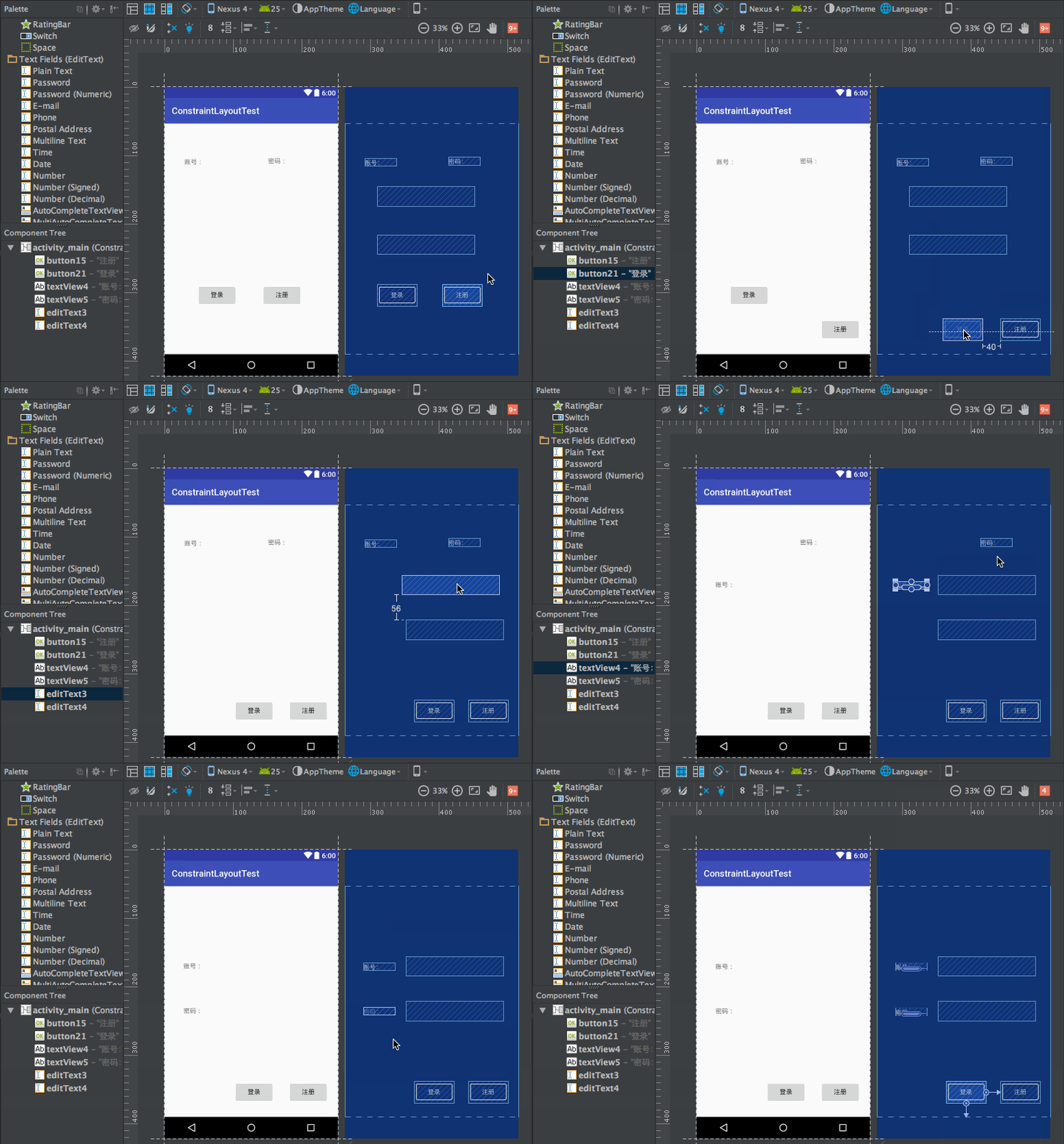
下面就透過一個例子演示一下 Inference 的用法。比如界面上現在有兩個 TextView、兩個 EditText 和兩個 Button,如下圖所示。
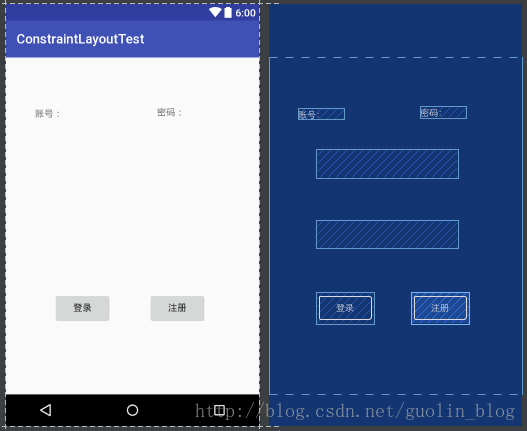
接下來,我們先把各個控件按界面設計的位置擺放好,擺放完成後點擊工具欄上的 Infer Constraints 按鈕,就能為所有控件自動添加約束了,如下圖所示。
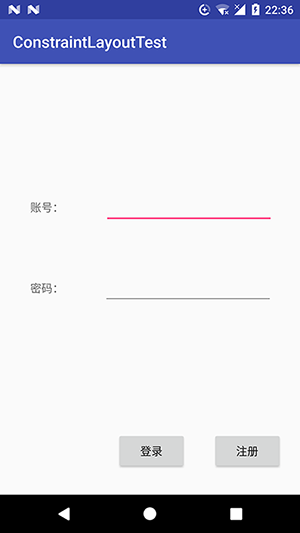
現在運行一下程序,最終效果如下圖所示:
到這裡,我們基本把 ConstraintLayout 中的重要用法都涵蓋到了。透過本篇的學習,大家也對 ConstraintLayout 有了比較深入的認識。當然,ConstraintLayout 目前還處於 beta 版本,很多功能仍在改進當中。比如 beta3 版本中引入的 Chains 功能就是一個很強大的新特性,不過由於這個功能需要配合 Android Studio 2.3 來使用,而 2.3 目前也還沒有出正式版,因此我沒在本篇文章中加入這部分內容的介紹。等以後 ConstraintLayout 的功能更加豐富時,我可能會再寫一篇 ConstraintLayout 的高級用法,來補足這方面的內容吧。
 Android NestedScrolling 嵌套滾動實戰解析
從 Android 5.0 開始,系統提供了一組專門處理嵌套滾動的 API。到了 Support Library 與 Design Support Library 之後,
 Android UI 元件系列:ProgressBar 進度條
當 Android 執行一些背景作業時,例如載入遊戲、播放音樂,使用者往往無法得知目前的執行進度。這時就能透過進度條來即時呈現這些資訊。 Android 系統提供兩種進度
 Android WebView 優化實踐之路
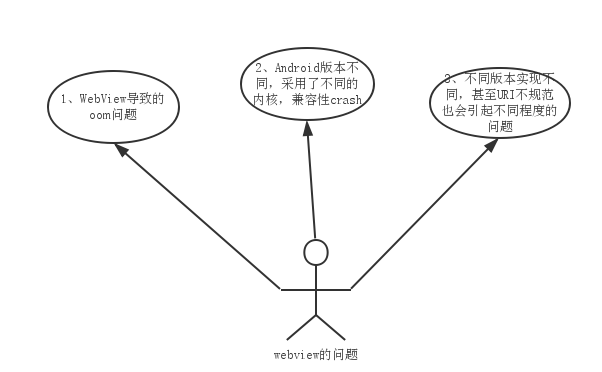
前言 隨著 App 的不斷迭代,嵌入的 HTML5 介面越來越多,WebView 這個強大元件所引發的問題也日益凸顯,例如: 1、WebView 導致的 OOM 問題;
 Android 熱修復 Tinker 接入實戰與源碼淺析
一、為什麼需要熱修復 熱修復已經是中型以上項目的標配模塊。原因很現實:應用上線之後出問題幾乎是常態,而靠發版修復的成本實在太高——重新走一遍商店審核、等用戶升級,修復窗口