

編輯:Android 手機教學
Root 的實用價值在於取得系統最高權限:能移除預裝應用、能讀寫系統目錄、能使用需要深度權限的工具。以下用電腦端的手機助手工具示範整個流程,操作本身不難,難的是後面「該刪什麼、不該刪什麼」的判斷。
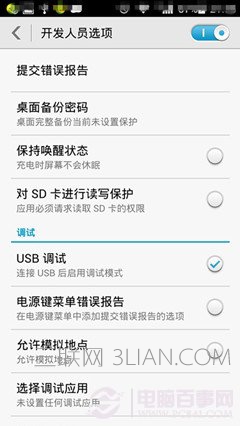
用 USB 線把手機接到電腦,並在手機上開啟 USB 除錯。路徑通常是「設定-關於手機-內部版本號」連續點擊數次解鎖開發者選項,再回到設定開啟「USB 除錯」。找不到也別緊張,工具本身通常會附帶說明與引導頁。
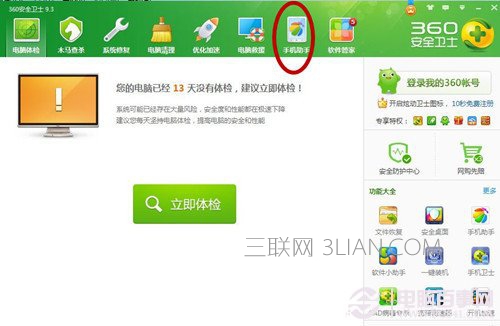
在電腦上開啟手機助手類工具,點擊「立即連接」。若電腦尚未安裝,工具會自動下載安裝驅動與本體;這些元件在 Root 完成後都可以解除安裝。
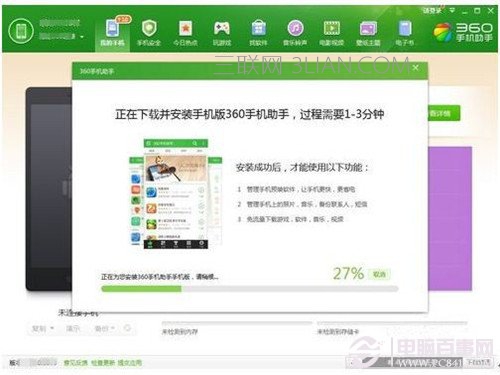
工具接著會把手機端程式推送過來,下載與安裝需要一點時間。同樣地,這個程式並非長期必要,Root 完成後可移除。
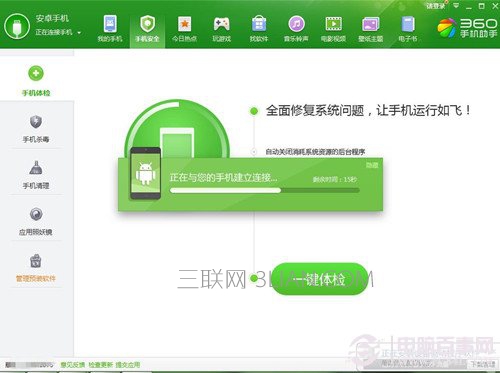
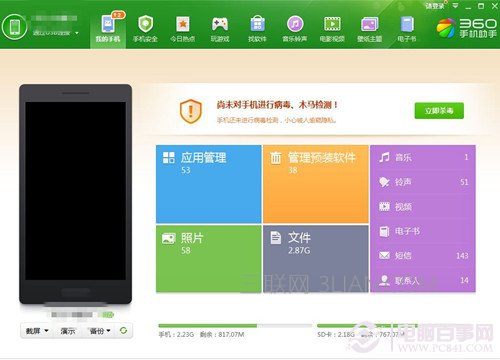
畫面會提示進行安全掃描。這一步建議不要跳過——Root 之後系統失去部分保護機制,事先確認手機沒有已被植入的風險程式,是基本的安全動作。
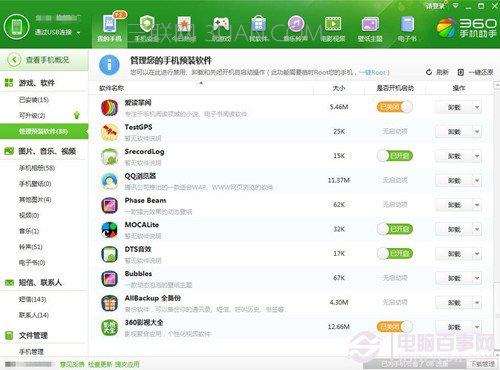
掃描完成後回到「我的手機」頁面,點進「管理預裝軟體」,就能清楚看到出廠就存在、你卻從未用過的應用有多少。以筆者自己的機器為例,預裝數量接近四十個,佔掉的空間相當可觀。
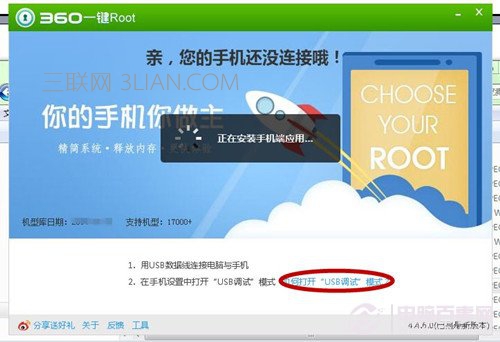
點擊右上角的「一鍵 Root」,工具會開始讀取手機的系統資訊。若提示連接失敗,多半還是 USB 除錯沒開或線材接觸不良,重新插拔並確認權限提示已在手機上按過允許。
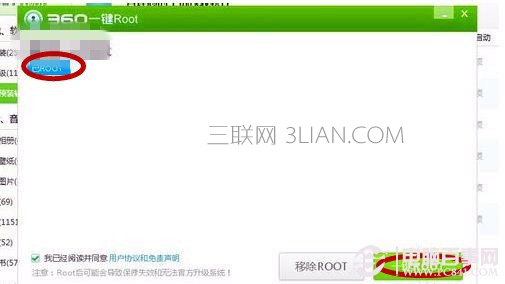
接著再點一次畫面上的「一鍵 Root」開始實際作業。
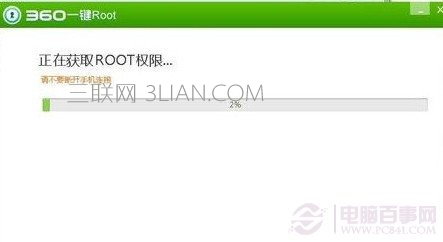
這個過程需要五到十分鐘,實際時間與機型、可用記憶體及工具版本有關,中途請勿拔線或關機。
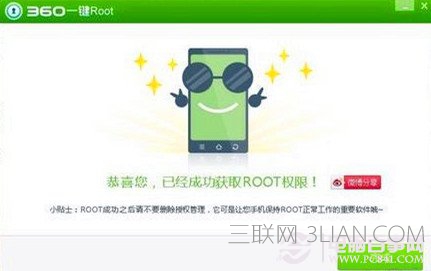
看到「恭喜您,已成功獲取 root 權限」就代表完成了,點擊「完成」結束流程。
回到「我的手機-管理預裝軟體」就能開始移除。這裡要特別小心:並非所有系統應用都可以刪。日曆、計算機、天氣、桌面啟動器、相簿編輯元件這類看似沒用的程式,往往被其他功能依賴,刪掉之後可能導致桌面當機或功能異常,嚴重的只能重新刷機——而 Root 狀態本身通常無法透過原廠更新回覆。建議的做法是先用「停用」取代「刪除」,觀察幾天沒有異常,再考慮進一步處理。
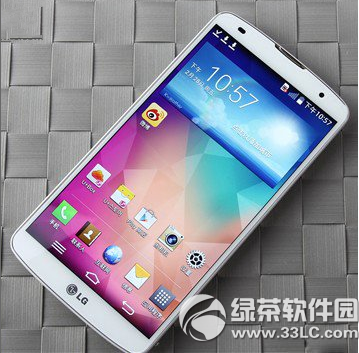 lg g pro3配置怎麼樣
LG 最頂規的 G Pro 系列新作 Pro 3 傳出將於年底登場。既然叫「最頂級配置」,實際規格到底撐得起這個稱號嗎? 傳聞規格 據報導,LG G Pr
 努比亞Z9 mini字體大小調整教學
若覺得努比亞Z9 mini的預設字體偏小,可透過顯示設定調整字體大小,讓閱讀更輕鬆。進入設定後選擇顯示,再點開字體大小,依需求滑動調整並確認即可。這個功能對長輩或視力不佳
 6月2日魅族魅藍新品發布會 直播觀看資訊整理
總算等到六月。魅族上月就預告魅藍系列將於6月2日舉行發表會,想第一時間掌握新品的話,把時間與入口記下來就對了。 活動資訊 時間:6月2日 14:30地點:北京國家會議中
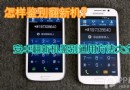 安卓翻新機鑒別方法大全
購買二手或平價安卓手機時,可從外包裝、外觀細節、內部痕跡與系統資訊判斷是否為翻新機。 外包裝與說明書 正品包裝印刷清晰、紙質較好;仿冒包裝常字跡模糊、紙張粗糙。若包裝盒