

編輯:初階開發
很多剛入門 Android 的開發者,常會遭遇 Force Close 或 ANR 這類問題。通常我們可以透過 Android 系統的錯誤日誌工具 Logcat 查看出錯內容。今天一起來看看,如何透過 Eclipse 的行號顯示與 Logcat 快速捕捉出錯點。
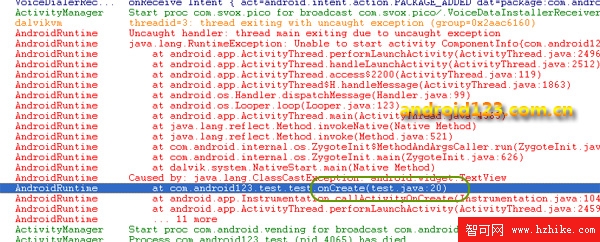
遇到錯誤時,首先在 Eclipse 的 DDMS 自帶 Logcat 組件中查看錯誤信息。一般錯誤由 Caused by XXX 引起,例如可以看到,因為 android.widget.TextView 是系統類、問題不大,繼續向前查找,就能定位到我們自己創建的 onCreate (test.java 第 20 行),於是應到 Java 代碼的第 20 行排查問題。
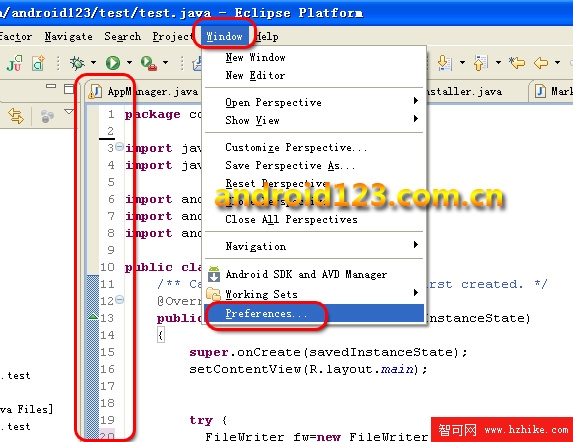
默認情況下 Eclipse 並不顯示行號,我們可以透過菜單進入 Window -> Preferences 進行設置。
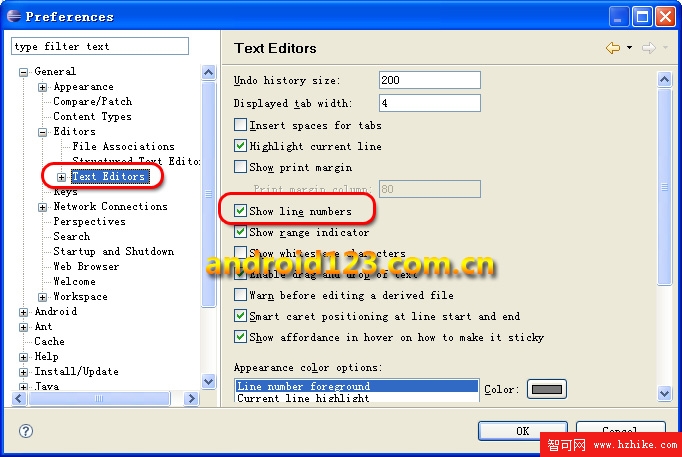
在 Preferences 對話框中依次進入 General -> Editors -> Text Editors,勾選 show line numbers 即可顯示行號。
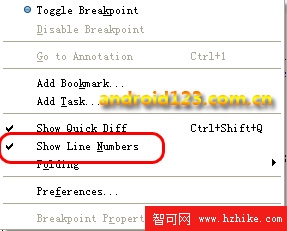
當然,這裡還有一個更快捷的方式:在 Eclipse 中直接按下 Ctrl+F10,在彈出的菜單中選擇 Show Line Numbers 同樣能顯示行號。這對調試 Android 應用十分方便,出錯時能精準報告到代碼的第幾行。
雖然 Google 採用 APK 方式、透過 Dalvik 字節碼增加了一些反編譯的難度,但相比反編譯 .class 檔案仍不算複雜。掌握日誌定位與行號技巧,能讓你的調試效率大幅提升,這是每位 Android 開發者都應具備的基本功。
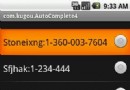 Android 讀取手機通訊錄
在 Android 中讀取通訊錄,主要是透過 ContentResolver 存取 Contacts 的內容提供者。應用程式可以查詢聯絡人資料,並將結果顯示在 ListV
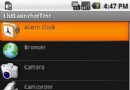 用 PackageManager 取得所有啟動器應用清單
要列出裝置上所有出現在桌面(Launcher)裡的應用,關鍵是 PackageManager 搭配一個特定的 Intent 組合。以下把實作拆成幾個步驟。 1. 定義一
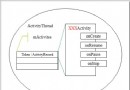 ActivityManager 與 Activity 的關係、狀態追蹤與啟動 resume 流程
先把視角拉回應用開發者最熟悉的那一層。我們日常所寫的 Activity,其實只是「外特性空間」裡的一個客戶端對象;站在 AMS(Activity Manager Serv
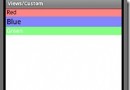 Android ApiDemo 逐項拆解:Graphics 與 View 篇(下)
接續上一篇,這裡整理 ApiDemo 中 Gallery、Grid、ImageSwitcher、ImageView、LayoutAnimation 與 LinearLay