

編輯:初階開發
接下來要談的是未來遊戲引擎的模板架構。選擇哪個顯示基類,我在《View 與 SurfaceView》那一篇已經交代過理由:需要高頻率重繪、需要獨立執行緒跑邏輯,就該走 SurfaceView。這裡不再重複論證,直接動手繼承 SurfaceView 並實作 SurfaceHolder.Callback。
public class cwjView extends SurfaceView implements SurfaceHolder.Callback {

    public cwjView(Context context, AttributeSet attrs) {
        super(context, attrs);
        SurfaceHolder holder = getHolder();
        holder.addCallback(this);   // 向 Surface 登記我們的 callbacks
        setFocusable(true);         // 確保拿得到按鍵事件
    }

    @Override
    public void surfaceChanged(SurfaceHolder holder, int format, int width, int height) {
        // 尺寸或像素格式變了,重算排版與縮放比例
    }

    @Override
    public void surfaceCreated(SurfaceHolder holder) {
        // 畫布就緒,這裡才是啟動繪圖執行緒的時機
    }

    @Override
    public void surfaceDestroyed(SurfaceHolder holder) {
        // 畫布即將失效,必須先讓執行緒停手
    }

    @Override
    public void onWindowFocusChanged(boolean hasWindowFocus) {
        // 視窗焦點變化,通常拿來做自動暫停
    }
}
surfaceCreated 是「畫布已備好」的通知,適合在此啟動繪圖執行緒;反過來說,在 run() 裡空轉等待畫布,是一種很浪費電的寫法。surfaceChanged 帶回新的寬高與格式,橫豎屏切換、軟鍵盤彈出都會觸發,背景圖與碰撞參數要在這裡重算。surfaceDestroyed 是最容易被忽略卻最致命的一個:一旦它返回,你就不可以再碰 Surface 或 Canvas,所以必須先把執行緒停掉並等它真的退出。
這裡刻意沒有把 KeyEvent 的處理寫進 callback,而是留給 View 的內部類或後續的執行緒物件。原因是遊戲的輸入狀態(例如「正在左轉」「正在噴火」)屬於遊戲狀態的一部分,必須和繪製、物理共用同一把鎖,否則會出現畫面與邏輯不同步的撕裂感。官方範例裡常見的做法,就是所有狀態修改都包在 synchronized (mSurfaceHolder) 區塊內。
如果想知道同一套 callback 在真實產品裡長什麼樣,去翻 Android 原始碼裡的 Camera 預覽與 VideoView。前者示範了如何把相機畫面直接推到 Surface 上,後者示範了如何用 lockCanvas/unlockCanvasAndPost 控制繪製節奏。兩者合起來,你就能體會 SurfaceView 存在的真正意義:把昂貴的繪圖工作從主執行緒搬走。
 Android ApiDemo 圖形與視圖(四):ListView 效能優化與 ProgressBar 全解
本篇繼續整理 ApiDemo「Graphics and Views」第 58 到 69 號範例,主題集中在兩塊:一是 ListView 的選擇模式與高效 Adapter
 Android 版面配置入門:垂直方向的 LinearLayout
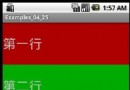
LinearLayout 是最容易上手的版面容器,顧名思義,它把子元件排成一條線。方向由 android:orientation 決定:設為 vertical 時由上而下
 Step by Step:把 Google Map 整合進 Android 應用
Android 與 Google 自家服務的整合向來順手,而地圖大概是最能立刻提升應用價值的一塊。大量 LBS 應用的核心,正是「移動 + 地圖」。以下按步驟說明如何把
 從生活比喻理解 Android 執行緒與訊息佇列
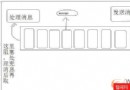
用隧道與汽車理解訊息佇列如果把 Android 的訊息佇列想像成一條隧道,那麼每一輛進入隧道的汽車就像一則等待處理的訊息。在這個比喻裡,先進入隧道的車輛會先離開,這正是先