

編輯:初階開發
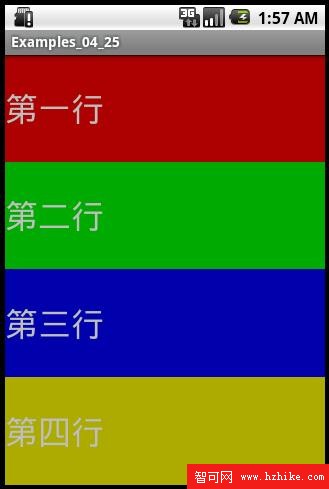
LinearLayout 是最容易上手的版面容器,顧名思義,它把子元件排成一條線。方向由 android:orientation 決定:設為 vertical 時由上而下堆疊,設為 horizontal 時由左而右並排。不特別指定的話,預設值是 horizontal,這點經常讓初學者意外。
<LinearLayout xmlns:android="https://schemas.android.com/apk/res/android"
    android:orientation="vertical"
    android:layout_width="fill_parent"
    android:layout_height="fill_parent">

    <TextView ... />
    <Button ... />
    <EditText ... />
</LinearLayout>
元件在 XML 中出現的先後順序,就是畫面上由上而下的順序。
layout_width / layout_height。垂直排列時,子元件的寬度會各自依自己的設定決定,高度則沿著容器往下累加。想讓某個元件撐滿剩餘空間,就給它 layout_height="0dp" 搭配 layout_weight="1"。
layout_weight。這是 LinearLayout 特有的權重機制。在垂直方向上,weight 決定「多餘空間怎麼分」。直接使用 wrap_content 加 weight 容易讓元件被壓縮變形,改用 0dp 才是比較穩定的寫法。
gravity 與 layout_gravity。gravity 決定容器內部所有子元件的對齊方式(寫在 LinearLayout 上),layout_gravity 則只影響單一子元件(寫在子元件上)。兩者可以混用,例如容器靠左、其中一顆按鈕靠右。
LinearLayout 可以任意巢狀來湊出複雜畫面,但層數越深,量測與配置的成本越高。實務上的建議是:簡單的直排、橫排用 LinearLayout;一旦需要三層以上的巢狀,改用 RelativeLayout 或 ConstraintLayout 攤平結構,通常會更有效率也更好維護。
另外,padding 與 margin 常被混用——padding 是容器內部留白,會縮小子元件可用範圍;margin 是元件外部間距,把他推離邊界。垂直排列時若間距忽大忽小,多半就是這兩者沒分清楚。
 ActivityManager 與 Activity 的關係、狀態追蹤與啟動 resume 流程
先把視角拉回應用開發者最熟悉的那一層。我們日常所寫的 Activity,其實只是「外特性空間」裡的一個客戶端對象;站在 AMS(Activity Manager Serv
 Android 開發講義(七):Activity 與 Service 通訊、SurfaceView 計時繪圖
Activity 與 Service 之間的溝通 先執行 ac01: 這個 ac01 立刻啟動 myService,myService 每隔一段時間定時送出數字,畫面上
 關於 Android 中 sdcard 讀寫的常見錯誤與排查
剛接觸 Android 開發時,往 sdcard 推送文件經常會失敗。本文整理幾種典型的錯誤訊息與對應的解法。 典型錯誤訊息 [2011-05-04 08:45:33]
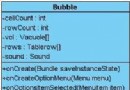 Android 編程實作:捏泡泡小遊戲
這是一個簡單的 Android 小遊戲,主要用來示範 Activity、自訂元件、觸控事件與音效播放。專案包含 Bubble、Vacuole 與 Sound 三個主要類別