

編輯:初階開發
這一篇把自訂 View 的框架一次講清楚。對常規遊戲來說,一個自訂 View 內部要處理的事情其實只有三件:控制事件、刷新畫面、執行繪製。把這三件事的位置對應到 Android 的 API 上,整個結構就立起來了。
這篇先只處理 onKeyDown。觸控的 onTouchEvent 與 Sensor 重力感應,留到後續文章再展開,因為它們牽涉到座標系與取樣率,混在一起講反而糊掉。
這一組方法的共同結果,是把 View 標記為「無效」,進而導致 onDraw 被重新呼叫。差別只在範圍:
invalidate()                     // 整個 View 重繪
invalidate(int l, int t, int r, int b)  // 只重繪左、上、右、下框出的矩形
invalidate(Rect dirty)           // 重繪指定矩形區域
invalidateDrawable(Drawable d)   // 重繪某個 Drawable
局部重繪能省下可觀的繪製成本,值得養成習慣。另外要特別注意:在背景執行緒裡不能直接用 invalidate(),該改用 postInvalidate();或者走 Handler 把訊息丟回主執行緒再呼叫。這個限制和「不要在子執行緒更新 UI」是同一條規則的延伸。
繪製的入口是 onDraw(Canvas canvas),主要工具是 drawRect、drawLine、drawPath、drawBitmap、drawText 這幾支。View 另外還有一批回呼可以幫你掌握自身的位置與尺寸,建議先用 Logcat 把參數印出來看一次,比讀文件快得多:
onMeasure(int widthMeasureSpec, int heightMeasureSpec)  // 決定自己與子元素的尺寸需求
onLayout(boolean changed, int l, int t, int r, int b)    // 為子元素分配大小與位置
onSizeChanged(int w, int h, int oldw, int oldh)          // 自身尺寸真的變了
public class cwjView extends View {

    public cwjView(Context context) {
        super(context);
        setFocusable(true);              // 允許取得焦點
        setFocusableInTouchMode(true);   // 觸控模式下也能取得焦點
    }

    @Override protected Parcelable onSaveInstanceState() {   // 存檔
        Parcelable pSaved = super.onSaveInstanceState();
        Bundle bundle = new Bundle();
        // 把遊戲狀態寫進 bundle
        return bundle;
    }

    @Override protected void onRestoreInstanceState(Parcelable state) {  // 還原
        Bundle bundle = (Bundle) state;
        // 從 bundle 取回狀態
        super.onRestoreInstanceState(super.onSaveInstanceState());
    }

    @Override protected void onSizeChanged(int w, int h, int oldw, int oldh) {
        super.onSizeChanged(w, h, oldw, oldh);
    }

    @Override protected void onDraw(Canvas canvas) {
        Paint bg = new Paint();
        bg.setColor(Color.RED);
        // 把左上角四分之一填成紅色
        canvas.drawRect(0, 0, getWidth() / 2, getHeight() / 2, bg);
    }

    @Override public boolean onTouchEvent(MotionEvent event) {
        return super.onTouchEvent(event);   // 交給父類處理觸控
    }

    @Override public boolean onKeyDown(int keyCode, KeyEvent event) {
        switch (keyCode) {
            case KeyEvent.KEYCODE_DPAD_UP:
            case KeyEvent.KEYCODE_DPAD_DOWN:
            case KeyEvent.KEYCODE_DPAD_LEFT:
            case KeyEvent.KEYCODE_DPAD_RIGHT:
            case KeyEvent.KEYCODE_DPAD_CENTER:   // 中鍵
                break;
            default:
                return super.onKeyDown(keyCode, event);
        }
        return true;
    }
}
軌跡球(trackball)不走 onKeyDown,而是 onTrackballEvent(MotionEvent),兩者要分開處理。
上面的 onMeasure 直接呼叫了父類實作。若你要自訂尺寸,就必須自己呼叫 setMeasuredDimension,否則後續排版會出錯:
@Override
protected void onMeasure(int widthMeasureSpec, int heightMeasureSpec) {
    int width  = View.MeasureSpec.getSize(widthMeasureSpec);
    int height = View.MeasureSpec.getSize(heightMeasureSpec);
    setMeasuredDimension(width, height);   // 想自訂就改這裡的計算
}
寫到這裡你會發現,在 Android 平台做自訂 View 並不難;真正的挑戰在於把控制、刷新、繪製三條線交給正確的執行緒,並讓狀態在 Activity 重建後仍能還原。而 Java 的介面實作機制,正好讓我們能用組合的方式把這些能力一塊塊疊上去。
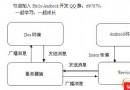 Android Socket 編程:非阻擋 I/O 伺服器與 Service 範例
改良目標 傳統 Socket 聊天範例常有兩個問題:伺服器在等待連線時容易造成 I/O 阻擋;伺服器端也缺少使用者列表,無法將訊息廣播給所有已連線的客戶端。因此可改用非阻
 AppWidgetManager 類別重點整理
AppWidgetManager 是 Android 平台上最主要的小工具(Widget)管理類,負責更新 AppWidget 的狀態、取得已安裝 Widget 的資訊,
 Android 本地化開發技巧
Android 可透過資源目錄自動適配語言與螢幕。語言方面,可在 res 下建立:values-zh-rCN:簡體中文。values-ja:日文。values-fr:法文
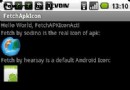 如何正確讀取「未安裝」APK 的圖示與資訊
網路上關於「取得未安裝 APK 圖示」的分享很多,但大多是互相轉貼,跑起來只得到 Android 預設的小機器人。問題出在直接使用 PackageManager.ge