

編輯:初階開發
本文以還原一個 APK 為例,把從二進位檔到可讀原始碼的每一步走清楚。整個流程需要三個工具:解壓縮軟體、dex2jar 與 JD-GUI,另外若要還清清單檔,還需要 AXMLPrinter2。
把 APK 的副檔名改成 ZIP。例如將 androil_0.62.apk 改名為 androil_0.62.zip。這裡要特別小心:某些系統預設隱藏已知副檔名,結果你以為改了,實際上檔案變成 androil_0.62.zip.apk,後續自然解不開。改完請確認完整檔名。
用任何解壓縮工具把 androil_0.62.zip 解開,會得到 classes.dex、AndroidManifest.xml、resources.arsc 與 res 目錄等內容。
從解壓出的檔案夾中,將 classes.dex 複製到 dex2jar.bat 所在的目錄,方便下一步在該處執行指令。
開啟命令提示字元,切換到 dex2jar.bat 所在目錄後執行:
dex2jar.bat classes.dex
完成後會產生 classes.dex.dex2jar.jar。
用 JD-GUI 開啟 classes.dex.dex2jar.jar,就能看到近乎原始的 Java 結構。JD-GUI 也支援直接對 jar 檔按右鍵存檔,方便離線閱讀。
APK 內的清單檔是二進位 XML,直接開會是亂碼,得用 AXMLPrinter2 轉一次。把 AndroidManifest.xml 複製到 AXMLPrinter2.jar 所在目錄,開啟命令提示字元切到該處,執行:
java -jar AXMLPrinter2.jar androidManifest.xml > androidManifest.txt
打開 androidManifest.txt,即可看到可讀的清單內容:套件名稱、權限、Activity 與 Service 宣告、minSdkVersion 等一應俱全。
若步驟四出現轉換失敗或產出的 jar 打不開,常見原因有三個:一是 Java 版本過新,dex2jar 對 JDK 版本有相容性要求,換用對應版本即可;二是 APK 採用多重 dex(classes2.dex、classes3.dex…),每個都要各自轉一次再一起看;三是目標 APK 有做加固或加殼,這屬於刻意防護,一般工具確實處理不了。
最後提醒一句:反編譯適合用來理解原理、排查自家程式的相容問題。將他人程式碼或資源直接搬進自己的專案,涉及著作權與服務條款,界線要拿捏清楚。
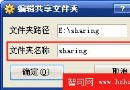 在 XP 主機的 VirtualBox Ubuntu 中成功掛載共享資料夾
原本打算在虛擬機的 Ubuntu 裡編譯 Android 原始碼,但直接從網路下載老是出問題。所幸 Windows 底下已經把 Android 原始碼抓好了,於是目標變成
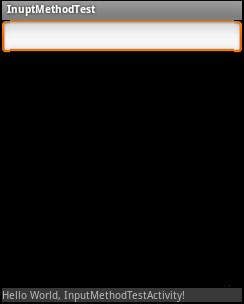 Android 軟鍵盤彈出時的版面縮放行為與監聽技巧
Android 是為觸控螢幕設計的系統,點擊輸入框時會自動彈出軟鍵盤。但鍵盤一出現,可用高度就變少了——系統該如何處理這段被壓縮的空間?我們能不能自行控制?這是本文想釐清
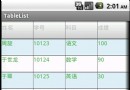 Android 美觀 ListView 表格:水平捲動與自訂底色
用 ListView 做出表格效果這個範例以 ListView 呈現多欄資料,並加入水平捲動與自訂底色,讓列表更像表格。核心做法是將 ListView 放進 Horizo
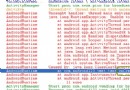 Android 調試技巧:Eclipse 行號顯示與 Logcat 錯誤定位
很多剛入門 Android 的開發者,常會遭遇 Force Close 或 ANR 這類問題。通常我們可以透過 Android 系統的錯誤日誌工具 Logcat 查看出錯