

編輯:初階開發
本節用同一個 MP3 播放器需求,實作三種版本,逐步對比純繼承、繼承加委託混合、以及後續章節的純委託,藉此看清「繼承的副作用」究竟長什麼樣子。
Step-1:建立 Android 專案 Px01。
Step-2:撰寫 Activity 子類別 ac01。UI 用 LinearLayout 垂直排列三顆自訂的 myButton,加上一個白色字體的 TextView 作為狀態提示;播放器的建立交給 myMediaPlayer:
public class ac01 extends Activity implements OnClickListener {
    private MediaPlayer mPlayer;
    private myButton btn, btn2, btn3;
    public TextView tv;

    public void onCreate(Bundle icicle) {
        super.onCreate(icicle);
        LinearLayout layout = new LinearLayout(this);
        layout.setOrientation(LinearLayout.VERTICAL);
        btn = new myButton(this);
        btn.setId(101); btn.setText("play");
        btn.setOnClickListener(this);
        layout.addView(btn, new LinearLayout.LayoutParams(
                btn.get_width(), btn.get_height()));
        btn2 = new myButton(this);
        btn2.setId(102); btn2.setText("stop");
        btn2.setOnClickListener(this);
        layout.addView(btn2, new LinearLayout.LayoutParams(
                btn2.get_width(), btn2.get_height()));
        btn3 = new myButton(this);
        btn3.setId(103); btn3.setText("exit");
        btn3.setOnClickListener(this);
        layout.addView(btn3, new LinearLayout.LayoutParams(
                btn3.get_width(), btn3.get_height()));
        tv = new TextView(this);
        tv.setTextColor(Color.WHITE);
        tv.setText("Ready");
        layout.addView(tv, new LinearLayout.LayoutParams(FP, WC));
        setContentView(layout);

        myMediaPlayer my_player = new myMediaPlayer();
        mPlayer = my_player.create(this, R.raw.test_cbr);
    }

    public void onClick(View v) {
        switch (v.getId()) {
            case 101: mPlayer.start(); break;
            case 102: mPlayer.stop(); break;
            case 103: finish(); break;
        }
    }
}
Step-3:myMediaPlayer 繼承 MediaPlayer,並在 create() 中回傳真正的播放器物件:
public class myMediaPlayer extends MediaPlayer {
    public static MediaPlayer create(Context context) {
        return MediaPlayer.create(context, R.raw.test_cbr);
    }
}
Step-4:myButton 繼承 Button,統一設定背景圖與尺寸:
public class myButton extends Button {
    public myButton(Context ctx) {
        super(ctx);
        super.setBackgroundResource(R.drawable.heart);
    }
    public int get_width()  { return 80; }
    public int get_height() { return 50; }
}
Step-5:執行。
請注意 ac01 裡的這兩行:
myMediaPlayer my_player = new myMediaPlayer();
mPlayer = my_player.create(this, R.raw.test_cbr);
create() 回傳的是 MediaPlayer 類別的物件參照,而不是 myMediaPlayer 的物件參照。因此外界(ac01)只能透過 mPlayer 這個 MediaPlayer 介面去操作新誕生的播放器物件。
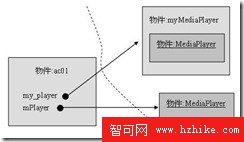
my_player 物件內部確實也有一個 MediaPlayer,但 mPlayer 並沒有參考到它,而是參考到 create() 所產生的新物件。my_player 在這裡其實只是個「用來呼叫靜態方法」的入口,繼承帶來的額外能力完全沒被用上——這就是浪費,也可能是風險的來源。
Step-1:建立 Android 專案 Px02。
Step-2:ac01 的 UI 與前例幾乎相同,只有兩處不同:欄位改為 myMediaPlayer 型別,且建立方式改為靜態呼叫:
private myMediaPlayer my_player;
// ...
my_player = myMediaPlayer.create(this);
點擊事件也改為直接呼叫 my_player 的方法:
public void onClick(View v) {
    switch (v.getId()) {
        case 101: my_player.start(); break;
        case 102: my_player.stop(); break;
        case 103: finish(); break;
    }
}
Step-3:myMediaPlayer 仍然繼承 MediaPlayer,但這次它自己持有一個由父類別靜態方法產生的物件 mSuper,並覆寫 start() 與 stop(),把實際工作委託給 mSuper:
public class myMediaPlayer extends MediaPlayer {
    private static MediaPlayer mSuper;
    private static Context ctx;

    public static myMediaPlayer create(Context context) {
        ctx = context;
        mSuper = MediaPlayer.create(context, R.raw.test_cbr);
        return new myMediaPlayer();
    }

    public void start() {
        try {
            mSuper.start();
            ((ac01) ctx).tv.setText("Playing audio...");
            ((Activity) ctx).setTitle("MP3 Music");
        } catch (Exception e) {
            Log.e("StartPlay", "error: " + e.getMessage(), e);
        }
    }

    public void stop() {
        if (mSuper != null) {
            ((ac01) ctx).tv.setText("Stop");
            mSuper.stop();
            mSuper.release();
            mSuper = null;
        }
    }
}
Step-4:myButton 與前例相同。
Step-5:執行。
這次 ac01 的 my_player 確實參考到 myMediaPlayer 物件,而該物件內部的 mSuper 再參考到真正的 MediaPlayer 物件:
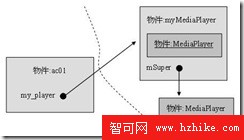
呼叫 my_player.start() 時,先進入 myMediaPlayer 的 start(),再由它委託 mSuper.start()。這一版的好處是能在播放前後順手更新 UI 與標題;但問題也浮現了:myMediaPlayer 繼承了 MediaPlayer 的「所有」函式,其中大多數(例如 prepareAsync、seekTo、setLooping 等)卻無法透過 my_player 安全地呼叫——因為 mSuper 才是真正持有資源的物件。對 my_player 呼叫這些繼承來的方法,不是無效就是有害。
這正是繼承的副作用:介面暴露得太多,而實作並不在自己身上。結論很清楚——改用純委託。
 Android 版面配置入門:垂直方向的 LinearLayout
LinearLayout 是最容易上手的版面容器,顧名思義,它把子元件排成一條線。方向由 android:orientation 決定:設為 vertical 時由上而下
 HTC Hero 玩家自製 ROM:把 Android 2.1 裝進 Hero
HTC Hero 是一款硬體配置相當堅實的智慧型手機,對不同版本的 Android 系統展現出不錯的相容性。先前就曾有用戶把 HTC 新機 Espresso 內建的 An
 Android 自定義 Notification:做一個帶進度條的通知
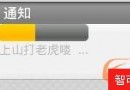
Notification 的通知界面可以用自己定義的版面來顯示,不必受限於系統預設的樣式。以下示範一個帶進度條的通知效果,適合下載、上傳這類需要顯示百分比的場景。 主要
 Android ApiDemo 圖形與視圖(五):Spinner、Tab 頁籤與 WebView 入門
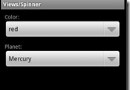
本篇是 ApiDemo「Graphics and Views」系列筆記的收尾,涵蓋第 70 到 76 號範例:下拉選單 Spinner、三種不同風格的 Tab 實作、帶切