

編輯:初階開發
做過 Android 的人應該都遇過這個惱人狀況:EditText 一取得焦點,系統就自動把輸入法面板彈起來,把版面擠得東倒西歪。想阻止這個預設行為,有幾種做法可以搭配使用。
editText.clearFocus();
沒有焦點,輸入法自然不會為它彈出。這招最簡單,但副作用是使用者也就無法輸入,適合「唯讀狀態下的輸入框」。
透過 InputMethodManager 直接下指令:
InputMethodManager imm =
    (InputMethodManager) getSystemService(Context.INPUT_METHOD_SERVICE);
imm.hideSoftInputFromWindow(etAndroid123.getWindowToken(), 0);
第一個參數必須傳入目標 EditText 的 window token,第二個是 flags,一般給 0 即可。
如果一開始就不想讓輸入法自動彈出,可以給版面根節點加上:
android:windowSoftInputMode="stateHidden"
寫在 AndroidManifest.xml 對應的 <activity> 上。想更進一步避免鍵盤把版面推走,可搭配 adjustPan 或 adjustResize 決定是「平移畫面」還是「壓縮版面」。
反過來,若你希望使用者點進頁面時輸入法就自動展開,則把值改成 stateVisible 並確保該 EditText 有焦點即可。這幾個旗標可以組合,例如 stateHidden|adjustResize,實務上很常用。
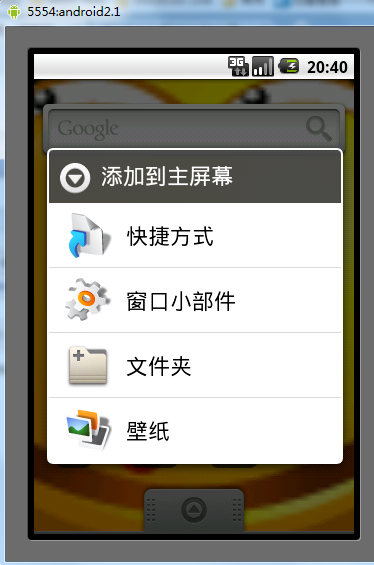 Android 快捷方式(二):讓自己的 Activity 出現在 Launcher 選單裡
在桌面空白處長按,會跳出「加到主畫面」的對話框,接著選擇「捷徑」,系統便会列出所有可建立捷徑的 Activity——每個項目顯示對應應用的圖示與名稱。 問題是:怎麼讓自
 Android TextView 局部字元高亮:用 LinearLayout 拆解每一個字
TextView 並不支援局部文字高亮,但我們可以繞道而行。 思路 1. 用 LinearLayout 作為整段文字的容器。 2. 字串中的每一個字,各自用一個 Tex
 Android ApiDemo 圖形與視圖(四):ListView 效能優化與 ProgressBar 全解
本篇繼續整理 ApiDemo「Graphics and Views」第 58 到 69 號範例,主題集中在兩塊:一是 ListView 的選擇模式與高效 Adapter
 如何正確讀取「未安裝」APK 的圖示與資訊
網路上關於「取得未安裝 APK 圖示」的分享很多,但大多是互相轉貼,跑起來只得到 Android 預設的小機器人。問題出在直接使用 PackageManager.ge