

編輯:初階開發
本文整理自官方文件(opensource 站點的 Using Eclipse 頁面),把「如何以 Eclipse 開發 Android 源碼」的步驟系統性地梳理一遍。
先建立基本的 Android 開發環境,這部分可參考官方文件或模擬器安裝相關教學。接著在 Android 源碼根目錄執行 make 完成編譯,過程中若有特定配置需求,請對照源碼編譯的說明。
將 Eclipse 的工程設定檔複製到源碼根目錄,並把權限改為可寫:
cp development/ide/eclipse/.classpath ./chmod u+w .classpath
(1)加大記憶體:編輯 eclipse.ini,把三個關鍵值調成 -Xms128m、-Xmx512m、-XX:MaxPermSize=256m。
(2)導入風格設定(選用):android-formatting.xml 決定編輯器的程式碼風格,android.importorder 決定 import 的順序與結構,兩者都在 development/ide/eclipse/ 下。前者於 Window → Preferences → Java → Code Style → Formatter 匯入,後者於 Organize Imports 匯入。
(3)安裝 AnyEdit 插件(選用),可從其官方網站下載後裝進 Eclipse。
匯入前務必先檢查 .classpath 裡列的路徑在源碼中是否都存在,缺少對應檔反而會污染源碼(通常是多生出檔案或目錄),多餘路徑可刪。新建專案時要選 Java Project,千萬別選 Android Project,否則會破壞源碼結構;專案名稱自訂,匯入方式選「從既有專案」,完成即可。第一次匯入時 Eclipse 會 build,速度較慢,但一般不會有錯誤。
為了避免其他版本的 Android 工具與檔案系統干擾,先把環境變數裡相關路徑清掉:編輯 ~/.bashrc,若 PATH 中摻了 Android 工具或檔案系統路徑就把它註解掉。接著:
cd 到源碼目錄 → . build/envsetup.sh(載入後會多出 mmm 等指令,輸入 help 可查)→ lunch 1(把 emulator 等工具與 ramdisk.img 對應起來)→ 啟動 emulator & 與 ddms &。
順序很關鍵:先開 ddms 再開 Eclipse,就不會有連接埠衝突。然後在 Run → Debug Configurations → Remote Java Application 新增一筆,Host 設 localhost、Port 設 8800、Connection Type 選 Standard (Socket Attach),按 Apply。連接埠要與 DDMS 一致;由於 ADT 佔用了 8700,這裡才用 8800。若出現連不上 VM 的錯誤,記得先在 DDMS 選中某個進程再除錯。設定妥當後就能設中斷點、單步追蹤,Google 團隊大概也是這樣開發的。
在源碼目錄執行 . build/envsetup.sh 後,會多出 mm/mmm 指令用來編譯單一模組(含 C、C++、Java),也可直接 make 模組名。編譯後的 apk 會落在 out/target/product/generic/system/app 下。但 mm/mmm 產生的 apk 不會自動打包進 system.img,得手動 make snod 重新打包,而這又得重開模擬器,頗麻煩。
實務上的做法是:先把要改的模組(例如 AlarmClock.apk)從 /system/app 移除並 make snod,讓 system.img 裡不再有它;啟動模擬器後確認它消失;接著改源碼、用 mm/mmm 編出新的 apk;最後用 adb 裝回去。安裝有兩種寫法:adb install xxx/AlarmClock.apk 或 adb push xxx/AlarmClock.apk /data/app。兩者都會落到 /data/app,只要 apk 內含 LAUNCHER 屬性的 Activity 就會出現在主選單。差別是前者命名為 com.android.alarmclock.apk、且若已安裝需先 uninstall;後者保留原名、不必事先移除,因此推薦 push 方式。卸載同理,用 adb shell rm 比 uninstall 更乾脆。
自己寫的程式建議這樣做:先建一個 Android 專案(好處是能完整用 ADT 的功能)→ 匯入需要的套件 → 編譯、執行、除錯 → 放進源碼的 packages/apps 下。觀察 packages/apps 既有的專案會發現它們很「乾淨」,沒有 ADT 自動產生的 assets、bin 與 R.java,也沒有 .classpath、.project。接著撰寫 Android 專用的 Makefile(xxx.mk),格式簡單。再把專案加進 Eclipse,可直接在 .classpath 補一行,例如:
<classpathentry kind="src" path="packages/apps/HelloWorld/src"/>
關於 R.java:它是編譯時依「資源」自動生成的,所有用到資源(res)的專案都會有,產物集中放在 out/target/common/R。只有在根目錄 make 全部時才會為每個模組產生 R.java;已編過且有 apk 的模組不會重編。因此新專案若已用 mm/mmm 編過,只要動一下它的資源再 make,就能在 out/target/common/R 對應包路徑看到你的 R.java,於 Eclipse 刷新該子工程,並在用到 R 的地方 import 對應的套件即可。其實這個錯誤對我們毫無影響,因為真正編譯是在 shell 裡進行的。最後用版控工具(svn/git 等)把專案推上伺服器。
1、Eclipse 只用來編輯程式碼與檢查錯誤(類庫引用、語法層面),不能拿來編譯執行 Android 源碼,編譯仍要在 shell 用 make(或 mm、mmm)。
2、源碼裡提供的 .classpath、android-formatting.xml、android.importorder 能幫我們規範風格、快速匯入。
3、匯入源碼時務必建 Java Project 而非 Android Project,並先檢查 .classpath 路徑是否齊全。
4、Eclipse 可以除錯(原理是透過 ddms 伺服器在模擬器上除錯),能設中斷點、單步。
5、要除錯的程式從 /system/app 移到 /data/app 更方便;安裝卸載用 adb push 與 adb shell rm 最省事。
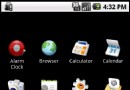 從原始碼編譯並運行 Launcher2
Launcher2 是 Android 開源專案中的桌面應用程式,也是 AOSP 預設的 Launcher 實作。想改桌面行為、加手勢或換版面,最直接的方式就是把原始碼拉
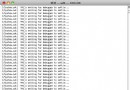 Android Logcat 無法顯示中文的解決辦法
用 Eclipse 調試 Android 程序時,很多人會遇到 Logcat 裡中文變成問號或亂碼的情況。平時也許無所謂,但一旦需要觀察網絡數據的解析結果,中文可視與否就
 Android 自訂通知列:RemoteViews 與 ProgressBar 的組合應用
系統預設的通知樣式只能放標題、內文與小圖示。若你的情境需要更豐富的呈現——例如顯示下載進度——就得自己指定通知的版面。 以下是我實作的通知效果,核心程式碼如下: nf
 Android 開發講義(二):DDMS 模擬簡訊、Layout 的服務觀與繼承/委託抉擇
八、如何從 DDMS 發送簡訊給應用程式 切換到 DDMS 路徑一:在 Eclipse 的 Android 程式編輯畫面,點擊右上角的 DDMS 按鈕,再從清單中選取即可