

編輯:初階開發
本篇延續我們的 Android Widget 開發之旅,一起來看看 SDK 內 ApiDemos 裡的 Widget 範例。這個範例由三個檔案組成,架構清晰,很適合用來理解 Widget 的生命週期。核心在於 AppWidgetProvider 類中 onUpdate、onDeleted、onEnabled、onDisabled 與 updateAppWidget 這幾個方法之間的狀態變化,搭配 Logcat 就能清楚觀察一個 Widget 完整的生命週期。
public class ExampleAppWidgetProvider extends AppWidgetProvider {

    private static final String TAG = "ExampleAppWidgetProvider"; // Logcat 除錯資訊

    public void onUpdate(Context context, AppWidgetManager appWidgetManager,
                         int[] appWidgetIds) {
        Log.d(TAG, "onUpdate");
        // 建立 RemoteViews、設定文字,並交由 AppWidgetManager 顯示
        final int N = appWidgetIds.length;
        for (int i = 0; i < N; i++) {
            int appWidgetId = appWidgetIds[i];
            String titlePrefix =
                ExampleAppWidgetConfigure.loadTitlePref(context, appWidgetId);
            updateAppWidget(context, appWidgetManager, appWidgetId, titlePrefix);
        }
    }

    public void onDeleted(Context context, int[] appWidgetIds) {
        Log.d(TAG, "onDeleted");
        // 使用者刪除 Widget 時觸發
        final int N = appWidgetIds.length;
        for (int i = 0; i < N; i++) {
            ExampleAppWidgetConfigure.deleteTitlePref(context, appWidgetIds[i]);
        }
    }

    public void onEnabled(Context context) {
        Log.d(TAG, "onEnabled");
        // Widget 首次建立時,註冊時區與時間變更的廣播
        PackageManager pm = context.getPackageManager();
        pm.setComponentEnabledSetting(
            new ComponentName("com.example.android.apis",
                              ".appwidget.ExampleBroadcastReceiver"),
            PackageManager.COMPONENT_ENABLED_STATE_ENABLED,
            PackageManager.DONT_KILL_APP);
    }

    public void onDisabled(Context context) {
        Log.d(TAG, "onDisabled");
        PackageManager pm = context.getPackageManager();
        pm.setComponentEnabledSetting(
            new ComponentName("com.example.android.apis",
                              ".appwidget.ExampleBroadcastReceiver"),
            PackageManager.COMPONENT_ENABLED_STATE_DISABLED,
            PackageManager.DONT_KILL_APP);
    }

    static void updateAppWidget(Context context, AppWidgetManager appWidgetManager,
                                int appWidgetId, String titlePrefix) {
        CharSequence text = context.getString(
            R.string.appwidget_text_format, titlePrefix,
            "0x" + Long.toHexString(SystemClock.elapsedRealtime()));

        RemoteViews views = new RemoteViews(context.getPackageName(),
                                            R.layout.appwidget_provider);
        views.setTextViewText(R.id.appwidget_text, text);
        appWidgetManager.updateAppWidget(appWidgetId, views);
    }
}ExampleBroadcastReceiver 負責接收時區(ACTION_TIMEZONE_CHANGED)與時間(ACTION_TIME_CHANGED)變更的廣播,並在事件發生時刷新所有 Widget 實例;而 ExampleAppWidgetConfigure 則是 Widget 的配置 Activity,讓使用者在加入 Widget 時能設定自己的標題前綴,並透過 SharedPreferences 持久化保存。
整體來看,這個範例把 AppWidget 的四個生命週期回呼、資料持久化、以及跨元件通訊都串了起來,是理解 Widget 開發不可多得的入門素材。建議搭配 Logcat 逐步觀察每個方法的觸發時機,收穫會更深刻。
 Android 本地化開發技巧
Android 可透過資源目錄自動適配語言與螢幕。語言方面,可在 res 下建立:values-zh-rCN:簡體中文。values-ja:日文。values-fr:法文
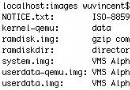 Android 模擬器鏡像文件詳解
模擬器背後的 Qemu Android 模擬器採用的是開源項目 Qemu,這是 Linux 下相當著名的一款模擬器。理解它的鏡像組成,比死記硬背參數有用得多。 各鏡像文
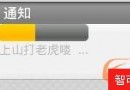 Android 自定義 Notification:做一個帶進度條的通知
Notification 的通知界面可以用自己定義的版面來顯示,不必受限於系統預設的樣式。以下示範一個帶進度條的通知效果,適合下載、上傳這類需要顯示百分比的場景。 主要
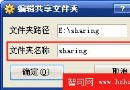 在 XP 主機的 VirtualBox Ubuntu 中成功掛載共享資料夾
原本打算在虛擬機的 Ubuntu 裡編譯 Android 原始碼,但直接從網路下載老是出問題。所幸 Windows 底下已經把 Android 原始碼抓好了,於是目標變成