

編輯:初階開發
一個簡單的電量監控程式,是理解 Android Widget 開發基礎的最佳入門案例。它能清楚示範 Widget 如何與 Service 互動,以及如何透過 RemoteViews 更新畫面。整個實作的核心概念是:由 AppWidgetProvider 啟動一個背景 Service,再由 Service 監聽電量廣播並刷新 Widget。
對照 SDK 從 2007 年 11 月問世至今的發展,可以看到整個 Android 平台的開發難度大致與 J2ME 相當,只要肯下功夫,入門並不困難。
public class BatteryMonitorWidget extends AppWidgetProvider {
    public void onUpdate(Context context, AppWidgetManager appWidgetManager,
                         int[] appWidgetIds) {
        // 啟動背景 Service 來監聽電量變化
        context.startService(new Intent(context, BatteryMonitorReceiver.class));
    }

    public static class BatteryMonitorReceiver extends Service {
        private int currentBatteryLevel = 0;

        private BroadcastReceiver batteryReceiver = new BroadcastReceiver() {
            @Override
            public void onReceive(Context context, Intent intent) {
                currentBatteryLevel = intent.getIntExtra("level", 0);
            }
        };

        @Override
        public void onStart(Intent intent, int startId) {
            // 註冊電量變更廣播 ACTION_BATTERY_CHANGED
            registerReceiver(batteryReceiver,
                new IntentFilter(Intent.ACTION_BATTERY_CHANGED));

            RemoteViews views = new RemoteViews(getPackageName(), R.layout.main);

            // 依電量數值切換對應的圖片,例如 battery_level_1 ~ battery_level_5
            views.setImageViewResource(R.id.ImageView01, R.drawable.battery_level_n);
            // 顯示當前電量百分比
            views.setTextViewText(R.id.myText, currentBatteryLevel + "%");

            ComponentName thisWidget = new ComponentName(this, BatteryMonitorWidget.class);
            AppWidgetManager manager = AppWidgetManager.getInstance(this);
            manager.updateAppWidget(thisWidget, views);
        }

        @Override
        public IBinder onBind(Intent intent) {
            return null;
        }
    }
}這段程式碼有兩個關鍵環節值得細看。第一,onUpdate 並不直接更新畫面,而是啟動 Service,讓電量的監聽與刷新在背景持續進行。第二,Service 透過註冊 ACTION_BATTERY_CHANGED 廣播來即時掌握電量變化,再依數值切換對應的電量圖示(如 battery_level_1 到 battery_level_5),並以文字顯示百分比。
這個範例把 Widget、Service 與 BroadcastReceiver 三者巧妙地結合起來,是理解 Android 背景服務與小工具互動的絕佳起點。實作時可再依電量區間對應不同的圖片資源,讓視覺呈現更貼近真實的電量等級。
 Android 本地化開發技巧
Android 可透過資源目錄自動適配語言與螢幕。語言方面,可在 res 下建立:values-zh-rCN:簡體中文。values-ja:日文。values-fr:法文
 Android 介面開發實戰:從 MVC 視角到登入畫面的完整實作
這篇文章不打算嚴格地逐點介紹 Android 的某個技術主題,比較接近我接觸 Android UI 開發至今的一些心得與個人理解。內容會牽涉到 Java、Android
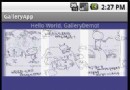 Android Gallery 控件詳解:圖片瀏覽與自定義 ImageAdapter 實作
Gallery 是 Android 裡專門用來做「圖片瀏覽」的控件,用手指滑動就能在頭尾相連的圖片序列中切換。用法和 ListView 同一套路:在版面裡擺好 Galle
 Android 開發環境配置全流程(Eclipse + ADT)
一、下載所需工具 (1)Eclipse 到官網下載 Eclipse for Java EE 的最新 Windows 版本。 下載頁:https://www.eclips